

Якщо багато файлів SharePoint або Microsoft Teams видаляються, перезаписуються, пошкоджуються або інфікуються зловмисним програмним забезпеченням, ви можете відновити всю спільну бібліотеку документів до попереднього стану. Відновлення скасує всі дії, які відбувалися з файлами та папками протягом останніх 30 днів.
Якщо видалено всю бібліотеку, див. статтю "Відновлення елементів у кошику" сайту SharePoint. Щоб вирішити проблеми з окремими файлами по черзі, можна відновити видалені елементи або попередню версію елемента. Відновлення файлів у OneDrive здійснюється у OneDrive.
Відновлення попереднього стану бібліотеки
Перейдіть до бібліотеки документів SharePoint, яку потрібно відновити. (У Microsoft Teams на вкладці Files у верхній частині каналу виберіть "Додатково","Відкрити> в SharePoint".)
Виберіть Параметри
 >Відновити цю бібліотеку.
Примітка.
Якщо пункту "Відновити бібліотеку " немає в розділі "Настройки", дозвіл відсутній, або відкрито класичну бібліотеку.
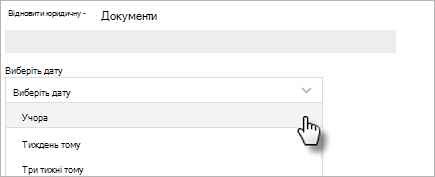
На сторінці відновлення виберіть із розкривного списку потрібне значення, наприклад "Учора", або виберіть " Інші дата й час".
Перегляньте нещодавні дії, які потрібно скасувати, за допомогою діаграми та інформаційного каналу активності.
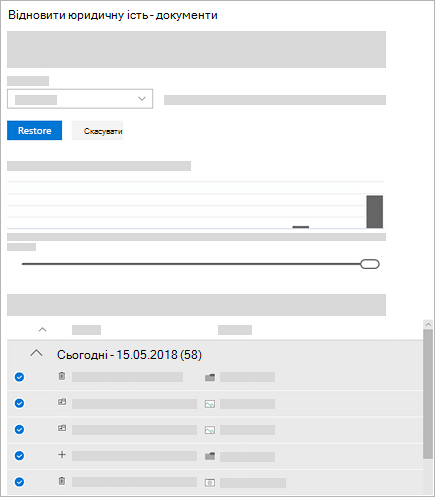
На діаграмі відображаються відомості про кількість дій, що виконувалися кожного дня з файлами протягом останніх 30 днів. За її допомогою ви можете отримати загальне уявлення про те, що відбувалося з бібліотекою протягом певного періоду часу, а також за допомогою виявлення будь-яких незвичайних дій, наприклад інфікування файлів зловмисним програмним забезпеченням.
В інформаційному каналі активності відображаються окремі операції з файлами та папками, упорядковані у зворотному хронологічному порядку. Ви можете прокрутити вниз, щоб переглянути операції за попередні дні, або перемістити повзунок під діаграмою щоденних дій і швидко перейти до потрібного дня.Якщо ви вказали спеціальну дату й час, виберіть найранішу дію, яку потрібно скасувати. Коли ви вибираєте дію, усі інші операції, які відбулися пізніше, вибираються автоматично.
Щоб відновити бібліотеку, натисніть кнопку "Відновити ", щоб скасувати всі вибрані дії.
Бібліотеку буде відновлено до стану, у якому вона була до виконання першої вибраної дії. Якщо ви передумали, виберіть пункт "Відновити цю бібліотеку ", щоб скасувати відновлення, вибравши щойно виконану дію відновлення.
Обмеження та виправлення неполадок
- Почати відновлення можуть тільки адміністратори сайту. Кожен, хто відвідає бібліотеку, побачить повідомлення, поки триває відновлення.
- Для відновлення файлів використовується журнал версій і кошик. Якщо журнал версій вимкнуто, відновити файли до попередньої версії не можна. Відомості про параметри керування версіями див. в статті "Активація та настроювання функції керування версіями для списку або бібліотеки".
- Видалені файли не можна відновити після їх вилучення з кошика колекції сайтів вручну або за допомогою очищення.
- Якщо передати файл або папку після видалення, операцію їхнього відновлення буде пропущено.
- Якщо деякі файли або папки не вдається відновити, для записів помилок буде створено файл журналу. Ім'я цього файлу починатиметься з частини RestoreLog, за якою слідуватиме ідентифікатор (наприклад, RestoreLog-e8b977ee-e059-454d-8117-569b380eed67.log). Щоб вирішити будь-яку проблему, ви можете поділитися цим файлом журналу з нашою командою служби підтримки.
- Функція "Відновити" Ця бібліотека доступна лише для сучасних користувачів SharePoint і не може використовуватися для відновлення всієї бібліотеки, яку було видалено. Якщо видалено всю бібліотеку, див. статтю "Відновлення елементів у кошику" сайту SharePoint.