Крім переміщення або копіювання файлів у SharePoint можна також синхронізувати файли SharePoint за допомогою програми синхронізатор OneDrive.
Примітка.
Якщо під час спроби перемістити або скопіювати елементи інші сайти не відображаються, ваша організація не дозволяє переміщати або копіювати елементи між сайтами. Якщо ви адміністратор SharePoint або глобальний адміністратор своєї організації, відомості про те, як увімкнути міжсайтове копіювання в Центрі адміністрування SharePoint, див. в статті "Дозвіл і заборона користувацьких сценаріїв".
Виберіть свою версію SharePoint на одній із вкладок нижче:
Крок 1:
Виберіть файли або папки в бібліотеці SharePoint, які потрібно перемістити або скопіювати.
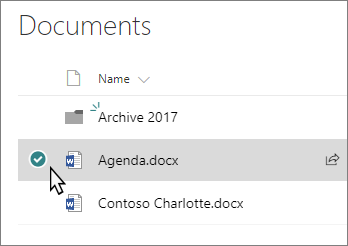
Крок 2:
На панелі команд уздовж верхнього краю виберіть команду "Перемістити до " або " Копіювати до".
Примітка.
Якщо на панелі команд немає команд " Перемістити до " або " Копіювати до ", клацніть піктограму із зображенням трьох крапок  (Додатково), а потім виберіть команду "Перемістити до " або "Копіювати до".
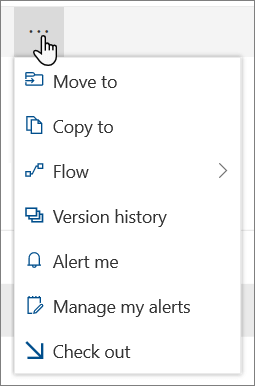
Крок 3:
Виберіть місце призначення в поточній бібліотеці, сховищі OneDrive або на іншому сайті SharePoint, а потім виберіть команду "Перемістити до " або " Копіювати до". Якщо сайт відсутній у списку, у нижній частині списку сайтів ліворуч виберіть посилання "Інші місця". (SharePoint Server 2019SharePoint Server 2019 наразі підтримує лише поточну бібліотеку.)
Крок 4:
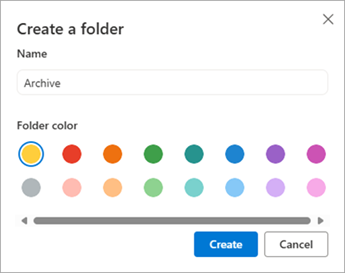
Якщо потрібно перемістити або скопіювати файли до нової папки, виберіть  " у верхньому правому куті, щоб додати нову папку. Введіть ім'я папки й натисніть кнопку "Створити". Потім можна вибрати нову папку й натиснути кнопку "Перемістити до" або " Копіювати до".
Примітка.
-
Якщо використовується команда Перемістити до, журнал документа копіюється до нового місця призначення. Якщо ви використовуєте команду "Копіювати до" з документами, які мають журнал версій, копіюється лише найновіша версія. Щоб скопіювати попередні версії, потрібно відновити їх і скопіювати кожну з них. Докладні відомості про керування версіями див. в статті "Активація та налаштування функції керування версіями для списку або бібліотеки".
- Відомості про переміщення файлу з OneDrive до сайту SharePoint див. в статті "Переміщення файлів і папок між OneDrive і SharePoint".
-
Операція "Перемістити до" завершиться помилкою, якщо ви спробуєте перемістити документ між бібліотеками, у якому застосовано унікальні значення.
- Коли файл переміщується, він продовжує відображатися у вихідному каталозі, доки його не буде повністю переміщено до місця призначення, після чого його буде видалено. Після переміщення файл залишається в кошику вихідних сайтів, і на нього поширюється звичайне розкладання видалення, якщо користувач не відновить його з кошика.
- Коли ви переміщуєте або копіюєте файл до розташування з іншими властивостями, зберігаються лише підтримувані властивості в новому розташуванні. Наприклад, якщо перемістити файл із бібліотеки документів, яка містить стовпець "Пріоритет", до бібліотеки документів, яка його не має, відомості в стовпці "Пріоритет" буде втрачено.
- Керовані значення метаданих, пов'язані з файлом, який копіюється або переміщується, не зберігаються.
- Ми не радимо переміщати блокноти OneNote за межі програми OneNote.
-
Переміщайте та копіюйте файли, щоб працювати найкраще в межах обмежень служби SharePoint Online.
-
Команда "Перемістити до" зараз недоступна в бібліотеці сторінок сайту.
- Поширені сценарії див. у блозі технічної спільноти.
Додаткові відомості
Робота із синхронізованими файлами в Файловий провідник
SharePoint Server (випуск за передплатою) користувачі можуть мати інший досвід, починаючи з оновлення функцій SharePoint Server (випуск за передплатою) версії 22H2. Це оновлення функцій включено в загальнодоступне оновлення за вересень 2022 р. для SharePoint Server (випуск за передплатою)SharePoint Server (випуск за передплатою), а також до всіх майбутніх загальнодоступних оновлень для SharePoint Server (випуск за передплатою)SharePoint Server (випуск за передплатою).
Копіювання
Виберіть елементи, які потрібно скопіювати, і натисніть кнопку "Копіювати до". Або для елемента виберіть  >"Копіювати до".

Примітка.
Якщо використовується класичний інтерфейс SharePoint, функція копіювати до недоступна.
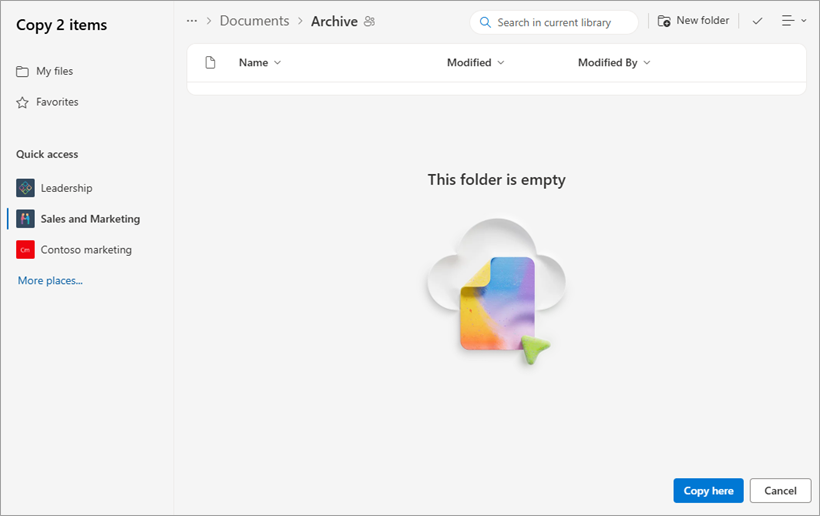
Знайдіть і виберіть розташування, де потрібно скопіювати файли або папки.
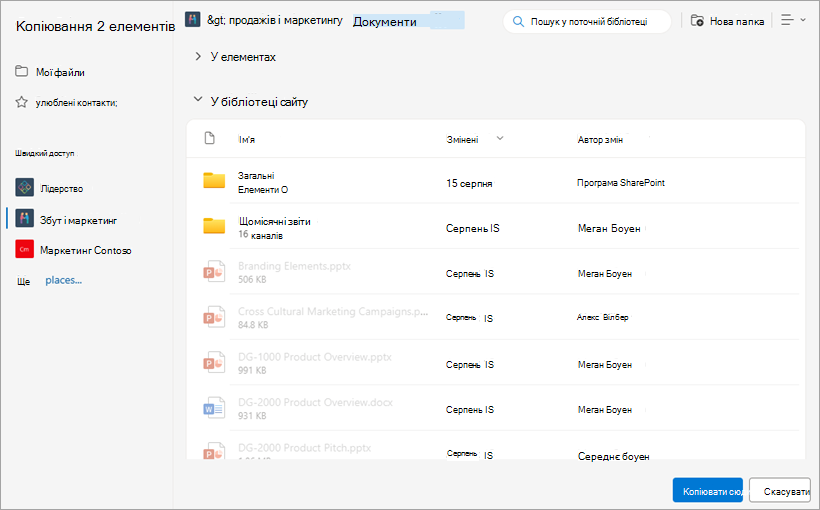
Щоб створити нову папку, до якої потрібно копіювати файли, виберіть " Нова папка". У діалоговому вікні " Створити папку " введіть ім'я нової папки.
Якщо місце призначення правильне, натисніть кнопку "Копіювати тут".
Примітка.
За один раз можна скопіювати до 500 МБ файлів і папок.
Якщо ви використовуєте команду "Копіювати до" з документами, які мають журнал версій, копіюється лише найновіша версія. Щоб скопіювати попередні версії, потрібно відновити їх і скопіювати кожну з них. Докладні відомості про керування версіями див. в статті "Активація та налаштування функції керування версіями для списку або бібліотеки".
Якщо оновлення функцій версії 22H2 інстальовано:
- Якщо адміністратор ферми налаштував ферму для включення до кола "Раннього випуску", ви також зможете вибрати цільове розташування на різних підсайтах, у різних колекціях сайтів і в різних веб-програмах.
- Якщо адміністратор ферми налаштував ферму так, щоб вона належала до кола випуску функцій "StandardStandard Release", вона підтримуватиме лише попередню поведінку копіювання та переміщення файлів у межах однієї бібліотеки документів. SharePoint Server (випуск за передплатою) ферми за замовчуванням перебувають у кільці випуску функцій "Standard випуск".
- Адміністратори ферм SharePoint можуть вибрати рівень випуску нових функцій для своїх ферм SharePoint Server (випуск за передплатою), перейшовши до розділу "Настройки системи центрального адміністрування>" "Настройки > функції випуску".
Якщо інстальовано оновлення функцій версії 23H1 або будь-яке новіше оновлення функцій, ви також зможете вибрати місце призначення на різних підсайтах, у різних колекціях сайтів і в різних веб-програмах. Ця функція працюватиме незалежно від того, чи адміністратор ферми налаштував ферму на етап "Раннього випуску" або "Standard випуску".
На початок сторінки
Переміщення
Виділіть елементи, які потрібно перемістити.
Угорі сторінки натисніть кнопку "Перемістити до".
Якщо пункту "Перемістити до" немає, виберіть у головному меню пункт ">""Перемістити до".

Примітка.
Якщо використовується класичний інтерфейс SharePoint**, команда "Перемістити до**" недоступна.
Знайдіть і виберіть розташування, куди потрібно перемістити файли або папки в бібліотеці документів. Також можна створити нову папку та перемістити до неї файли, вибравши команду " Створити папку".
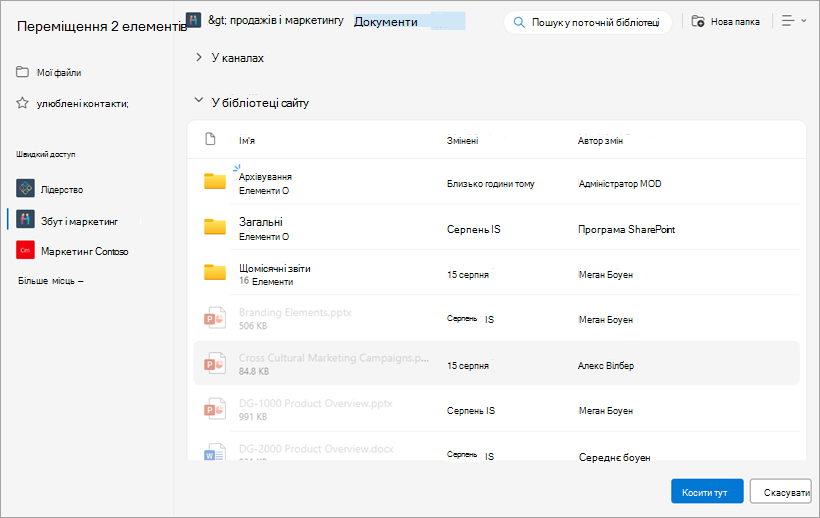
Якщо місце призначення правильне, виберіть "Перемістити сюди".
Примітка.
Метадані файлу, який копіюється або переміщується, зберігаються, поки одне й те саме сховище термінів використовується у вихідному та кінцевому розташуваннях.
Якщо вибрати команду " Перемістити до", журнал документа буде скопійовано до нового місця призначення. Докладні відомості про керування версіями див. в статті "Активація та налаштування функції керування версіями для списку або бібліотеки".
Якщо оновлення функцій версії 22H2 інстальовано:
- Якщо адміністратор ферми налаштував ферму для включення до кола "Раннього випуску", ви також зможете вибрати місце призначення в різних бібліотеках документів на тому самому сайті.
- Якщо адміністратор ферми налаштував ферму так, щоб вона належала до кола випуску функцій "StandardStandard Release", вона підтримуватиме лише попередню поведінку копіювання та переміщення файлів у межах однієї бібліотеки документів. SharePoint Server (випуск за передплатою) ферми за замовчуванням перебувають у кільці випуску функцій "Standard випуск".
- Адміністратори ферм SharePoint можуть вибрати рівень випуску нових функцій для своїх ферм SharePoint Server (випуск за передплатою), перейшовши до розділу "Настройки системи центрального адміністрування>" "Настройки > функції випуску".
Якщо інстальовано оновлення функцій версії 23H1 або будь-яке новіше оновлення функцій, ви також зможете вибрати розташування місця призначення в різних бібліотеках документів на тому самому сайті. Ця функція працюватиме незалежно від того, чи адміністратор ферми налаштував ферму на етап "Раннього випуску" або "Standard випуску".
Копіювання
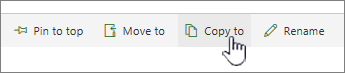
Виберіть елементи, які потрібно скопіювати, а потім виберіть команду Копіювати до. Або для елемента виберіть >"Копіювати до".
Примітка.
Якщо використовується класичний інтерфейс SharePoint**, функція копіювати до** недоступна.
У розділі "Виберіть місце призначення" виберіть розташування, куди потрібно скопіювати файли або папки.
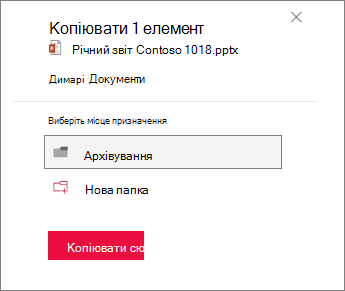
Щоб створити нову папку, до якої потрібно копіювати файли, виберіть " Нова папка".
У текстовому полі введіть ім'я нової папки.
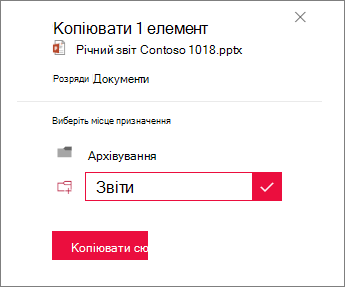
Установіть прапорець, а потім виберіть "Копіювати сюди".
На початок сторінки
Переміщення
Виділіть елементи, які потрібно перемістити.
У головному меню у верхній частині сторінки виберіть пункт "Перемістити до".
Якщо пункту "Перемістити до" немає, виберіть у головному меню пункт ">""Перемістити до".

Примітка.
Якщо використовується класичний інтерфейс SharePoint**, команда "Перемістити до**" недоступна.
В області "Вибір місця призначення " виберіть нове розташування в бібліотеці документів, до якого потрібно перемістити файли, і натисніть кнопку "Перемістити сюди".
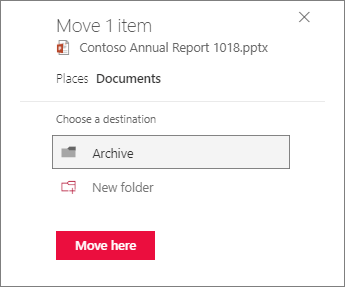
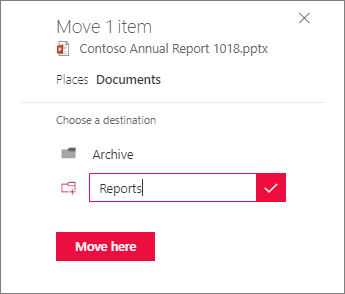
Щоб додати нову папку до бібліотеки документів в області " Вибір місця призначення ", можна також натиснути кнопку " Створити папку " та перемістити туди елемент. У текстовому полі введіть ім'я нової папки, установіть прапорець, а потім виберіть Перемістити сюди.
На початок сторінки
