
За допомогою SharePoint Server 2016 або SharePoint Server 2013 можна копіювати та оновлювати копії зі сторінки "Керування копіями", змінювати настройки, щоб відображати запити на оновлення, а також розривати зв'язок між копіями та видаляти їх.
Якщо ви не знаєте, яку версію SharePoint використовуєте, див. статтю Яка в мене версія SharePoint?
Примітка.
Якщо під час спроби скопіювати елементи інші сайти не відображаються, ваша організація не дозволяє копіювання на різних сайтах. Якщо ви адміністратор SharePoint або глобальний адміністратор своєї організації, див. статтю "Дозвіл і заборона користувацьких сценаріїв ", щоб дізнатися, як активувати міжсайтове копіювання в Центрі адміністрування SharePoint.
- Копіювання файлу до іншої бібліотеки в SharePoint Server 2016 або SharePoint Server 2013
- Оновлення копій зі сторінки "Керування копіями" на сервері SharePoint Server 2016 або SharePoint Server 2013
- Змінення параметрів копій для відображення для них запитів на оновлення в SharePoint Server 2016 або SharePoint Server 2013
- Розірвіть зв'язок копії з вихідною копією та видаліть її в SharePoint Server 2016 або SharePoint Server 2013
Копіювання файлу до іншої бібліотеки в SharePoint Server 2016 або SharePoint Server 2013
На серверах SharePoint Server 2016 і 2013 є параметр " Надіслати " для копіювання до іншої бібліотеки або розташування. Надсилайте копії файлів до іншої бібліотеки за раз. Команда "Надіслати " не дає можливості копіювати папки. Кінцева копія матиме зв'язок із вихідним файлом.
Примітка.
Надішліть копії опублікованої версії документа. Докладні відомості про версії див. в статті Керування версіями в списку або бібліотеці
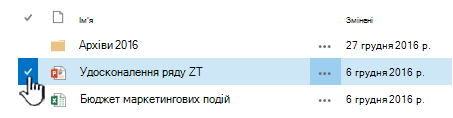
У бібліотеці документів клацніть ліворуч від імені файлу, щоб вибрати файл.
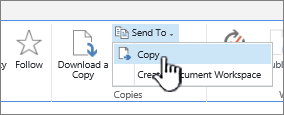
На стрічці натисніть кнопку Files>Надіслати» в розділі "Копії". Цей параметр доступний, якщо вибрано один і лише один файл.
Виберіть "Копіювати" або " Інше розташування".
Виконайте одну з таких дій:
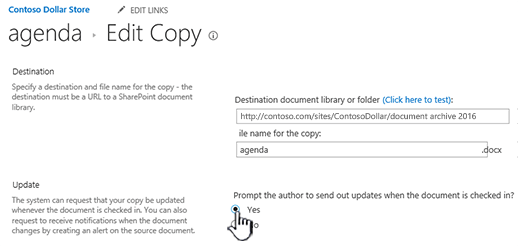
Коли з'являється поле "Бібліотека документів призначення або папка ", у ньому має бути основна URL-адреса вашого сайту. Якщо це так, перейдіть у кінець вікна та введіть ім'я бібліотеки, у яку потрібно скопіювати файл.
Якщо бібліотека, до якої потрібно надіслати файл, розташована на панелі швидкого запуску, клацніть ім'я бібліотеки правою кнопкою миші та виберіть команду "Копіювати ярлик".
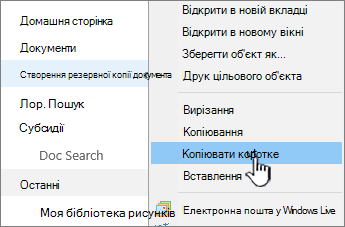
Вставте URL-адресу бібліотеки призначення в поле "Бібліотека документів призначення" або "Папка " в діалоговому вікні "Копіювання ".
Якщо вам не вдається забезпечити роботу за допомогою попередніх методів, спробуйте таке тимчасове вирішення:
Відкрийте бібліотеку документів, до якої потрібно надіслати файли, і скопіюйте адресу з рядка адреси. Можливо, знадобиться змінити URL-адресу, щоб видалити зайві символи.
Вставте URL-адресу в Блокнот і видаліть вміст після імені бібліотеки, до якої потрібно скопіювати дані, як показано на цьому рисунку.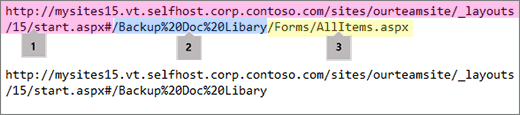 1. Основна URL-адреса бібліотеки.
2. Ім'я бібліотеки із пробілами в назві %20 символів.
3. Додатковий контент не потрібен. Видаліть цю частину.Примітка.
Деякі URL-адреси містять понад 255 символів, і їх не можна використовувати. За можливості скористайтесь ярликом, щоб отримати ярлик, скористайтесь панеллю швидкого запуску або додайте ім'я бібліотеки до основної URL-адреси в полі призначення, оскільки рядок адреси може містити додатковий вміст.
Перевірте URL-адресу місця призначення за допомогою (Клацніть тут, щоб перевірити). Бібліотека призначення відкриється в іншій вкладці або іншому вікні. Їх можна залишити відкритими, щоб перевірити копію пізніше, або закрити.
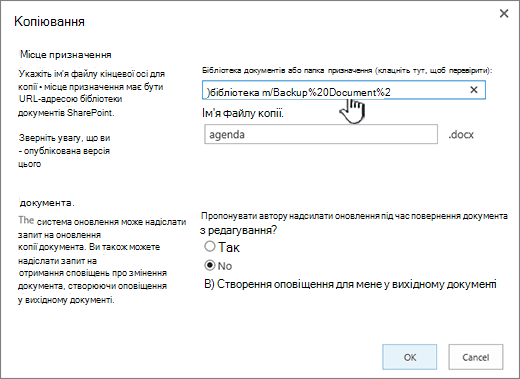
Якщо потрібно, щоб копія мала інше ім’я файлу, введіть його в додатковому полі Ім’я файлу для копії.
За потреби можна також попросити автора надіслати оновлення, коли він повертатиме файл із редагування, або налаштувати оповіщення для вихідного документа. Докладні відомості про оповіщення див. в статті "Створення оповіщення"
Завершивши, натисніть кнопку OK. Натисніть кнопку OK на сторінці Перебіг копіювання, щоб почати копіювання.
Якщо копіювання успішно виконано, натисніть кнопку Готово. Якщо сталася помилка, занотуйте повідомлення про неї та виправте її.
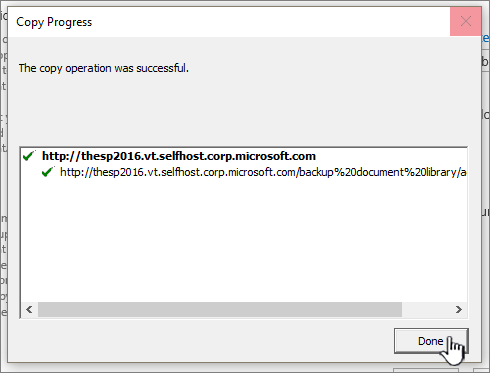
Переконайтеся, що файл успішно скопійовано до нового місця призначення. Якщо вихідний екземпляр потрібно видалити, потрібно розірвати зв'язок із копією, а потім видалити її.
Оновлення копій зі сторінки "Керування копіями" на сервері SharePoint Server 2016 або SharePoint Server 2013
Якщо файл скопійовано до однієї або кількох бібліотек, усі копії можна централізовано оновити на сторінці Керування копіями, яку можна відкрити з будь-якої копії елемента.
Якщо бібліотеку, що містить копію, яку потрібно оновити, не відкрито, виберіть її ім’я на панелі швидкого запуску.
Якщо ім'я бібліотеки не відображається, натисніть кнопку "Настройки" , Вміст сайту, а потім клацніть ім'я своєї бібліотеки.
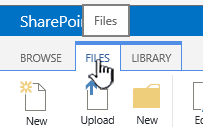
Клацніть ліворуч від імені файлу, який потрібно оновити, щоб виділити його, і перейдіть на вкладку Files.
На стрічці клацніть « Керування копіями».
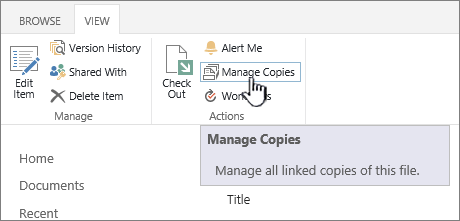
Щоб оновити всі копії із запитами на оновлення, клацніть Оновлення копій.
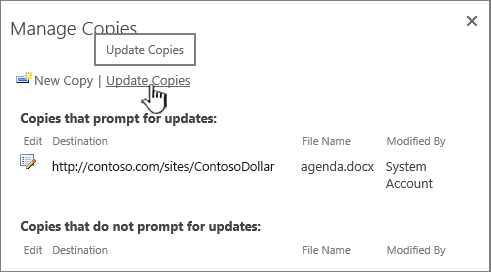
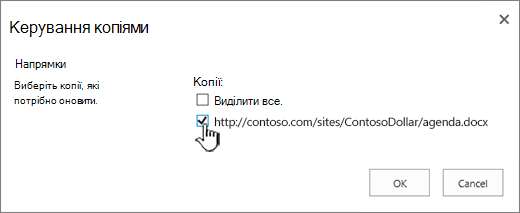
У розділі Місця призначення в підрозділі Копії виберіть копії, які потрібно оновити, а потім натисніть кнопку OK.
Примітка.
Якщо потрібно оновити копії, перелічені на сторінці " Керування копіями " в розділі "Копії, що не потребують оновлення", спочатку необхідно змінити для них параметри оновлення. Докладніше про те, як це зробити, див. в статті "Змінення параметрів копії, щоб вона відображала запит на оновлення".
Змінення параметрів копій для відображення для них запитів на оновлення в SharePoint Server 2016 або SharePoint Server 2013
Якщо копію файлу створено за допомогою команди Надіслати і ви не вибирали відображення запитів на оновлення, ця копія не зможе отримувати оновлення з вихідного файлу. Цей параметр можна змінити, щоб зробити копію доступною для оновлень.
Якщо бібліотеку, що містить копію, яку потрібно оновити, не відкрито, виберіть її ім’я на панелі швидкого запуску.
Якщо ім'я бібліотеки не відображається, натисніть кнопку "Настройки" , клацніть "Зміст сайту", а потім виберіть ім'я своєї бібліотеки.Клацніть ліворуч від імені файлу, який потрібно оновити, щоб виділити його, і перейдіть на вкладку Files.
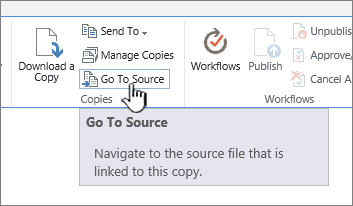
У розділі " Копії " на стрічці натисніть кнопку "Перейти до джерела".
На стрічці клацніть « Керування копіями».
Клацніть посилання «Змінити » поруч з елементом.
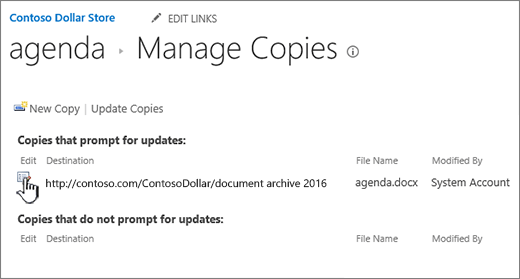
У розділі "Оновлення" встановіть перемикач "Так" у розділі "Оновлення" параметра "Пропонувати автору надіслати оновлення" під час повернення його з редагування.
Натисніть кнопку OK.
Розірвіть зв'язок копії з вихідною копією та видаліть її в SharePoint Server 2016 або SharePoint Server 2013
Якщо потрібно повністю видалити елемент, який являє собою копію іншого елемента, спочатку слід переконатися, що його видалено зі списку елементів вихідного файлу, які потрібно оновити. В іншому разі служба може створити елемент повторно, коли який-небудь користувач вирішить оновити будь-яку з наявних копій вихідного файлу. Ми також радимо розірвати зв’язок копії з вихідним файлом. Зробивши це, можна видалити копію.
Якщо бібліотеку, що містить копію, яку потрібно оновити, не відкрито, виберіть її ім’я на панелі швидкого запуску.
Якщо ім'я бібліотеки не відображається, натисніть кнопку "Настройки" , клацніть "Зміст сайту", а потім виберіть ім'я своєї бібліотеки.Клацніть ліворуч від імені файлу, який потрібно оновити, щоб виділити його, і перейдіть на вкладку Files.
У розділі " Копії " на стрічці натисніть кнопку "Перейти до джерела".
На стрічці клацніть « Керування копіями».
Клацніть посилання «Змінити » поруч з елементом.
Натисніть кнопку "Видалити посилання".
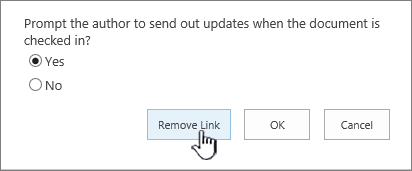
У діалоговому вікні підтвердження натисніть кнопку OK.
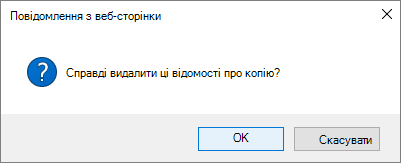
Виконавши цю дію, можна видалити копію зі списку копій, які можуть оновлюватися відповідно до змін у вихідному файлі.
Поверніться до бібліотеки, що містить копію, для якої потрібно розірвати зв’язок із вихідним файлом.
Клацніть правою кнопкою миші ім'я копії, для якої потрібно розірвати зв'язок, і виберіть пункт "Властивості".
Угорі сторінки клацніть Розірвати зв’язок і натисніть кнопку OK.
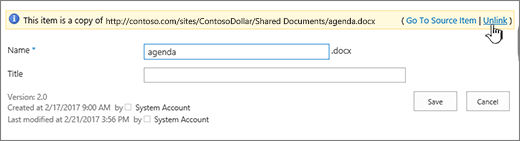
Виконавши цю дію, ви розірвете зв’язок копії з її батьківським вихідним файлом.
Щоб видалити копію, клацніть правою кнопкою миші ім'я копії, виберіть команду "Видалити", а потім – ОК.