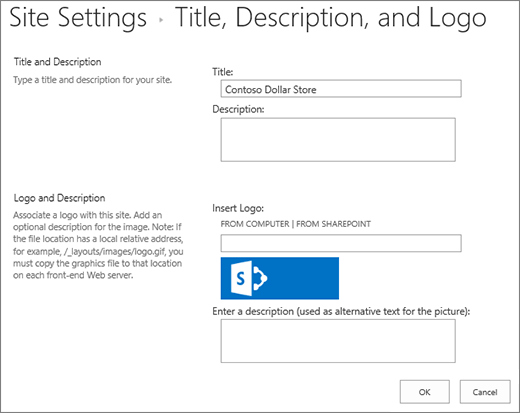
У цій статті описано, як власник сайту або користувач із дозволами розробника може змінити загальний вигляд сайту SharePoint. Вигляд сайту SharePoint можна швидко й легко настроїти відповідно до свого професійного стилю й бренду. Доступні параметри залежать від версії SharePoint, яка використовується.
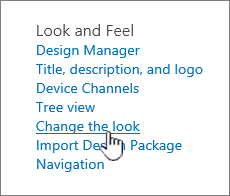
Пошук посилання "Змінити тему"
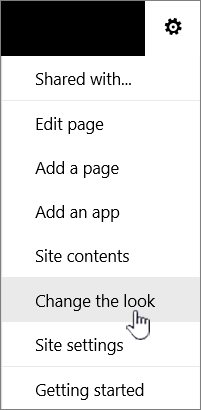
Виберіть "Параметри параметрів  " у верхньому правому куті сайту SharePoint, а потім виберіть "Змінити вигляд".
Примітка.
- Якщо команда "Змінити вигляд" не відображається, можливо, у вас немає дозволу на керування цим параметром або ви використовуєте класичний інтерфейс.
- Докладні відомості про рівні дозволів у SharePoint див. в статті "Докладні відомості" або зверніться до адміністратора.
- Щоб змінити вигляд класичних сайтів SharePoint, перейдіть сюди.
Змінення кольорів сайту SharePoint за допомогою теми
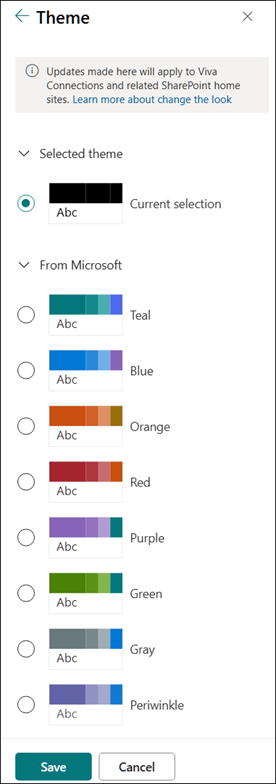
Виберіть "Змінити тему>".
|
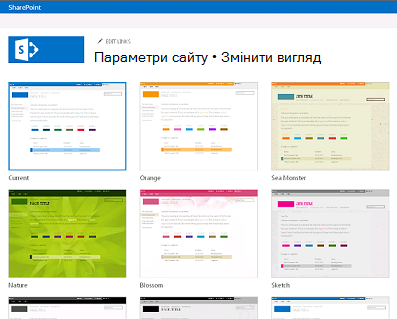
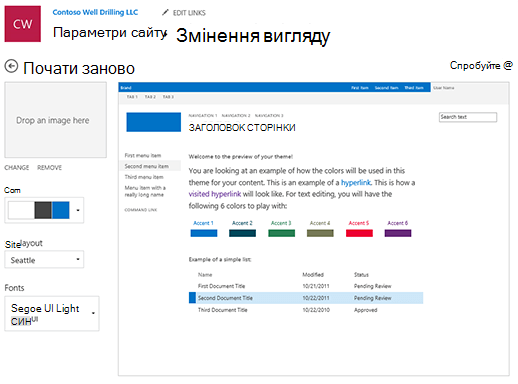
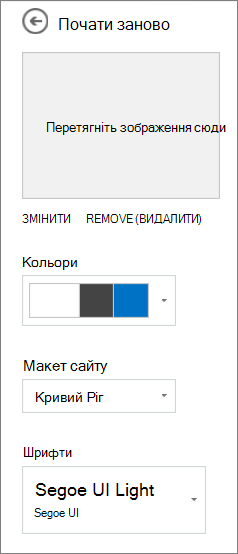
Виберіть потрібний вигляд. Відкриється попередній перегляд сайту, якщо застосувати вибрану тему. Виберіть корпоративну тему із затвердженим фірмовим стилем або скористайтесь одним із класичних дизайнів. Ви можете вибрати одну зі стандартних тем SharePoint і налаштувати її. Список основних кольорів і кольорів акцентів залежить від стандартної теми SharePoint. Щоб настроїти кольори однієї зі стандартних тем SharePoint, виконайте такі дії:
|
|---|
Примітка.
- Адміністратор може встановити теми сайту, щоб відображався лише список тем, затверджених компанією. У такому разі стандартні теми SharePoint не відображатимуться.
- Якщо ви оновлюєте тему підсайту або адміністратор установив класичний інтерфейс сайтів, дотримуйтеся вказівок у розділі "Класичні макети".
- Наразі змінити колір тла сайту за допомогою цього параметра не можна. Адміністратори SharePoint можуть змінювати теми, затверджені компанією, як описано в розділі "Теми SharePoint".
- Колір кнопки базується на колірній темі сайту, і його не можна змінити незалежно від теми.
- Дізнайтесь, як налаштувати область заголовка сторінки, тут.
- Щоб створити та завантажити тему компанії, див. тему сайту SharePoint.
- Додаткові способи налаштування сайту див. в статті "Налаштування сайту SharePoint".
Налаштування заголовка сайту
Виберіть "Змінити вигляд>заголовка".
Примітка.
Мінімальні та розширені макети заголовків буде тимчасово видалено з панелі "Змінення вигляду " для клієнтів GCC, GCC High, DoD, Gallatin та Sovereign clouds. Сайти з мінімальним верхнім колонтитулом автоматично перейдуть до компактного верхнього колонтитула, а сайти, що використовують розширений макет верхнього колонтитула, автоматично перейдуть до стандартного верхнього колонтитула.
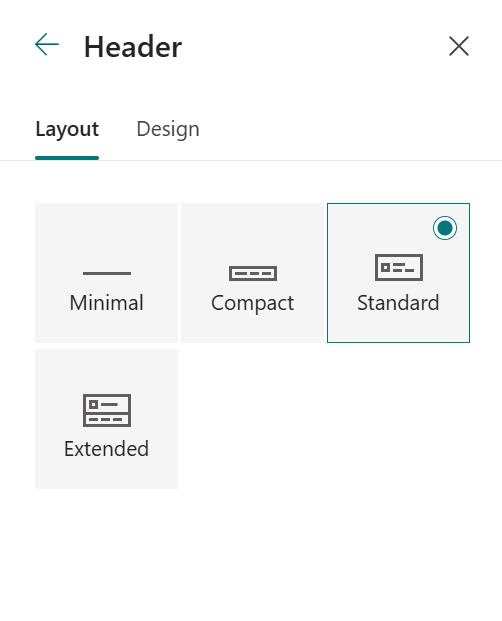
Виберіть макет: (Компактний макет – це режим за замовчуванням для всіх сучасних сайтів).
Мінімалістичний макет: зменшена висота, весь вміст у одному рядку, включно з невеликою емблемою сайту, заголовком сайту, навігацією по сайту, а також діями та мітками сайту.

Компактний макет. Макет більшої висоти, у якому використовується повнорозмірна емблема сайту, при цьому вміст розміщується в одному рядку.

Standard макет: макет з емблемою сайту в повний розмір, розділеним на 2 рядки.

Розширений макет: наш найбільший макет із вмістом, розділеним на 2 області вмісту з емблемою сайту, заголовком сайту та додатковим фоновим зображенням, відокремленим від іншого вмісту нижче.

Примітка.
Якщо ви використовуєте розширений заголовок на сайті-концентраторі, визначеному як Домашній, навігація сайту буде замінена на панель навігації Центру.
На вкладці "Конструктор" у розділі "Фон" виберіть колір теми, щоб змінити колір фону заголовка сайту. Або передайте зображення як фон і налаштуйте накладання, прозорість, точку фокусу для фонового зображення.
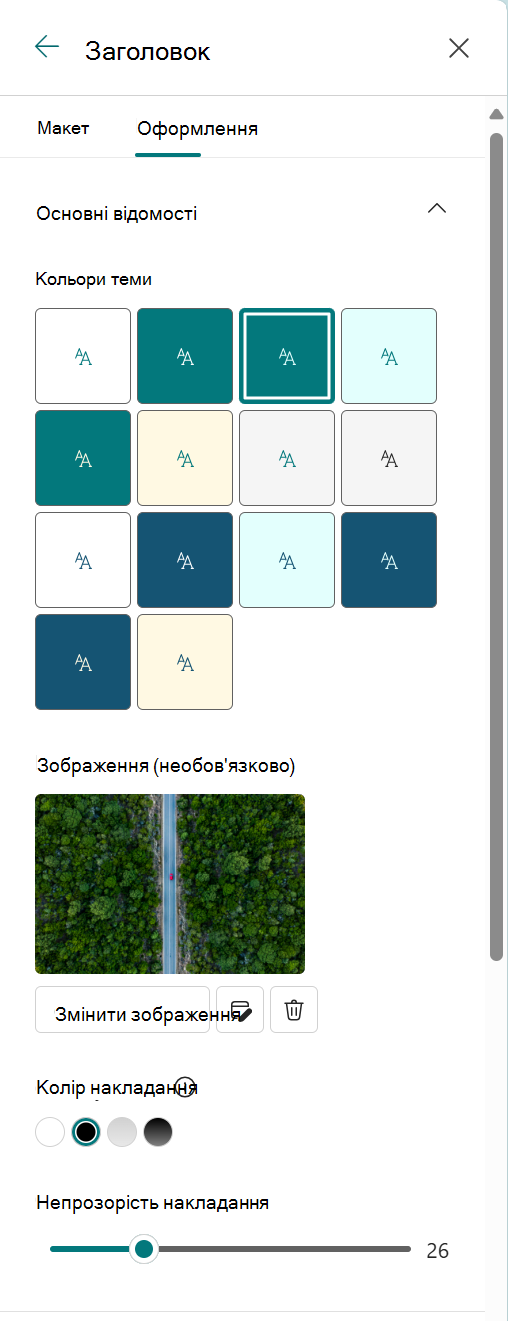
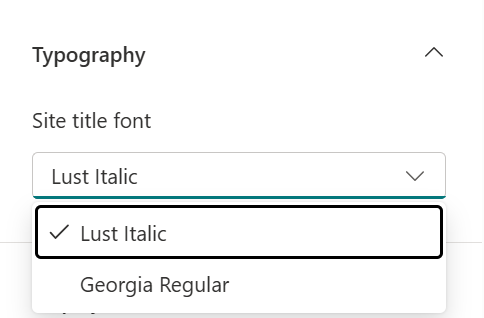
У розділі «Типографіка » змініть шрифт заголовка сайту, вибравши його зі списку доступних пакетів шрифтів:
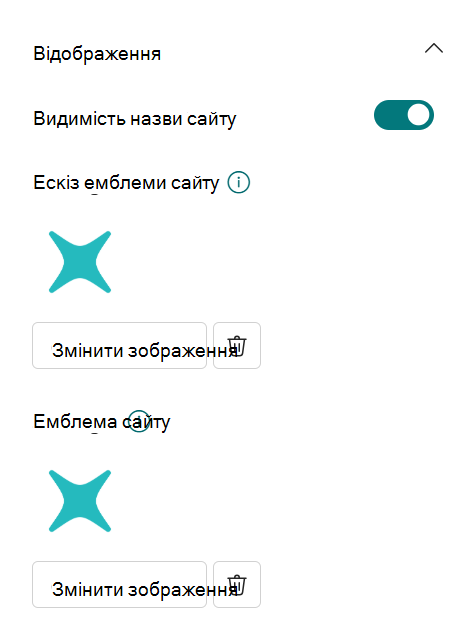
У розділі "Відображення" виконайте такі дії:
- Виберіть перемикач , щоб налаштувати видимість заголовка сайту;
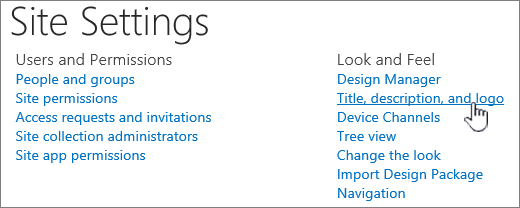
- Виберіть "Змінити ", щоб додати ескіз емблеми сайту (це має бути квадратна емблема для використання за замовчуванням у функціоналах, які вимагають квадратних пропорцій);
- Натисніть кнопку "Змінити ", щоб додати емблему сайту. Якщо використовується розширений макет, виберіть вирівнювання емблеми сайту .
Примітка.
Щоб переконатися, що ваша піктограма відображається правильно, виберіть таку, яка вписується в діапазон від 64 x 64 пікселів до 192 x 64 пікселів (ширина x висота).
Коли все буде готово, натисніть кнопку "Зберегти".
Змінення стилю навігації
Виберітьнавігацію"Змінити вигляд>".
У розділі "Орієнтація" виберіть "По горизонталі" або "По вертикалі". Якщо вибрано пункт "Горизонтальна", потім можна вибрати один із наведених нижче варіантів.
Мегаменю
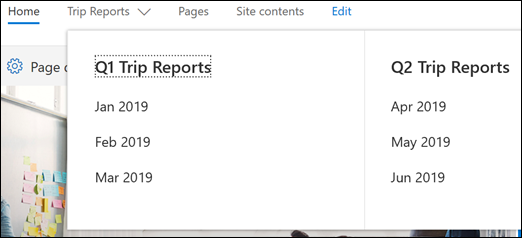
Каскадні
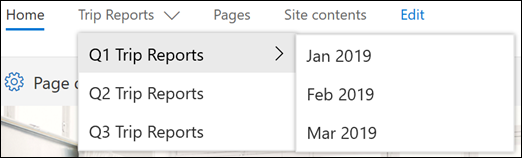
Примітка.
- Мегаменю не підтримується на сайтах з увімкненими класичними функціями публікації.
- Щоб змінити навігаційні посилання, див. статтю "Налаштування навігації на сайті SharePoint".
- Посилання, додані до 3-го рівня при використанні стилю мегаменю, відображаються тільки у вигляді одного вертикального списку.
Перейдіть на вкладку Конструктор, у розділі Типографіка змініть шрифт навігаційних посилань, вибравши зі списку доступних пакетів шрифтів:
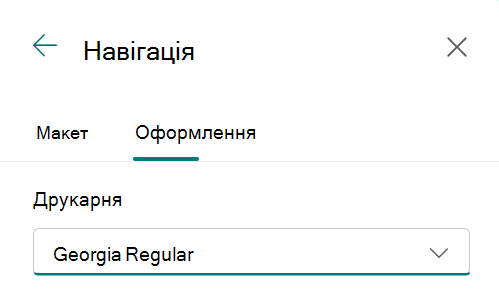
Натисніть кнопку "Зберегти ", щоб застосувати зміни.
Додавання нижнього колонтитула сайту
На сайті натисніть кнопку "Настройки
 " та виберіть команду "Змінити зовнішній вигляд".>
Примітка.
- Якщо пункту "Змінити вигляд " немає в меню "Параметри ", можливо, у вас немає дозволу на керування цим параметром. Щоб отримати докладні відомості, ознайомтеся з рівнями дозволів у SharePoint або зверніться до адміністратора.
- Функція нижнього колонтитула сайту доступна лише на сторінках сайту для спілкування. Вони недоступні для сторінок списків, бібліотек та інших сторінок сайту.
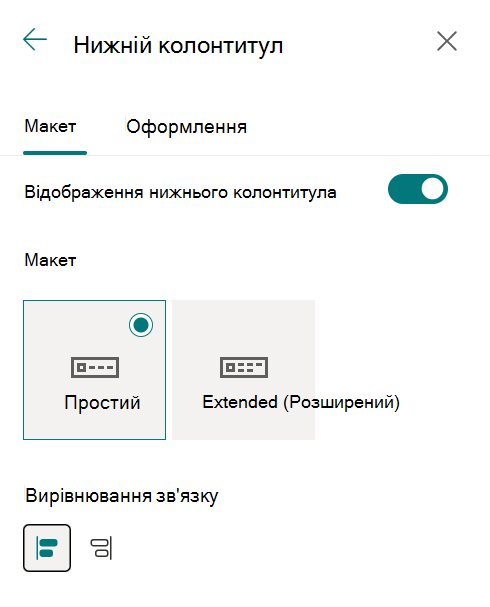
Установіть перемикач видимості нижнього колонтитула в положення "Увімкнуто ", щоб додати нижній колонтитул до сайту.
Виберіть макет:
Просте планування: Відображення одного рівня посилань і підписів (до восьми стовпців завширшки).

Розширене планування: Відображення двох рівнів посилань і підписів шириною до восьми стовпців.

4. Змінення нижнього колонтитула Вирівнювання посилань.
5. Натисніть кнопку "Передати ", щоб додати зображення емблеми до нижнього колонтитула. Розмір зображення автоматично зміниться.
6. Щоб додати ім'я для нижнього колонтитула, введіть коротке ім'я.
7. Перейдіть на вкладку "Конструктор", виберіть колір фону або додайте зображення.
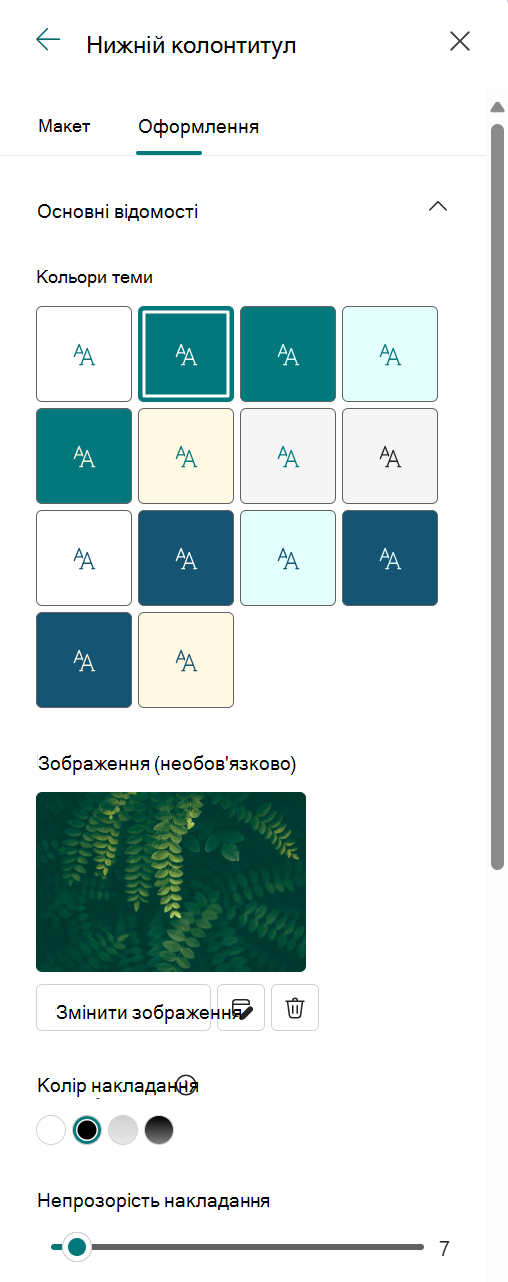
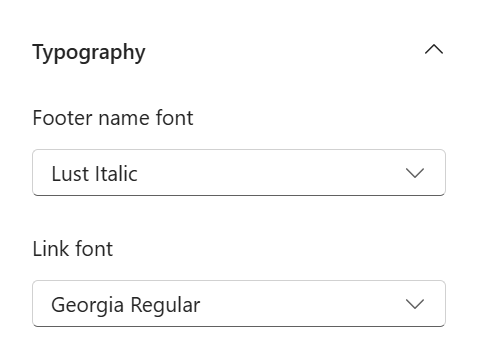
8. У розділі «Типографіка » змініть назву нижнього колонтитула та шрифт посилань, вибравши його зі списку доступних пакетів шрифтів:
9. Натисніть Зберегти, щоб зберегти зміни.
Змінення підписів і посилань нижнього колонтитула
Додавши до сайту нижній колонтитул, до нього можна додати посилання або підписи. Виберіть "Редагувати" в нижньому колонтитулі ліворуч від меню підписів і посилань.
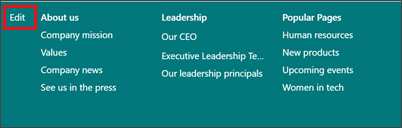
Докладні відомості про додавання або змінення посилань і надписів див. в статті "Налаштування навігації на сайті SharePoint". В одному рівні може бути до восьми посилань або надписів.