
Є кілька способів налаштувати SharePoint у Microsoft 365 або на сайті SharePoint Server 2019. У розділах нижче їх перераховано, а також наведено посилання на статті з відомостями про виконання кожного завдання.
Також можна завантажити інфографіку із загальним оглядом різних способів налаштування сайту SharePoint.
Змінення теми
Ви можете змінити вигляд сайту SharePoint, додавши фірмову символіку своєї організації. Перейдіть до розділу "Настройки>"Змініть тему вигляду>, щоб вибрати тему.
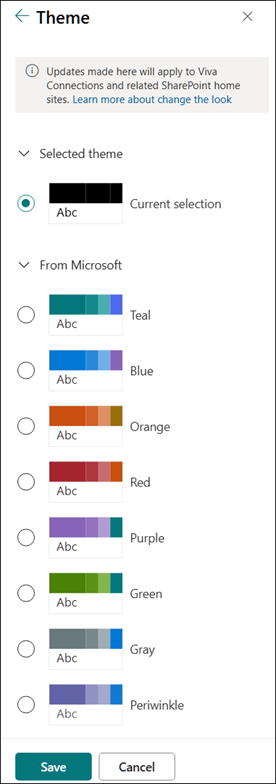
Докладні відомості про налаштування теми сайту SharePoint див. в цій статті.
Настроювання верхнього колонтитула сайту
Верхній колонтитул і емблему сайту SharePoint можна змінити.
Примітка.
Мінімальні та розширені макети заголовків буде тимчасово видалено з панелі "Змінення вигляду " для клієнтів GCC, GCC High, DoD, Gallatin та Sovereign clouds. Сайти з мінімальним верхнім колонтитулом автоматично перейдуть до компактного верхнього колонтитула, а сайти, що використовують розширений макет верхнього колонтитула, автоматично перейдуть до стандартного верхнього колонтитула.
Перейдіть до розділу "Настройки>"Змінення вигляду>Верхній колонтитул, щоб внести зміни.

Рекомендації щодо зображень заголовка сайту
Окрім сторінок, ви можете додати до свого макета власні емблеми або зображення. Нижче наведено рекомендації щодо розміру цих елементів.
| Елемент | Опис | Рекомендації Ширина x Висота в пікселях |
|---|---|---|
| Емблема сайту | Збільшена емблема, яка може бути неквадратною та прозорою залежно від завантаженого дизайну. | 192 x 64 Формат: PNG, JPEG, SVG (SVG заборонено на сайтах, підключених до групи) |
| Ескіз емблеми сайту | Ескіз квадратної емблеми, який використовується, якщо емблему сайту не передано, або в місцях, де потрібно використовувати квадратний формат. Цей елемент є обов'язковим. |
64 x 64 Формат: PNG, JPEG, SVG (SVG заборонено на сайтах, підключених до групи) |
| Емблема сайту з розширеним макетом | У цьому макеті емблеми сайту збільшено ширину. | 300 x 64p Формат: JPEG, PNG, SVG |
| Зображення тла розширеного макета | Нове фонове зображення, яке можна використовувати для розширеного заголовка. | 2560 x 164 Формат: JPEG, PNG |
Докладні відомості про те, як настроїти верхній колонтитул сайту, див. в статті "Змінення вигляду сайту SharePoint".
Змінення емблеми
Один зі способів налаштувати сайт SharePoint – змінити його емблему.
Завантажте власну емблему сайту в розділі "Відображення", перейшовши до розділу "Настройки>".Змінення вигляду>Заголовок.

Докладні відомості про змінення емблеми сайту див. в статті Установлення параметрів сайту SharePoint.
Змінення структури переходів
Ви можете змінити структуру переходів сайту, додавши або вилучивши посилання.
Унизу панелі переходів натисніть кнопку "Редагувати ", а потім додайте посилання, вибравши простір між наявними посиланнями. Внесіть подальші зміни, натиснувши три крапки поруч із наявним посиланням, щоб змінити розташування, створити вкладені посилання, відредагувати або вилучити.
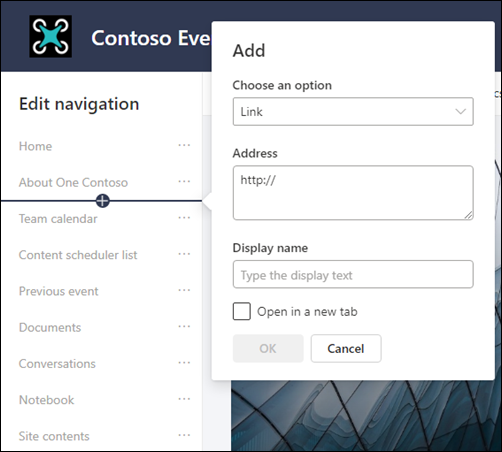
Докладні відомості про змінення структури переходів сайту SharePoint див. в цій статті.
Відомості про змінення вигляду панелі переходів сайту SharePoint див. в цій статті.
Додавання нижнього колонтитула сайту
До сторінок сайту для спілкування можна додати нижній колонтитул і редагувати посилання для переходів нижнього колонтитула. Вони недоступні для сторінок списків, бібліотек та інших сторінок сайту.
Примітка.
Якщо пункту "Змінити вигляд " немає в меню "Параметри", можливо, у вас немає дозволу на керування цим параметром. Щоб отримати докладні відомості, ознайомтеся з рівнями дозволів у SharePoint або зверніться до адміністратора.
Перехід до настройок>Змінення зовнішнього вигляду>Нижній колонтитул для внесення змін.

Докладні відомості про налаштування теми сайту SharePoint див. в цій статті.
Додавання та редагування сторінок
Ви можете створювати, редагувати та налаштовувати сторінки сайту за допомогою адаптивних багатофункціональних макетів. Параметри макета розділу відображаються під час редагування; їх можна змінити з розділу "Властивості " за допомогою панелі інструментів у правій частині сторінки під час редагування.
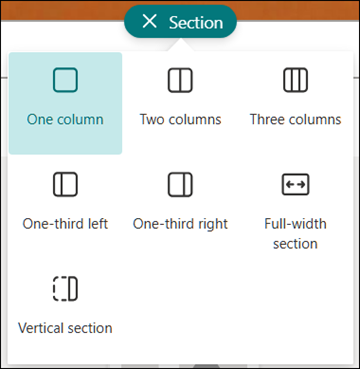
Докладні відомості див. в статті про те, як додавати розділи та стовпці на сучасній сторінці SharePoint.
Додавання веб-частин
Веб-частини дають змогу додавати надійний вміст до сайту SharePoint.
Під час редагування доступні веб-частини можна додавати безпосередньо зі сторінки або з панелі інструментів , використовуючи панель інструментів у правій частині сторінки під час редагування.
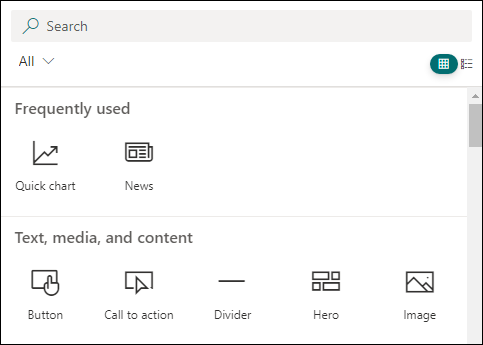
Докладні відомості про додавання веб-частин див. в статті "Використання веб-частин на сторінках SharePoint".
Створення сайту SharePoint
Відомості про створення сайту в SharePoint див. в одній зі статей нижче.