

Додаючи сучасну сторінку до сайту, ви можете додати й налаштувати веб-частини, щоб створити свою сторінку SharePoint. У цій статті описано веб-частину "Вбудовування".
Ви можете відобразити на сторінці SharePoint вміст із сайтів, які підтримують вбудовування (наприклад, YouTube або Карти Bing). Для багатьох сайтів можна використовувати веб-адресу сайту для вмісту або код вбудовування, який надається на сайті.
Відображення вмісту за допомогою адреси веб-сайту
Можна вбудувати вміст із деяких веб-сайтів, скопіювавши веб-адресу сайту для вмісту та вставивши його у веб-частину "Вбудовування".
Скопіюйте посилання на вбудовуваний вміст, який потрібно використати. Для цього перейдіть на сайт із вмістом, який потрібно вбудувати. Десь поруч із вмістом зазвичай відображається кнопка опублікування або посилання. Клацніть її та скопіюйте вказану адресу посилання.

Якщо ви ще не в режимі редагування, натисніть кнопку "Редагувати " у верхньому правому куті сторінки. Знайдіть панель інструментів (
 ) праворуч.
Виберіть пункт "Переглянути всі веб-частини", а потім виберіть або перетягніть "Вбудувати </"> зі списку веб-частин.
Виберіть "Редагувати властивості" (
 ), а потім вставте адресу веб-сайту, скопійовану раніше, в поле "Адреса веб-сайту або код вбудовування".
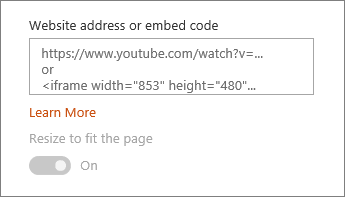
Примітка.
- Посилання на вміст працюють лише для веб-сайтів, які надають спеціальні послуги для вбудовування вмісту за допомогою посилань. Якщо посилання не підходить для вмісту, який потрібно вбудувати, спробуйте натомість скористатися кодом вбудовування.
Відображення вмісту за допомогою коду вбудовування
Код вбудовування – це список конкретних інструкцій із веб-сайту, які описують, як відобразити цей вміст на іншій сторінці. Багато сайтів пропонують на своїх сторінках коди вбудовування, за допомогою яких можна скопіювати та вставити. Зазвичай відображається кнопка " Код вбудовування " або <"/>". Відкриється текстове поле з кодом.
Наприклад, натисніть кнопку "Поділитися " для відео у Vimeo, щоб побачити код вбудовування в діалоговому вікні.
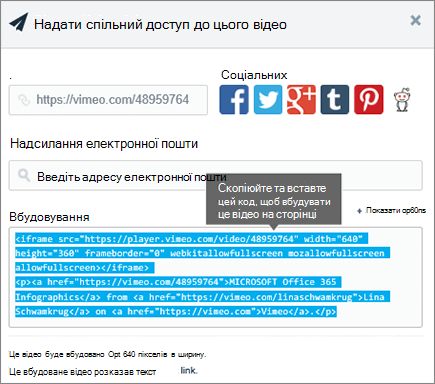 Щоб скористатися кодом вбудовування, зробіть ось що:
- Скопіюйте код вбудовування (якщо доступний) для потрібного вмісту. Для цього перейдіть на сайт із вмістом, який потрібно вбудувати. Десь поруч із вмістом зазвичай відображається кнопка опублікування, посилання або кнопка " Код вбудовування " чи <"/>". Відкриється текстове поле з кодом, подібно до того, як зображено на сайті Vimeo вище.
-
Знайдіть панель інструментів () праворуч. Виберіть пункт "Переглянути всі веб-частини", а потім виберіть або перетягніть "Вбудувати </"> зі списку веб-частин.
- Виберіть "Редагувати властивості " ( ), а потім вставте код вбудовування в поле "Адреса веб-сайту" або "Код вбудовування ".
Відображення динамічного вмісту за допомогою підключення до іншої веб-частини
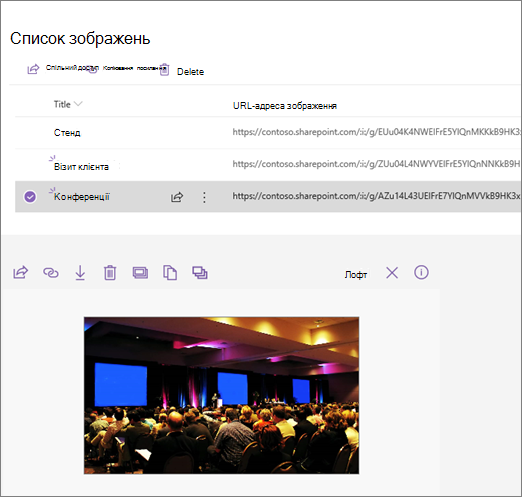
За допомогою веб-частини "Вбудовування" можна вводити посилання або код вбудовування зі змінними, що дає змогу відображати найрізноманітніші елементи залежно від того, що вибирає особа, що переглядає сторінку. Наприклад, ви можете відобразити зображення на основі того, що користувач вибирає зі списку URL-адрес зображень.
Докладні відомості та приклади див. в статті "Відображення відео, зображення або розташування залежно від того, що вибирає користувач у веб-частині списку (підключення веб-частини вбудовування до веб-частини списку)".
Виправлення неполадок
Нижче наведено найпоширеніші причини, через які може не працювати вбудовування.
- Код вбудовування має базуватися на елементі iframe (тобто починатися й закінчуватися тегами <iframe> ). Код вбудовування, у якому використовуються <теги сценаріїв> , не підтримується.
- Вбудовувати можна лише захищені веб-сайти. Переконайтеся, що URL-адреса веб-сайту починається з протоколу HTTPS.
- Не на всіх веб-сайтах можна вбудовувати свої сторінки, тому вам, можливо, не вдасться їх вбудувати, навіть якщо вони безпечні та використовують код вбудовування на основі елементів iframe. Якщо виникнуть проблеми, зверніться на веб-сайті, щоб дізнатися, чи можна вбудувати ці дані.
- Адміністратори колекції сайтів можуть визначати, чи можуть користувачі вбудовувати вміст із зовнішніх веб-сайтів. Якщо співавторам заборонять вбудовувати вміст, може з'явитися повідомлення про помилку: "Вбудовувати вміст із цього веб-сайту заборонено". Зверніться до адміністратора та/або до довідкової статті "Дозвіл і обмеження можливості вбудовувати вміст на сторінках SharePoint".
Пропозиції щодо функцій
Повідомте нам, якщо потрібно вбудувати вміст із незахищених веб-сайтів чи іншими методами вбудовування або якщо у вас є інші пропозиції чи відгуки. Ми дослухаємося до вас.