
Примітка.
Ця стаття стосується лише класичних сайтів публікації в SharePoint. Якщо ви використовуєте SharePoint для Microsoft 365 і створюєте сучасні сторінки, див. статтю Створення та використання сучасних сторінок на сайті SharePoint.
Сторінки публікації SharePoint містять знайомі кнопки та інструменти для створення простих веб-сторінок. Сторінки базуються на макетах сторінок , які є шаблонами, які визначають, як має виглядати сторінка та де має розміщуватися вміст. Оскільки шаблони визначають основний макет, автори можуть зосередитися на створенні та форматуванні тексту, вставці графіки та інших елементів, а також публікації готових сторінок.
Короткий огляд стрічки
Якщо ви працювали із сайтами груп або бібліотеками документів, імовірно, стрічка вже використовується. Але сайти публікації мають кілька унікальних кнопок і функцій, які дають змогу авторувати та публікувати сторінки сайту. Розгляньмо ці параметри докладніше.
Примітка.
Доступні параметри залежать від того, які функції ввімкнуто та як налаштовано макети сторінок і типи вмісту. Якщо потрібні параметри виділено сірим кольором на стрічці, зверніться до адміністратора сайту.
Приклад приладної дошки

За допомогою вкладки "Сторінка" можна редагувати або зберігати сторінку, повертати сторінку та повертати її з редагування, переглядати журнал сторінки, переглядати її, настроювати властивості пошукової оптимізації (лише загальнодоступні веб-сайти), змінювати макет сторінки тощо. Ваші зміни вносяться в режимі реального часу, тому вам не потрібно чекати, щоб вони набули сили.
Вкладка "Опублікувати"
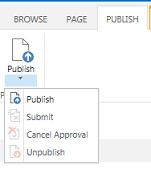
За допомогою вкладки "Опублікувати" можна опублікувати сторінку на виробничих серверах (так само, як зробити сторінку динамічною) або надіслати її на затвердження, коли для сайту настроєно робочий цикл публікації. Ви також можете скасувати публікацію сторінки, наприклад коли вміст застарілий або більше не потрібен, або скасувати робочий цикл затвердження. Робочий цикл можна скасувати, коли виявиться, що перед публікацією сторінки необхідно внести додаткові зміни.
Не на всіх сайтах використовується робочий цикл затвердження. Робочі цикли дуже зручні, коли сайт містить кілька зацікавлених сторін або його потрібно ретельно перевірити перед публікацією будь-якого вмісту. Робочий цикл автоматизує маршрутизацію сторінок для затвердження та гарантує, що вміст не публікується, доки не отримано всі схвалення. Адміністратори сайтів настроюють робочий цикл під час підготовки сайту публікації або колекції сайтів. Докладні відомості про робочі цикли публікації див. в статті Робота з робочим циклом затвердження публікації.
Короткий посібник користувача програми Word

Кнопки на вкладці Формат тексту мають бути знайомі, якщо ви використовували такі програми Office, як Microsoft Word або PowerPoint. Ці кнопки дають змогу керувати розмірами та стилями шрифту, вставляти маркіровані або нумеровані списки, вирізати та вставляти, перевіряти орфографію тощо.
Зображення піктограми
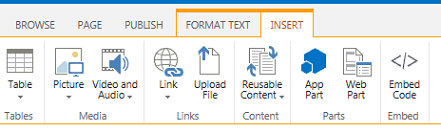
За допомогою вкладки Вставлення можна вставляти таблиці, зображення, аудіофайли, відео, гіперпосилання тощо. З цієї вкладки також можна вставляти частини програм і веб-частини. Частини програм – це невеликі веб-застосунки, які виконують певні завдання. Наприклад, можна додати програму Access, яка дає змогу отримувати дані з бази даних Access на сторінки сайту.
Веб-частини – це попередньо настроєні елементи керування, які дають змогу додавати функціональні можливості до веб-сторінки. Скажімо, ви пишете текст привітання для домашньої сторінки свого сайту. Потрібно додати зміст із гіперпосиланням, щоб показати користувачам як доступний вміст сайту, так і структуру сайту. Це можна легко зробити, вставивши веб-частину змісту на сторінку. Після вставлення зміст автоматично структурується відповідно до ієрархії сайту, і всі гіперпосилання вставляються автоматично.
Адміністратори сайту або інші користувачі з відповідними дозволами можуть створювати настроювані програми, які відповідають унікальним потребам вашої групи або організації. Докладні відомості див. в статті Ресурси підтримки для розробки програм для Office і SharePoint.
Створення сторінки публікації
Створивши сайт публікації, можна легко створити для нього нові сторінки. Але для створення сторінок сайту потрібно входити до групи власників або учасників сайту. Якщо ви ще не ввійшли в одну з цих груп або не впевнені в участі, зверніться до адміністратора сайту.
- Перейдіть на сайт публікації, де потрібно створити сторінку.
- Виберіть пункт Настройки
 >Додавання сторінки.
 - У діалоговому вікні Додавання сторінки введіть ім'я сторінки. Це ім'я відображається у верхній частині нової сторінки, на панелі швидкого запуску та в рядку заголовка вікна браузера.
- Натисніть кнопку Створити. Нова сторінка відкриється в режимі редагування з повідомленням у верхній частині сторінки про те, що сторінку взято на редагування.
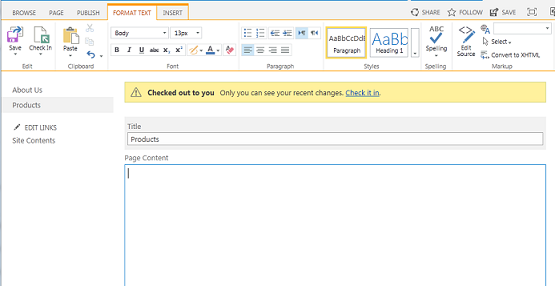
Якщо сторінку взято на редагування, інші користувачі не зможуть переглядати внесені вами зміни або вносити власні зміни. Коли ви забудете сторінку, інші користувачі у вашій організації зможуть взяти її на редагування та відредагувати, але відвідувачі сайту поки що не бачать її. Сторінка не відображається для відвідувачів сайту, доки ви її не опублікуєте.
Редагування сторінки публікації
- Перейдіть на сторінку публікації, яку потрібно змінити.
- На вкладці Сторінка натисніть кнопку Редагувати.
- Внесіть зміни та натисніть кнопку Зберегти. Зміни не відображатимуться для інших користувачів в організації, доки ви їх не повернете з редагування.
Узяти на редагування сторінку публікації
Коли ви створюєте або редагуєте сторінку публікації, сторінка автоматично використовується для вас. Ви можете вручну взяти його на редагування, виконавши наведені нижче дії.
- Перейдіть на сторінку публікації, яку потрібно взяти на редагування.
- На вкладці Сторінка натисніть кнопку Узяти на редагування.
Повернення зі сторінки публікації
- Перейдіть на сторінку публікації, яку потрібно повернути з редагування.
- На вкладці Сторінка натисніть кнопку Реєстрація.
- Введіть примітки, що стосуються повернення з редагування. Вони відображатимуться в журналі сторінок.
- Натисніть кнопку Продовжити.
Публікація або скасування публікації сторінки
Перейдіть до сторінки, яку потрібно опублікувати.
На вкладці Публікація натисніть кнопку:
- Надіслати , щоб поставити сторінку в чергу на затвердження однією або кількома зацікавленими сторонами на сайті. Зверніть увагу, що цю кнопку не буде ввімкнуто, якщо адміністратор сайту не настроїв робочий цикл публікації.
- Опублікуйте сторінку, якщо ви готові опублікувати сторінку негайно та маєте відповідні дозволи. Зверніть увагу, що ця кнопка може не відображатися на сторінці, якщо робочий цикл публікації настроєно на вимогу затвердження вмісту перед публікацією.
Щоб скасувати публікацію сторінки:
- Перейдіть до сторінки, яку потрібно скасувати.
- Виберіть пункт Настройки>Відобразити стрічку.
- На вкладці Опублікувати натисніть кнопку Скасувати публікацію.
Видалення сторінки публікації
- Перейдіть до сторінки, яку потрібно видалити.
- На вкладці Керування натисніть кнопку Видалити сторінку.
- Натисніть кнопку OK для підтвердження. Сторінку буде розміщено в кошику.
Відновлення видаленої сторінки з кошика
- Виберіть пункт Настройки>Вміст сайту.
- На сайті SharePoint в області переходів ліворуч виберіть Кошик.
- Виберіть елемент, який потрібно відновити.
- Виберіть команду Відновити виділені об’єкти.
- Натисніть кнопку OK для підтвердження.