
Якщо сайт Microsoft SharePoint більше не потрібен (наприклад, сайт, створений для певного проекту), його слід видалити, щоб забезпечити пошук лише необхідного вмісту.
Видалити сайти може лише адміністратор сайту або адміністратор SharePoint. Якщо ви адміністратор сайту, але не можете видалити сайт, можливо, адміністратор вимкнув таку можливість.
Примітки
- Видалити сайт для спілкування або сайт групи може лише адміністратор сайту. (На сайті групи власники груп автоматично стають адміністраторами сайтів.)
- Видаляючи сайт для спілкування або сайт групи, також видаляються всі сторінки, вміст і відомості користувачів, зокрема документи, бібліотеки документів і списки.
- Сайти, пов'язані з центром, можна видалити, як і будь-які інші сайти.
- Після видалення сайту групи, підключеного до групи, сайт може вилучатися зі служби SharePoint із затримкою.
Видалення сайту для спілкування або сайту групи
Видаляючи сайт групи або сайт для спілкування, ви також видаляєте всі підсайти, вміст і відомості користувачів у складі цього сайту, зокрема документи, бібліотеки документів, списки та дані в списках.
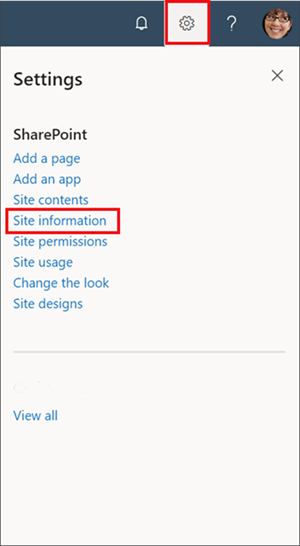
Перейдіть на сайт групи або сайт для спілкування, який потрібно видалити.
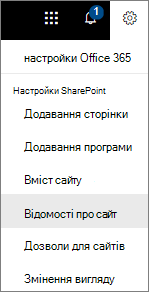
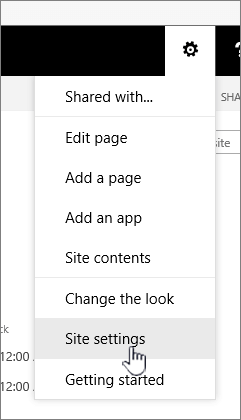
Виберіть "Настройки
 у верхній частині сайту, а потім виберіть "Відомості про сайт".
Примітка.
Якщо відомості про сайт не відображаються на панелі параметрів, зверніться до адміністратора SharePoint, щоб отримати доступ.
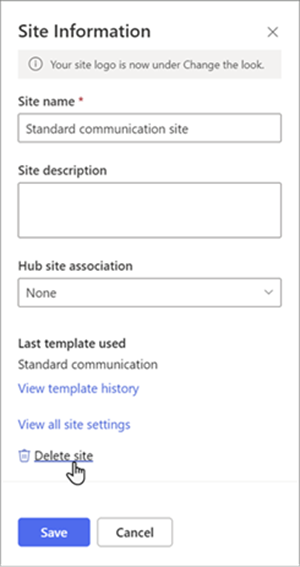
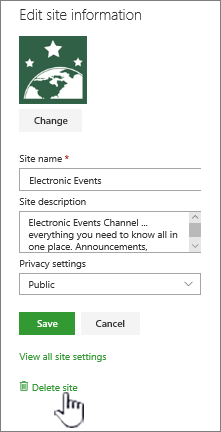
Унизу панелі відомостей про сайт виберіть "Видалити сайт".
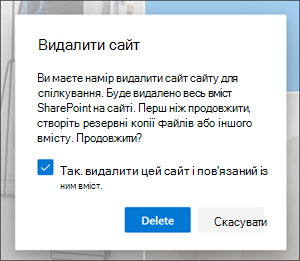
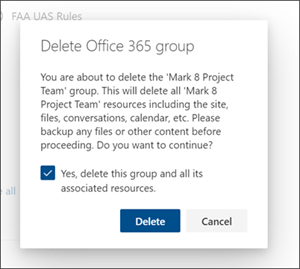
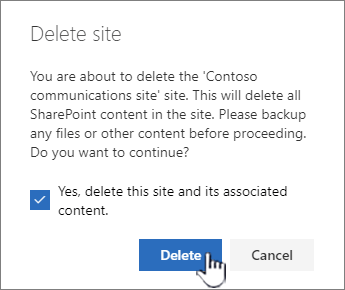
Установіть прапорець біля вікна підтвердження та натисніть кнопку Видалити.
Підтвердження для сайтів для спілкування
Підтвердження для сайтів груп

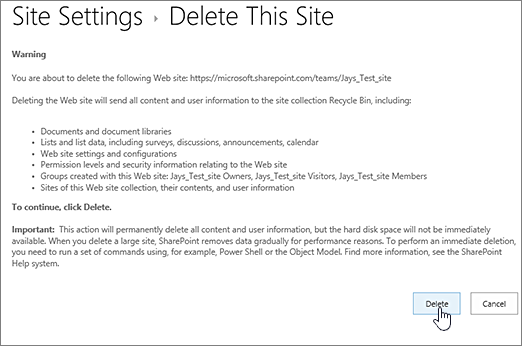
Швидке видалення сайту або підсайту
Якщо у вас є досвід роботи із SharePoint, ось як видалити сайт або підсайт у будь-якій версії.
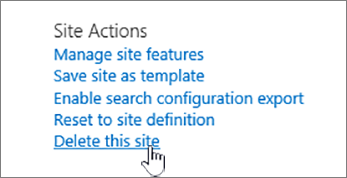
- SharePoint на сайті групи Microsoft 365: SettingsOffice> "Параметри"Відомості про> сайтВидалення сайту> Установіть прапорець, щоб видалити групу > Виберіть "Видалити"
- SharePoint у Microsoft 365 або SharePoint Server 2019 сайт для спілкування: Параметри> "Параметри"Відомості про> сайтВидалення сайту> Установіть прапорець, щоб видалити сайт > Виберіть "Видалити"
- SharePoint Server 2019SharePoint Server 2019 Сайт групи: параметри
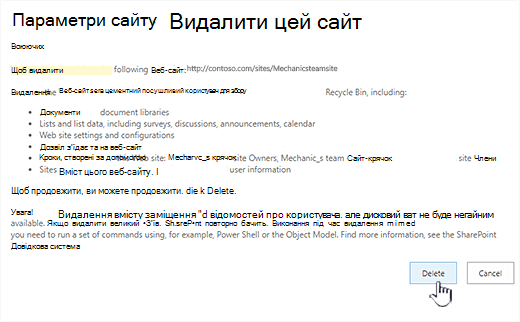
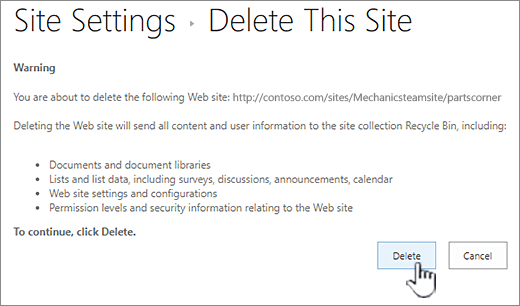
 > 2016.Відомості про> сайтПерегляд усіх параметрів> сайтуДії> сайтуВидалити цей сайт>Кнопка "Видалити"
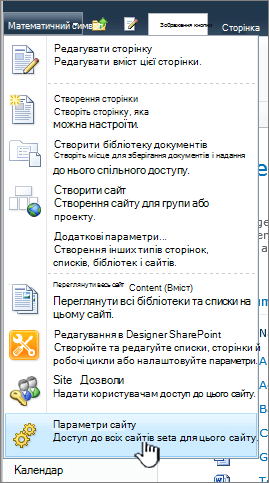
 - Класичний інтерфейс SharePoint або попередні версії SharePoint у Microsoft 365: налаштування>Параметри> сайтуДії> сайтуВидалити цей сайт>Кнопка "Видалити"
- SharePoint Server 2016: налаштування>Параметри> сайтуДії> сайтуВидалити цей сайт>Кнопка "Видалити"
Випадково видалили сайт?
Якщо ви випадково видалили сайт у SharePoint, як правило, його може відновити з кошика колекції сайтів її адміністратор. Див. статтю "Відновлення видалених елементів із кошика колекції сайтів".
Потрібно видалити сторінку?
Власники й адміністратори сайтів SharePoint можуть видаляти сучасні сторінки із сайту SharePoint. Див. статтю "Видалення сторінки із сайту SharePoint".
Потрібно додати учасників до сайту або видалити їх із нього?
Власник сайту може надати іншим користувачам доступ до сайту, додавши їх як власників, учасників або відвідувачів. Див . розділ "Надання спільного доступу до сайту".