
Списки та бібліотеки часто містять конфіденційні відомості, наприклад бюджети маркетингових кампаній або кадрові ініціативи. Важливо, щоб конкретні користувачі могли переглядати лише "офіційні" версії елементів або файлів.
Можна вимагати затвердження елемента або файлу, перш ніж вміст стане видимим для певних користувачів. Вимагаючи схвалення, організації можуть застосувати значний рівень якості та безпеки до конфіденційного вмісту.
Указати, що елементи в списку потребують затвердження
Перейдіть до списку, для якого потрібно вимагати затвердження.
Виберіть
 , а потім Налаштування списку.
У розділі " Загальні параметри " виберіть пункт "Настройки керування версіями".
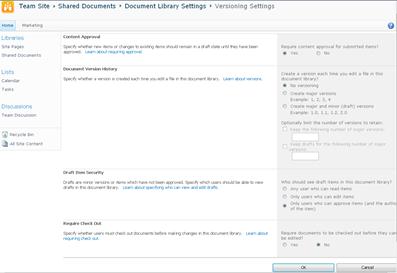
У розділі "Затвердження вмісту " виберіть відповідь " Так " у відповідь на запитання "Вимагати затвердження вмісту надісланих елементів?".
У розділі « Журнал версій елемента » вкажіть, чи потрібно створювати версії елемента щоразу, коли його змінюють. Ви також можете обмежити кількість версій, що зберігаються.
У розділі "Безпека чорнового елемента " визначте, які користувачі можуть бачити чорнові елементи в списку.
Порада.
Якщо для списку або бібліотеки, які вже містять елементи, потрібне затвердження вмісту, усі елементи в бібліотеці позначаються як затверджені.
Виберіть будь-який із таких варіантів:
- Користувачі, які можуть читати елементи в списку.
- Тільки користувачі, які мають дозвіл редагувати елементи в списку.
- Лише користувачі, які мають дозвіл затверджувати елементи списку, та автор елемента.
Натисніть кнопку OK.
Стан затвердження
Якщо елемент надсилається до списку або бібліотеки, для якого потрібне затвердження, він перебуває в стані "Очікування", доки хто-небудь (хто має принаймні рівень дозволів " Керування списками") не затвердить його. Хоча він очікує затвердження, він залишається в стані "Очікує".
Зазвичай, коли елемент перебуває в стані очікування, його можуть бачити лише його автор і користувачі, які мають дозволи на керування списками й бібліотеками. Після змінення стану " Очікується " на " Затверджено" він стає видимим для всіх, хто має дозвіл на перегляд списку або бібліотеки.
Відхилені статті залишаються в списку або бібліотеці, доки їх не видалить автор або хтось інший, хто має необхідні дозволи. Будь-яким елементам і файлам, які вже є в списку чи бібліотеці, автоматично надається статус " Затверджено ".
Важливо
Якщо систему безпеки в бібліотеці сайту настроєно на перегляд елементів будь-яким користувачем, будь-який користувач із дозволами на читання сайту зможе переглядати всі елементи в списку або бібліотеці незалежно від того, чи перебувають вони в стані "Затверджені ".
Визначення елементів у бібліотеці SharePoint, для яких потрібне затвердження
Примітка.
Змінювати настройки бібліотеки SharePoint можуть лише користувачі з дозволами на повний доступ або проектування.
Перейдіть до бібліотеки SharePoint, для якої потрібно вимагати затвердження.
Виберіть Налаштування
, а потім Налаштування бібліотеки.
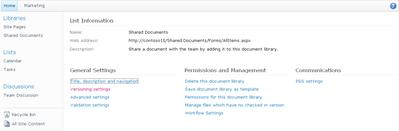
Якщо ці елементи меню не відображаються, виберіть "Бібліотека", а потім у групі "Параметри" виберіть пункт
Настройки бібліотеки.Щоб відкрити сторінку "Параметри керування версіями ", у розділі " Загальні параметри" виберіть пункт "Настройки керування версіями".

У розділі "Затвердження вмісту" виберіть відповідь на запитання "Вимагати затвердження вмісту надісланих елементів?". У розділі "Журнал версій документа" вкажіть, чи потрібно, щоб служба SharePoint створювала версії в разі редагування файлу. Ви також можете обмежити кількість версій, що зберігаються.
У розділі "Безпека чорнового елемента " визначте, які користувачі можуть бачити чорнові елементи в бібліотеці документів.

Порада.
Якщо для списку або бібліотеки, які вже містять елементи, потрібне затвердження вмісту, усі елементи в бібліотеці позначаються як затверджені.
Виберіть будь-який із таких варіантів:
- Користувачі, які можуть читати елементи в списку.
- Тільки користувачі, які мають дозвіл редагувати елементи в списку.
- Лише користувачі, які мають дозвіл затверджувати елементи списку, та автор елемента.
Натисніть кнопку OK.

Докладні відомості див. в статтях "Затвердження та відхилення елементів і файлів у списку чи бібліотеці сайту " та " Усе про робочі цикли затвердження".