
Коли вміст сайту логічно впорядковано та легко знайти, його легше підтримувати й керувати ним, а користувачі сайту працюють продуктивніше. Адміністратору колекції сайтів або власнику сайту може знадобитися спланувати стратегію сайту, перш ніж створювати сайт. У цій статті ми розглянемо:
- Тип вмісту на сайтах
- Як користувачі знаходитимуть і отримуватимуть доступ до вмісту?
- Що користувачам потрібно робити з вмістом?
Тип вмісту на сайтах
Поміркувавши над кількістю та типом потрібних сайтів, заплануйте вміст, який на них зберігатиметься. Мета такого планування контенту полягає у визначенні:
- Типи списків, бібліотек або сторінок, які потрібно створити на сайтах для впорядкування вмісту Бібліотеки можна використовувати для зберігання документів та інших файлів, а списки можуть бути корисні для відстеження завдань або питань. Сторінки – це окремі елементи на сайті, де можна відображати вміст, програми, посилання тощо.
- Типи програм, які потрібно додати;У Магазині SharePoint використовуються вбудовані програми, як-от бібліотеки документів і списки, але також можна створювати власні програми або купувати їх у сторонніх постачальників.
- Можливість створення типів вмісту Типи вмісту допомагають настроїти спосіб обробки та відстеження певних типів вмісту.
Можливо, організація захоче здійснювати цей тип планування централізовано (особливо для типів вмісту), але слід заохочувати окремих власників сайтів також до такого планування, настроюючи сайти, за які вони відповідають.
Які типи програм потрібно додати?
Окрім вивчення типів вмісту, можливо, варто подумати про інші типи інформації, що зберігатиметься на сайтах, або про види завдань, для керування якими працівники організації хотіли б використовувати сайти. Таким чином вам буде простіше спланувати різні типи програм, які ви, можливо, захочете додати на сайти, щоб почати роботу. Наприклад, якщо вам потрібне місце для зберігання документів, тоді, можливо, вам знадобиться додати бібліотеку документів. Якщо потрібно відстежувати важливі дати, можливо, вам знадобиться календар.
Не потрібно відразу додавати всі програми, які можуть згодом знадобитися. Власники сайтів можуть додавати та видаляти нові програми з часом, якщо змінюється потреба бізнесу. Але завчасне планування настроювання вмісту на сайтах гарантує, що сайти відразу стануть корисними для користувачів.
SharePoint містить вбудовані програми, які можуть використовуватися для різних бізнес-цілей, від зберігання документів і керування ними до керування проектами, відстеження та спілкування. На сайт можна додати кілька екземплярів цих типів програм. Крім того, можна придбати та додати до свого сайту програми сторонніх постачальників у Магазині SharePoint.
Докладні відомості див. в статтях "Додавання застосунку на сайт" і " Придбання застосунку в Магазині SharePoint".
Потрібно визначати типи вмісту?
Типи вмісту дають змогу користувачам сайту швидко створювати спеціалізований вміст за допомогою команди " Створити елемент " або "Новий документ " у списку або бібліотеці. Зручність типів вмісту полягає в тому, що вони дають власникам сайтів можливість забезпечити узгодженість вмісту всіх сайтів. Крім того, типи вмісту дають змогу включати в список або бібліотеку елементи кількох типів або документів. Власники сайтів можуть попередньо настроїти певні відомості про вміст, настроюючи типи вмісту для сайту, списку або бібліотеки.
Власники сайтів можуть визначати типи вмісту для елементів списку, документів або папок.
Може знадобитися визначити типи вмісту для деяких фрагментів, якщо він відповідає хоча б одній із наведених нижче умов.
| Якщо це так: | Типи вмісту можуть бути корисні для вас із наведених нижче причин. |
|---|---|
| У вас є певні типи документів зі стандартизованим форматом або призначенням, і ви хочете, щоб вони були узгоджені в усій організації. | Настройте типи вмісту сайту для цих типів документів на рівні сайту групи, щоб вони були доступні для використання на всіх підсайтах сайту групи. Це дасть змогу всім користувачам в організації однаково створювати ці документи. |
| є певні шаблони, які потрібно використовувати для певних типів документів; | Додайте ці шаблони документів до відповідних типів вмісту, щоб усі нові документи, створені на основі цього типу вмісту, використовували цей шаблон. |
| Існує стандартний набір відомостей, які потрібно відстежувати для певних типів документів або елементів. | Додайте стовпці до свого типу вмісту, щоб відстежувати цю інформацію. Якщо якась інформація особливо важлива, ви можете призначити ці стовпці як потрібно. Налаштовуючи тип вмісту, ви також можете вказати стандартні значення для певних стовпців. |
| Існує визначений бізнес-процес, який визначає, як завжди обробляються та рецензуються певні типи документів. | Радимо налаштувати робочі цикли для певних типів вмісту. Робочі цикли можна використовувати, щоб керувати бізнес-процесами, наприклад рецензуванням або затвердженням документів. |
Визначивши вміст, для якого може знадобитися визначити типи вмісту, слід подумати, де саме потрібно визначити типи вмісту. Якщо визначити типи вмісту сайту на рівні сайту групи, вони стануть широко доступними для повторного використання в списках і бібліотеках на всіх підсайтах сайту групи. Окремі власники сайтів також можуть визначати типи вмісту сайту для своїх сайтів, хоча ці типи вмісту будуть доступні для використання у списках і бібліотеках лише на цьому сайті та на сайтах під ним.
Може бути корисно створити електронну таблицю або електронну таблицю, що міститиме інформацію, яку ви хочете включити під час визначення типів вмісту. Наприклад, можна спочатку створити щось просте, як-от таблиця нижче, а потім адаптувати її, щоб додати додаткову інформацію, яку потрібно відстежувати, наприклад сайти або робочі групи, які використовуватимуть типи вмісту:
| Новий тип вмісту | Батьківський тип вмісту | Стовпці | Шаблон документа | Робочі цикли |
|---|---|---|---|---|
| Укажіть ім'я типу вмісту, який потрібно створити. | Укажіть батьківський тип вмісту, на основі якого його буде створено. | Укажіть новий або наявний стовпець, який потрібно додати до типу вмісту. | указати, чи буде шаблон документа, пов'язаний із типом вмісту; | указати, чи будуть робочі цикли, пов'язані з типом вмісту; |
Докладні відомості про те, як працювати з типами вмісту, див. в статті "Створення та настроювання типу вмісту".
Як користувачі знаходитимуть і отримуватимуть доступ до вмісту?
Подумайте про те, як користувачі знаходитимуть і використовуватимуть вміст на сайтах SharePoint. Такий вид планування допоможе прийняти рішення про навігацію й пошук сайту групи та його підсайтів.
Які сайти потрібно включити в глобальну навігацію?
Щоб спланувати навігацію, може знадобитися створити схему сайтів в ієрархії сайтів. Якщо ви вже створили схему під час планування сайтів, ви можете почати з цієї схеми та змінити її. Долучити всі підсайти сайту групи. Можливо, доцільно також включити будь-які важливі списки або бібліотеки, налаштовані на сайті групи та його підсайтах. Це допоможе швидко визначити важливі місця призначення, які користувачі сайту можуть захотіти, якщо вони переходять із домашньої сторінки сайту групи.
Верхня панель переходів на сайті забезпечує так звану глобальну навігацію.
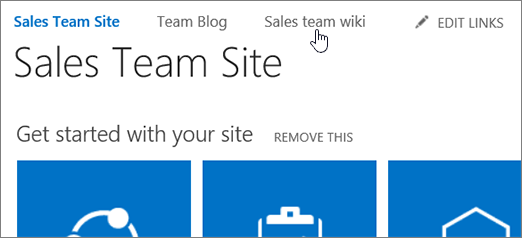
За замовчуванням для кожного сайту використовується власна верхня навігація, але можна дозволити сайтам успадкувати верхню навігацію від батьківського сайту, щоб інтерфейс навігації був однаковим для всіх сайтів. Ви можете налаштувати, які сайти відображатимуться на верхній панелі переходів. Ви також можете включити посилання на будь-яку іншу потрібну URL-адресу, якщо потрібно інтегрувати посилання на зовнішні ресурси в навігацію сайту. Докладні відомості про те, як настроїти панель переходів на верхній панелі переходів, див. в статті "Настроювання переходів на сайті групи".
Якщо для сайту групи багато підсайтів, не варто відображати всі вони на основній панелі посилань, оскільки це може бути непосильним для користувачів сайту. Проте також не потрібно, щоб важливі сайти або вміст залишалися невидимими. Використовуйте схему ієрархії сайтів, щоб визначити ключові сайти, які потрібно відобразити в глобальній навігації.
Як користувачі переміщатимуться сайтами?
Окрім верхньої панелі переходів, на сайтах у лівій частині сторінки також відображається елемент навігації, який називається панелі швидкого запуску.
Зазвичай на панелі швидкого запуску відображаються посилання, характерні для поточного сайту, і за її допомогою можна виділити найважливіший вміст. Коли ви створюєте новий список або бібліотеку, нове посилання автоматично з'являється в розділі " Останні" на панелі швидкого запуску. У розділі Останні відображаються лише п’ять найновіших посилань.
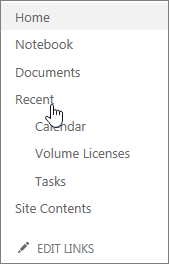
Область швидкого запуску можна настроїти, щоб додавати або видаляти посилання на списки й бібліотеки на сайті. Ви також можете групувати посилання під настроюваними заголовками. Якщо ви вирішите, щоб усі дочірні сайти успадковували глобальну навігацію, власникам сайтів буде важливо налаштувати навігацію на панелі швидкого запуску, оскільки вона буде основним способом, за допомогою якого користувачі знаходитимуть вміст на сайті, коли відвідують його. Якщо ви вирішите, що дочірні сайти не успадковуватимуть глобальну навігацію від сайту групи, то користувачі зможуть шукати вміст на ньому за допомогою основної панелі посилань і панелі швидкого запуску на підсайті. Докладні відомості про редагування посилань на панелі швидкого запуску див. в статті "Настроювання переходів на сайті групи".
Про що варто подумати під час планування пошуку?
Користувачі, найімовірніше, захочуть використовувати SharePoint, якщо вони можуть легко знаходити потрібні відомості. Використовуючи такі функції вмісту, як типи вмісту, або додаючи стовпці метаданих до списків і бібліотек, можна полегшити пошук вмісту.
Адміністратори колекцій сайтів і адміністратори сайтів можуть налаштовувати використання пошуку для користувачів.
| Ось як це зробити: | Див. цю тему: |
|---|---|
| Настроїти стиль і параметри, які впливають на результати пошуку, можна настроїти центр пошуку та веб-частини, які використовуються на його сторінках. | Керування центром пошуку в SharePoint |
| Створіть правила запитів, щоб оптимізувати реакцію пошуку на наміри користувача. | Керування правилами запиту |
| Налаштуйте джерела результатів для пошуку. | Керування джерелами результатів |
| Переглядайте, створюйте та змінюйте керовані властивості або зіставляйте властивості обходу з керованими властивостями. | Керування схемою пошуку в SharePoint |
| Для експорту та імпорту параметрів конфігурації настроюваного пошуку між сайтами. До файлів, які експортуються та імпортуються, належать усі налаштовані правила запитів, джерела результатів, типи результатів, моделі ранжирування й параметри пошуку на сайті. | Експорт та імпорт параметрів конфігурації настроюваного пошуку |
Доступність вмісту в пошуку
Служба пошуку планує обхід вмісту SharePoint кожні п'ять хвилин. Після додавання елемента на сайт SharePoint проходить певний проміжок часу, перш ніж його буде проіндексовано й повернуто в результатах пошуку. Цей проміжок часу залежить від поточних дій користувачів. Такі завдання, як перенесення, оновлення та обслуговування сайту, збільшують навантаження на конвеєр індексування. Новий вміст зазвичай має з'явитися в результатах пошуку протягом години.
Що користувачам потрібно робити з вмістом?
Поставивши собі кілька загальних запитань про те, що користувачам сайту потрібно робити із вмістом, ви можете визначити, як вам може знадобитися налаштувати певні сайти, списки або бібліотеки та які конкретні функції можуть знадобитися користувачам сайту.
| Запитання для вивчення: | Особливості конфігурації вмісту. |
|---|---|
| Чи потрібно відстежувати версії певних типів документів або елементів списку? |
|
| Чи потрібна користувачам сайту можливість одночасно працювати або співпрацювати над певними типами документів? |
|
| Чи потрібно схвалити певні типи вмісту, перш ніж він стане загальнодоступним. |
|
| Чи певні типи документів підлягають певним бізнес-процесам або робочим циклам, які виконують люди? |
|
| Чи будете ви використовувати списки для керування процесами або керування ними? |
|
| Чи є делікатний вміст на сайтах, до яких потрібно обмежити загальний доступ? |
|
| Чи потрібно користувачам отримувати оновлення про зміни у вмісті? |
|