
Важливо
Повідомлення про припинення підтримки веб-частин сполучних ліній.
- З 1 червня 2024 року ви не зможете створювати нові підключення на сайті SPO.
- З початку роботи цієї функції буде повністю припинено з 1 серпня 2024 р.
- Після 1 серпня 2024 року ви не зможете оновлювати наявні конфігурації або керувати ними. Крім того, у наявних конфігураціях нові сповіщення не надходитимуть.
Додаючи сучасну сторінку до сайту Teams, ви додаєте й налаштовуєте веб-частини, які є складовими елементами вашої сторінки. У цій статті описано, як використовувати веб-частини Office 365 сполучних ліній.
Примітка.
- З'єднувачі доступні лише на сайтах груп, підключених до групи.
- Лише користувачі групи Microsoft 365 матимуть доступ до веб-частини з'єднувача. Користувачі, додані як відвідувачі або учасники групи в SharePoint, не матимуть доступу до веб-частини.
- Веб-частина "Сполучна лінія" недоступна у SharePoint Server 2019.
З'єднувачі дають змогу легко отримувати повідомлення, оповіщення та сповіщення від обраних зовнішніх служб на сторінках сайту групи, підключених до групи. Ви можете показувати оновлення від таких служб, як Trello, JIRA та інших, безпосередньо на своїх сторінках. Ви можете показувати сповіщення про публікацію нових повідомлень у RSS-каналі, відображати сповіщення від JIRA або GitHub і навіть показувати зведення від Salesforce та Google Analytics.
Різноманітні категорії з'єднувачів призначено для різних користувачів і робочих груп: від інформаційних працівників, зосереджених на інтересах або продуктивності (Trello, Asana), до інструментів для автоматизації розробки (BuildKite) тощо. Список з'єднувачів постійно оновлюється, адже з'являються нові служби й засоби.
Додавання з'єднувача на вашій сторінці
Часто використовувані сполучні лінії можна додати безпосередньо з набору інструментів веб-частини. Якщо потрібний з'єднувач не відображається, можна додати веб-частину сполучної лінії , щоб знайти додаткові сполучні лінії.
- Якщо ви ще не в режимі редагування, натисніть " Редагувати " у верхньому правому куті сторінки.
- Наведіть вказівник миші вище або нижче наявної веб-частини або нижче області заголовка, клацніть
 , а потім натисніть кнопку "
 " на панелі інструментів веб-частини.
- У розкривному списку у верхній частині великої панелі інструментів веб-частини виберіть "Сполучні лінії".
Додавання веб-частини "Сполучна лінія"
Якщо потрібний з'єднувач не відображається на панелі інструментів веб-частини, можна додати її та отримати доступ до багатьох інших з'єднувачів.
Якщо ви ще не в режимі редагування, натисніть " Редагувати " у верхньому правому куті сторінки.
Наведіть вказівник миші вище або нижче наявної веб-частини або нижче області заголовка, клацніть
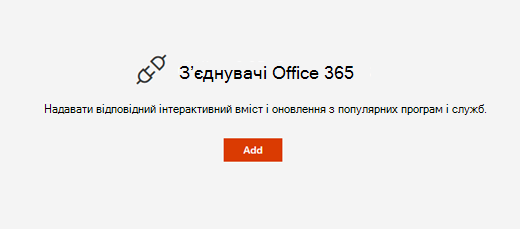
, а потім виберіть веб-частину сполучної лінії .Натисніть Додати.
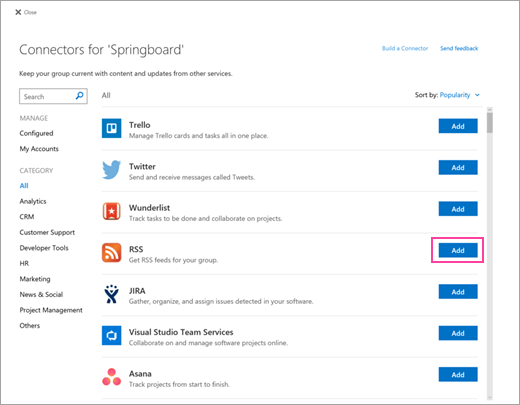
Перегляньте список з’єднувачів. Знайшовши потрібний, натисніть кнопку "Додати " або "Налаштувати".
Змінення параметрів
Кількість елементів, що відображаються у веб-частині, можна також змінити параметри конфігурації з'єднувача за допомогою області властивостей веб-частини.
Якщо ви ще не в режимі редагування, натисніть " Редагувати " у верхньому правому куті сторінки.
Виберіть
 в лівій частині веб-частини.
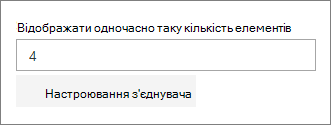
В області властивостей веб-частини праворуч введіть кількість елементів, які потрібно відображати для сполучних ліній, відмінних від з'єднувача RSS-каналу.
Використовуючи з'єднувач RSS-каналу, введіть кількість публікацій, які потрібно відображати, у полі "Кількість публікацій, які відображаються одночасно " в області властивостей.
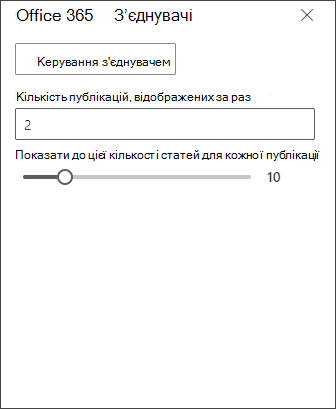
Обмежте кількість статей, що відображаються для кожної публікації у веб-частині, настроївши повзунок у розділі "Відобразити до такої кількості статей в одній публікації".
Щоб змінити параметри конфігурації з'єднувача, виберіть елемент "Керування з'єднувачем". Внесіть потрібні зміни на сторінці параметрів з'єднувача, а потім натисніть кнопку "Зберегти".
Видалення з'єднувача
Радимо спочатку видалити з'єднувач, а потім – веб-частину. Якщо спочатку не видалити з'єднувач, повідомлення й надалі надходитимуть до папки "Вхідні" групи.
Якщо видалити з'єднувач, не видаляючи веб-частину, уже доставлені відомості й надалі відображатимуться у веб-частині, але самі відомості не оновлюватимуться.
- Якщо ви ще не в режимі редагування, натисніть " Редагувати " у верхньому правому куті сторінки.
-
Виберіть в лівій частині веб-частини.
- В області властивостей веб-частини праворуч виберіть "Настроїти сполучну лінію".
- Клацніть « Видалити » на сторінці параметрів з'єднувача. Можливо, знадобиться знову вибрати елемент "Вилучити " на наступному екрані, якщо з'явиться відповідний запит.
- Після видалення з'єднувача можна видалити веб-частину, клацнувши
 " в лівій частині веб-частини.
Примітка.
Повідомлення, надіслані старше 90 днів, автоматично видаляються.
Пов’язані відомості