
Додаючи сучасну сторінку до сайту, ви можете додати й налаштувати веб-частини, які є складовими елементами вашої сторінки.
Примітка.
Деякі функції поступово надаються організаціям, які приєдналися до програми "Цільовий випуск". Це означає, що ця функція може ще не відображатися або працювати не так, як описано в довідкових статях.
Додавання веб-частини "Текст"
За допомогою веб-частини "Текст" додавайте абзаци на сторінці. Доступні параметри форматування, як-от стилі, маркери, відступи, виділення, посилання. Також можна вставляти зображення безпосередньо в текст.
Щоб скористатися веб-частиною "Текст":
Якщо ви ще не в режимі редагування, натисніть " Редагувати " у верхньому правому куті сторінки. Знайдіть панель інструментів (
 ) праворуч.
Виберіть "Переглянути всі веб-частини", а потім виберіть або перетягніть текст зі списку веб-частин.
Клацніть область усередині поля, і відобразиться панель інструментів форматування.

Введіть текст і відформатуйте його за допомогою панелі інструментів форматування. Залежно від розміру екрана деякі параметри форматування може бути приховано під кнопкою з піктограмою трьох крапок на панелі інструментів. Щоб переглянути додаткові параметри форматування, виберіть три крапки (...).

прив'язки сторінок;
Прив'язки сторінок (також відомі як закладки) автоматично додаються до стилів "Заголовок 1", "Заголовок 2" та "Заголовок 3" у веб-частинах "Текст" на сторінці. Якщо навести вказівник миші на опубліковану сторінку та перейти на вкладку або заголовок у веб-частині "Текст", відобразиться символ  посилання, який вказує на прив'язку сторінки.
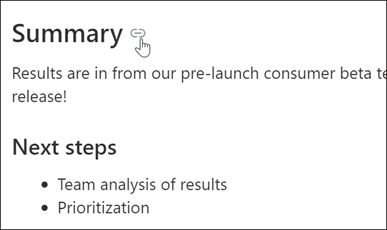
Ви можете клацнути прив'язку сторінки правою кнопкою миші й вибрати команду "Копіювати посилання" з контекстного меню браузера, щоб скопіювати розташування прив'язки сторінки та використовувати її за межами сторінок SharePoint. Після того, як прив'язка сторінки опиниться в буфері обміну, її можна вставляти в електронні листи, миттєві повідомлення або інші подібні елементи.
Вставлення гіперпосилання
Додати гіперпосилання можна двома способами. Один спосіб – скористатися командою " Гіперпосилання " на панелі інструментів, а інший – скопіювати URL-адресу та вставити її безпосередньо в текстове поле.
Використання команди "Гіперпосилання"
Виберіть елемент "Гіперпосилання
 " на панелі інструментів чи в області "Текст і форматування таблиці" або натисніть клавіші Ctrl+K. Якщо виділити слово, перш ніж вибрати його, воно використовуватиметься як ключове слово для пошуку сторінок.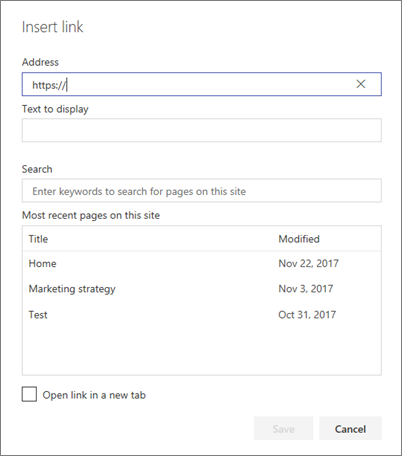
У діалоговому вікні " Вставлення посилання " в полі "Адреса " введіть адресу посилання, а в полі " Текст " – текст, на який потрібно додати посилання.
За потреби, якщо потрібно створити посилання на сторінку сайту, можна знайти її за допомогою поля пошуку , а потім вибрати цю сторінку в списку результатів.Коли все буде готово, натисніть кнопку "Зберегти".
Пряме копіювання та вставлення посилання у веб-частині "Текст"
Ви можете скопіювати URL-адресу, яку потрібно вставити, і вставити її в текстове поле. URL-адреса автоматично перетвориться на гіперпосилання.
Додати зображення
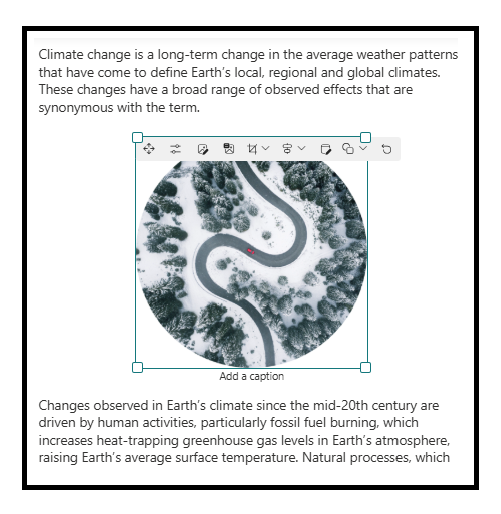
Ви можете додати зображення безпосередньо в текст, скопіювавши зображення та вставивши його у веб-частину "Текст" у місці розташування курсору. Потім виберіть зображення у веб-частині та скористайтеся панеллю інструментів у верхньому лівому куті зображення, щоб відредагувати, перемістити або вирівняти його ліворуч, праворуч або по центру. Ви можете змінити розмір зображення, вибравши маркери в його кутах.
Примітка.
Щоб отримати найкращі результати, вирівнюючи зображення за шириною ліворуч або праворуч, переконайтеся, що ширина зображення перевищує 50% ширини стовпця. Якщо ширина зображення менше 50%, з обох боків зображення буде видно пустий простір, і його вирівнювання за межами сторінки буде відрізнятися.
Додавання таблиці
Щоб додати таблицю, натисніть кнопку "Вставити таблицю ". Залежно від версії SharePoint ця кнопка може відображатися в розділі "Інші стилі".

Після натискання на таблицю для вас стане доступною область форматування таблиці. Ви також можете відкрити область форматування таблиці, клацнувши її правою кнопкою миші. Текст у таблиці можна відформатувати за допомогою засобів форматування тексту, доступних на панелі інструментів або в області "Текст і таблиця":

Вибір стилю таблиці
У SharePoint (але не SharePoint Server 2019) можна вибрати простий або тематичний стиль таблиці. Стилі тематичних таблиць (відображені в другому рядку) відповідають кольору теми, використаної на сайті. Зліва направо розташовано такі стилі таблиць:
- Звичайний
- Тонкий верхній колонтитул (верхній колонтитул має нижню межу)
- Верхній колонтитул (рядок заголовка має суцільний колір і шрифт навпаки)
- чергування рядків (рядок заголовка має суцільний колір і зворотний шрифт, а рядки, що чергуються, затінено);
- Заголовок стовпця (рядок заголовка має суцільний колір і зворотний шрифт, перший стовпець і рядки, що чергуються, затінені)
Вставлення та видалення рядків і стовпців
Натисніть відповідні кнопки в області " Текст і форматування таблиці ", щоб додати або видалити рядки чи стовпці або всю таблицю. Клавішу Tab також можна використовувати, щоб переміщатися таблицею та додавати рядки. Зліва направо доступні такі параметри:
- Вставлення рядка вище
- Вставлення рядка внизу
- Вставлення стовпця зліва
- Вставлення стовпця праворуч
- Видалення виділеного рядка
- Видалення виділеного стовпця
- Видалення всієї таблиці
Установлення вирівнювання таблиці
У SharePoint (але не SharePoint Server 2019) можна використовувати кнопки вирівнювання таблиці, щоб розташувати всю таблицю в просторі веб-частини. Таблицю можна вирівняти за лівим краєм, по центру або за правим краєм.
Примітка.
- Залежно від версії SharePoint і розміру екрана кнопка "Вставити таблицю" може відображатися безпосередньо на панелі інструментів або в розділі "Додаткові стилі". Крім того, область форматування таблиці може дещо відрізнятися.
- Висота рядка фіксована і розроблена для зручності читання та зручності читання. Для нього встановлено значення 140% розміру шрифту. Після закінчення рядка можна натиснути клавішу Enter, щоб створити новий абзац, причому інтервал між абзацами дорівнює висоті одного рядка. Виняток становить інтервал після заголовків – 12 пікселів.
Перевірка орфографії та граматики за допомогою Редактора
Щоб перевірити орфографію та граматику за допомогою Редактора у веб-частині "Текст" на сторінці, виконайте такі дії:
Виберіть "Редагувати " у верхньому правому куті сторінки.
Виберіть "Відомості про сторінку " у верхній частині сторінки, яку вже опубліковано.
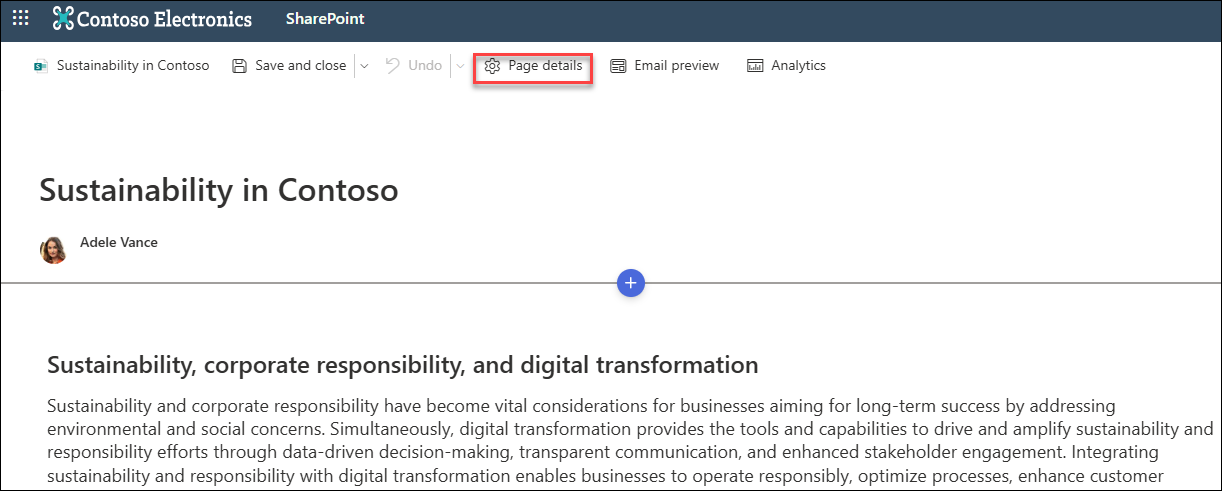
В області відомостей про сторінку встановіть перемикач у пункті " Використовувати редактор", щоб перевірити орфографію, граматику тощо в положення "Увімкнуто " або "Вимкнуто".
