

Ця стаття стосується лише Outlook.com. Якщо ви використовуєте Outlook для Windows, див. статтю "Виправлення або способи вирішення нещодавно виявлених проблем в Outlook для Windows".
Якщо у вас виникли проблеми з доступом до Outlook.com, перейдіть до стану служб Microsoft на сайті "Стан справності служби".
Якщо у вас виникли проблеми з надсиланням або отриманням електронних листів, перейдіть до розділу "Не вдається надіслати чи отримати повідомлення електронної пошти в Outlook.com".
Останнє оновлення: травень 2026 р.
Проблеми в Outlook.com, які впливають на повідомлення, вкладення та функції електронної пошти
[ВИПРАВЛЕНО] Не вдалось отримати доступ до підтримки програм із Outlook.com
ПРОБЛЕМА
Деякі користувачі можуть бути не в змозі отримати доступ до підтримки програм із Outlook.com. Якщо вибрати такий параметр, як "Допомога " в межах Outlook.com, функціонал може не завантажитися або посилання на службу підтримки може не відповідати.
СТАН: ВИПРАВЛЕНО
Команда виправила цю проблему.
[ВИПРАВЛЕНО] Користувачі не можуть надсилати або отримувати електронні листи через помилку невідповідності сховища Microsoft
ПРОБЛЕМА
Деякі користувачі повідомляли про труднощі з надсиланням і отриманням електронних листів через помилку зберігання електронної пошти. При цьому простір для зберігання продовжує здаватися заповненим навіть після придбання додаткового простору.
СТАН: ВИПРАВЛЕНО
Команда виправила цю проблему.
СПОСІБ ВИРІШЕННЯ
Користувачам слід видалити електронні листи з великими вкладеннями (понад 10 МБ), а потім вийти з системи та знову ввійти, щоб перевірити, чи оновлюються відомості про сховище. Після оновлення відомостей про сховище користувачі за потреби можуть відновити видалені електронні листи з великими вкладеннями.
[ВИПРАВЛЕНО] Користувачі не можуть надсилати або отримувати електронні листи через помилку зберігання електронної пошти
ПРОБЛЕМА
Деякі користувачі повідомляли про труднощі з надсиланням і отриманням електронних листів через помилку зберігання електронної пошти, коли сховище відображається як 0/0 ГБ. Хоча після видалення великих вкладень електронної пошти, здійснення та повторного входу більшість користувачів змогли відновити надсилання й отримання електронних листів, відомості про сховище залишаються неправильними.
СТАН: ВИПРАВЛЕНО
Виправлення розгортається на серверах WW. Основною причиною є баг, що з'явилася в збірці 8962, яку було частково скасовано. Наразі тривають подальші зусилля щодо її усунення.
[НАВМИСНО] Користувачам із сторонніми адресами електронної пошти пропонується додати псевдонім Microsoft від сторонніх постачальників
ПРОБЛЕМА
Клієнтам, чию адресу електронної пошти як ім'я облікового запису Microsoft налаштовано лише сторонню адресу електронної пошти, перед отриманням доступу до Outlook.com буде запропоновано додати до свого облікового запису псевдонім Microsoft від сторонніх постачальників.
СТАН: ЗА ЗАДУМОМ
Хоча ці облікові записи Microsoft працюють в інших продуктах Microsoft (наприклад, OneDrive, Windows, Xbox), вони не працюють під час відвідування Outlook.com. Outlook.com (інтернет-версія Outlook) і програми Outlook потребують наявності власного псевдоніма (Outlook/Hotmail/Live/MSN), щоб надсилати й отримувати електронну пошту, використовувати календар тощо.
Для цього немає способів вирішення.
Коли обліковий запис Microsoft (MSA) намагається відвідати або ввійти в Outlook.com лише з використанням сторонньої адреси електронної пошти (або лише номера телефону), служба MSA вимагатиме від користувача додати односторонній псевдонім електронної пошти, перш ніж отримати доступ до папки "Вхідні" Outlook. Цей псевдонім додасться до облікового запису як додатковий, при цьому вихідний псевдонім стороннього псевдоніма залишиться основним. Після виконання цього кроку користувач перейде до своєї папки "Вхідні" Outlook і зможе використовувати всі функції Outlook із цією новою адресою електронної пошти.
Додаткові ресурси:
Зміна адреси електронної пошти або номера телефону для облікового запису Microsoft
Додавання адреси електронної пошти або номера телефону до облікового запису Microsoft
[ВИПРАВЛЕНО] Не вдається зберегти оновлення в параметрах мобільних пристроїв для Outlook.com
ПРОБЛЕМА
Деякі користувачі повідомляли про проблему під час спроби видалити мобільний пристрій з області "Мобільні>пристрої" вобліковому записі> параметрів. Після оновлення зміни буде скасовано після оновлення області параметрів .
СТАН: ВИПРАВЛЕНО
Команда розробників Outlook усунула цю проблему.
[ВИПРАВЛЕНО] Під час спроби отримати доступ до Outlook.com користувачі можуть отримувати помилки або збої
ПРОБЛЕМА
Під час спроби використати або отримати доступ до Outlook.com користувачі можуть зіткнутися з такими помилками або збоями:
- Виникла проблема з надсиланням електронних листів. Спробуйте знову пізніше.
- Помилка HTTP 404. Запитаний ресурс не знайдено.
СТАН: ВИПРАВЛЕНО
Розгортання програмного забезпечення на вихідних було розгорнуто неповністю, в результаті чого один компонент надсилав велику кількість повідомлень іншому компоненту, який був видалений, перевантажуючи сервери площини маршрутизації. Доступність відновилася, інженери досліджують основну причину та визначають проблемні сервери. Команда використовує всі можливості, що залишилися, щоб виявити та вирішити залишкові проблеми.
[ВИПРАВЛЕНО] Після надсилання повідомлення електронної пошти користувачі отримують звіт про недоставку з помилкою
ПРОБЛЕМА
Після надсилання повідомлення електронної пошти користувачі отримують звіт про недоставку з таким повідомленням про помилку:
- Remote server returned '533 5.4.0 Схоже, що повідомлення спричинило фільтрування небажаної пошти. Відредагуйте повідомлення та спробуйте ще раз?"
СТАН: ВИПРАВЛЕНО
Цю проблему вирішено, і ми продовжуємо стежити за нею, щоб забезпечити стабільність. Основною причиною стало розгортання неправильного файлу даних кампанії, що призвело до помилкового результату кампанії. З тих пір ми повернулися до потрібного файлу даних, і потік вихідної електронної пошти повернувся до нормального стану. Ми також випустили нове правило, яке виправило неправильний вердикт кампанії для всіх клієнтів, яких це стосувалося під час інциденту.
[ВИПРАВЛЕНО] Посилання "Керування сховищем Microsoft" не працює в Outlook.com
ПРОБЛЕМА
Якщо клацнути посилання "Керування квотою сховища Microsoft" у нижньому куті Outlook.com, відкриється пуста сторінка "Настройки ".
СТАН: ВИПРАВЛЕНО
Цю проблему вирішено.
[ВИПРАВЛЕНО] Користувачі не мають доступу до груп, календарів і папок груп на Outlook.com
Останнє оновлення: 4 жовтня 2024 р.
ПРОБЛЕМА
Користувачі не можуть отримати доступ до груп, календарів і папок груп на Outlook.com, і може статися одна з таких помилок:
- "Зараз цей вміст отримати недоступний"
- "response=undefined"
- "Ваш запит наразі виконати не вдалося"
СТАН: ВИПРАВЛЕНО
Виправлення розгортається на серверах WW, і винятків стає все менше. Проблема полягає у відомій регресії, спричиненій запитом на вилучення правил та пов'язаного коду зі служб. Користувачі мають використовувати останні збірки OWA (15.20.7982.017 і 15.20.8005.007).
[ВИПРАВЛЕНО] Не вдалося надіслати повідомлення до служби Gmail із певних доменів
Останнє оновлення: 6 серпня 2024 р.
ПРОБЛЕМА
Деякі користувачі з доменами Outlook.com цій країні не можуть надсилати електронні листи до облікових записів Gmail. Повертається таке повідомлення:
mx.google.com
Remote server returned message detected as spam -> 550 5.7.1 [[ IPAddress]] Служба Gmail виявила, що це повідомлення; швидше за все, є підозрілим через дуже низьку репутацію відправника; домену. Щоб найкраще захистити наших користувачів від спаму, повідомлення було надіслано: заблоковано. Докладні відомості див. в статті "Чому служба Gmail заблокувала мої повідомлення?"
СТАН: ВИПРАВЛЕНО
Цю проблему вирішено для доменів Outlook.com країн. Якщо ви скористалися наведеним нижче способом, тепер ви можете переключитися з використання псевдоніма Outlook.com для домену своєї країни.
СПОСІБ ВИРІШЕННЯ:
Додайте псевдонім Outlook.com до облікового запису та надсилайте повідомлення електронної пошти користувачам Gmail, використовуючи цей псевдонім. Докладні відомості див. в статті " Додавання або видалення псевдоніма електронної пошти" в Outlook.com.
[СПОСІБ ВИРІШЕННЯ] Не вдається надіслати повідомлення електронної пошти з вкладеннями
Останнє оновлення: 6 листопада 2023 р.
ISSUE – код помилки 550 5.7.520, повідомлення заблоковано
Деякі користувачі можуть не мати змоги надсилати електронні листи, які містять вкладення, зі своєї поштової скриньки Outlook.com.
СТАН: СПОСІБ ВИРІШЕННЯ
Поки ми вирішуємо проблему, ви можете надіслати файл як посилання OneDrive.
Відповідь, пересилання або створення нового повідомлення електронної пошти чи події календаря.
Виберіть
 "Вкласти"
- Якщо файл уже у OneDrive, виберіть OneDrive.
- Якщо файл міститься не у OneDrive, виберіть пункт "Передати та надати спільний доступ".
Виберіть елементи, які потрібно вкласти, і натисніть " Надіслати посилання".
Ви також можете скористатися функцією "Копіювати посилання на файл Office або OneDrive" або вставити його в повідомлення електронної пошти.
[ВИПРАВЛЕНО] Дублювання контактів у Outlook.com
Останнє оновлення: 9 серпня 2023 р.
ПРОБЛЕМА
Деякі користувачі можуть помітити, що повторювані контакти відображаються на Outlook.com.
Це стається через те, що мобільна програма Teams синхронізує папку контактів пристрою.
СТАН: ВИПРАВЛЕНО
Щоб допомогти вам позбутися цих повторів, ми випустили виправлення, яке автоматично очищає список контактів. Це виправлення очищатиме повторювані контакти користувачів з 9 серпня 2023 р. Розгортання виправлення для всіх користувачів триватиме кілька тижнів, тому деякі користувачі можуть отримати його до кінця вересня.
Це виправлення також призведе до зменшення загальної кількості контактів у списку контактів. Ми подбаємо про те, щоб вся інформація зберігалася, і тільки контакти з відповідною інформацією у всіх полях були очищені. Для застосування виправлення не потрібно виконувати жодних дій. Щоб перевірити, чи отримали ви виправлення, перегляньте список контактів і переконайтеся, що повтори видалено.
[СПОСІБ ВИРІШЕННЯ] Дублювання контактів у Outlook.com
Останнє оновлення: 4 травня 2023 р.
ПРОБЛЕМА
Деякі користувачі можуть помітити, що повторювані контакти відображаються на Outlook.com.
Це стається через те, що мобільна програма Teams синхронізує папку контактів пристрою.
СТАН: СПОСІБ ВИРІШЕННЯ
Корпорація Майкрософт випустила файл виправлень для Windows, щоб видалити папку контактів, синхронізовану програмою Teams.
Щоб вирішити проблему, завантажте ContactsCleanup.exe на ПК з Windows, а потім виконайте наведені нижче дії.
- Відкрийте програму Teams на мобільному пристрої.
- Натисніть на піктограму свого профілю на головній сторінці , а потім перейдіть до розділу "Настройки та люди".
- Вимкніть синхронізацію за допомогою перемикача "Синхронізувати контакти мого пристрою". Контакти пристрою в Outlook буде видалено протягом кількох годин.
- Якщо у вас залишилися контакти пристрою та дублікати, запустіть завантажений файл, щоб почати очищення.
- Введіть адресу електронної пошти особистого облікового запису Microsoft і натисніть клавішу Return.
- Виберіть відповідь " Так " на запит "Дозволити цій програмі доступ до ваших відомостей?".
- Поверніться до командного вікна, введіть "1" і натисніть клавішу Return, щоб почати очищення.
- Виберіть номер, який відповідає мобільному пристрою, на якому встановлено Teams, і натисніть клавішу Return. Це має бути той самий пристрій, що й на кроках 1–3.
- Після завершення натисніть будь-яку клавішу, щоб закрити вікно очищення контактів.
Примітка.
- Якщо потрібно відновити видалені контакти, перейдіть до Outlook.com Видалені елементи та виберіть Відновити елементи, видалені з папки.
- Незабаром буде доступне оновлення мобільної програми Teams, після чого ви зможете знову ввімкнути перемикач "Синхронізувати контакти мого пристрою".
- Ми опублікуємо оновлення, коли з'явиться виправлення, після чого ви зможете знову ввімкнути перемикач "Синхронізувати контакти мого пристрою" в Teams.
[СПОСІБ ВИРІШЕННЯ] Відсутні стрілки навігації електронною поштою
Останнє оновлення: 11 липня 2022 р.
ПРОБЛЕМА
Нам відомо про проблему, через яку стрілки для навігації між електронними листами відсутні або переміщені.
СТАН: СПОСІБ ВИРІШЕННЯ
- Пошукайте стрілки вгору та вниз на стрічці панелі інструментів.
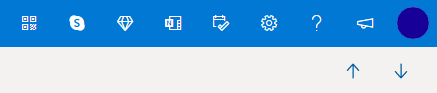
- Використовуйте область читання, яка дає змогу клацнути, щоб вибрати наступне або попереднє повідомлення електронної пошти.
- Не клацайте двічі, щоб відкрити електронний лист, просто клацніть один раз, щоб відобразити папку "Вхідні", і ви зможете повернутися назад.
[СПОСІБ ВИРІШЕННЯ] Повідомлення про помилку «Не вдалося відобразити повідомлення»
Останнє оновлення: 10 листопада 2021 р.
ПРОБЛЕМА
Нам відомо про проблему, через яку деякі користувачі отримують повідомлення про помилку "Повідомлення неможливо відобразити зараз".
СТАН: СПОСІБ ВИРІШЕННЯ
Щоб вирішити цю проблему, очистіть кеш браузера & файлів cookie:
- Перегляд і видалення журналу браузера в Microsoft Edge
- Як очистити кеш & файлів cookie в Chrome
- Видалення файлів cookie та даних сайтів у Firefox
[ВИПРАВЛЕНО] Не вдалося додати календар
Останнє оновлення: 25 жовтня 2021 р.
ПРОБЛЕМА
Нещодавно ми отримали звіти від користувачів, у яких виникають проблеми з підпискою на календарі .ics або календарів.
СТАН: ВИПРАВЛЕНО
Команда Outlook.com підтвердила, що цю проблему вирішено.
Примітка.
Хочемо ще раз підкреслити, що Outlook не планує припиняти підтримку календарів .ics, свят або розкладів професійних спортивних команд. Ми знаємо, що можливість додати календарі для перегляду всіх подій є важливим сценарієм для наших клієнтів.
[ТРИВАЄ РОЗГЛЯД] Не вдається вставити GIF-зображення
Останнє оновлення: 6 жовтня 2021 р.
ПРОБЛЕМА
Деякі клієнти можуть не мати змоги вставляти GIF-зображення за допомогою кнопки "Вставити емодзі та GIF-зображення".
СТАН: ТРИВАЄ РОЗГЛЯД
Ми знаємо про цю проблему та працюємо над тим, щоб якнайшвидше випустити виправлення.
Ви завжди можете завантажити улюблений GIF-файл, а потім  Вставити зображення в поле.
Додавайте зображення або вкладайте файли до повідомлень електронної пошти в Outlook.
[СПОСІБ ВИРІШЕННЯ] Потрібен повторний вхід у поштову програму для iOS
Останнє оновлення: 7 грудня 2020 р.
ПРОБЛЕМА
Якщо ви входите в обліковий запис Outlook.com через поштову програму iOS, вам може багаторазово пропонуватися ввести ім'я користувача та пароль.
СТАН: СПОСІБ ВИРІШЕННЯ
Радимо натомість використовувати програму Outlook для iOS.
[ТРИВАЄ ДОСЛІДЖЕННЯ] Видалені повідомлення електронної пошти знову з'являються
Останнє оновлення: 10 листопада 2020 р.
ПРОБЛЕМА
Користувачі з Outlook.com обліковими записами отримують електронні листи, які вони видаляють із папки "Вхідні", і знову потрапляють у папку "Вхідні".
СТАН: ТРИВАЄ ДОСЛІДЖЕННЯ
Команда Outlook вивчає цю проблему, щоб усунути її. Ми оновимо цю статтю, щойно матимемо додаткові відомості про виправлення.
Тим часом, якщо електронні листи, які повертаються, надходять із підключених облікових записів, ви можете перейти до папки "Вхідні" вихідного облікового запису та видалити електронну пошту, щоб вирішити цю проблему. Наприклад, якщо у вас є підключений обліковий запис Gmail, перейдіть до розділу Gmail.com і видаліть електронну пошту звідти.
[СПОСІБ ВИРІШЕННЯ] Сімейний календар не відображається
Останнє оновлення: 7 вересня 2020 р.
ПРОБЛЕМА
Нещодавно внесені до сімейного календаря функції також вилучено деякі функції, які давали змогу переглядати календар як спільний в інших програмах, зокрема Пошті Windows 10 і класичній програмі Outlook, а також у деяких програмах сторонніх постачальників.
СТАН: СПОСІБ ВИРІШЕННЯ
Жодна подія або інформація не втрачається внаслідок переміщення до нового календаря. Календар сімейної групи тепер відображається в області груп Outlook.com бічній панелі переходів у веб-програмі Outlook Web App і в області груп у програмі Outlook для мобільних пристроїв. Крім того, він автоматично додасться до вподобань.
Докладніше про використання сімейного календаря в Outlook.com.
Папка "Новини"
Деякі клієнти можуть мати папку "Новини ". Це обмежений експеримент для певної вибірки. Хоча зараз не можна повністю вимкнути цю функцію, її можна видалити зі списку вподобань, клацнувши папку правою кнопкою миші та вибравши команду «Видалити з обраного».
[ВИПРАВЛЕНО] Не вдалося переглянути папки або бічну область у Outlook.com
Останнє оновлення: 12 травня 2020 р.
ПРОБЛЕМА
Деякі користувачі можуть не мати можливості переглядати бічну область папок.
РІШЕННЯ
- Вихід із Outlook.com
- Очистьте кеш браузера. Дізнайтеся, як це зробити в Edge, Chrome, Firefox або Safari.
- Закрийте всі вкладки й вікна браузера.
- Увійдіть ще раз на веб-сайті www.outlook.com.
Порада.
Під час перегляду на маленькому екрані все одно можуть знадобитися:
- Розгорніть вікно браузера або прокрутіть, щоб переглянути список папок.
- Область папок розгортайте лише в потрібний спосіб. Виберіть піктограму з трьома лініями,
 на бічній панелі, щоб показати або приховати папки.
 - Відкрийте параметри макета та виберіть елемент "Приховати область читання", а потім – "Зберегти". Так на екрані буде більше місця для відображення папок.
[СПОСІБ ВИРІШЕННЯ] Користувачі Safari не можуть отримати підтримку в Outlook.com
ПРОБЛЕМА
Нам відомо, що деякі користувачі можуть не мати змоги отримати підтримку в області "Outlook.com Довідка" під час використання браузера Safari.
СТАН: СПОСІБ ВИРІШЕННЯ
- У програмі Safari
 на комп'ютері Mac виберіть Safari>Preferences Privacy (Параметри> конфіденційності).
 - Зніміть прапорець із відстеження веб-сайтів: запобігання міжсайтовому відстеженню.
- Зніміть прапорець Завжди дозволяти файли cookie: блокувати всі файли cookie.
Докладніші відомості можна знайти в посібнику Apple з керування файлами cookie та даними веб-сайтів у Safari на комп'ютері Mac.
[СПОСІБ ВИРІШЕННЯ] Не вдається отримати електронну пошту з облікових записів Gmail у Outlook.com
ПРОБЛЕМА
Нам відомо, що деякі користувачі можуть не мати можливості отримувати електронну пошту з облікових записів Gmail. Ми вивчаємо можливу проблему.
СТАН: СПОСІБ ВИРІШЕННЯ
Переконайтеся, що ви не заблокували випадково домен Gmail під час блокування одного користувача Gmail.
- Відкрийте список заблокованих відправників.
- Якщо Gmail.com є в списку, клацніть піктограму
 " біля запису та натисніть кнопку "Зберегти".
[ВИПРАВЛЕНО] Не вдалось очистити папку "Видалені" в Outlook.com
ПРОБЛЕМА
У деяких користувачів може не вдатися очистити свою папку "Видалені".
РІШЕННЯ
- Якщо ви видалили багато електронних листів, може знадобитися деякий час, перш ніж ці елементи перемістяться до папки "Видалені". Залиште вікно браузера відкритим на час видалення.
- Якщо електронний лист усе одно не вдається видалити належним чином, виберіть менший пакет, щоб видалити його.
- Якщо ви нещодавно видалили видалену електронну пошту, це може означати, що ви нещодавно видалили багато листів. Повторіть спробу пізніше.
[СПОСІБ ВИРІШЕННЯ] Не вдалося вийти з Outlook.com
ПРОБЛЕМА
Деякі клієнти можуть не мати доступу до параметрів профілю, облікового запису або виходу , якщо вибрати своє зображення на верхній панелі інструментів.
СТАН: СПОСОБИ ВИРІШЕННЯ
Деякі користувачі Firefox можуть вирішити цю проблему, видаливши файли cookie та дані сайтів. Дізнайтеся, як це зробити.
Якщо ні, ви можете отримати доступ до профілю свого облікового запису Microsoft на сторінці https://account.microsoft.com/profile/.
Усі інші аспекти облікового запису Microsoft можна переглянути на веб-сторінці https://account.microsoft.com/.
Ви також можете вийти вручну, а потім закрити всі вікна браузера.
[СПОСІБ ВИРІШЕННЯ] Не вдалося створити нову адресу електронної пошти (псевдонім) у Outlook.com
ПРОБЛЕМА
Деякі клієнти можуть стикатися із затримкою під час створення нової адреси електронної пошти або псевдоніма для свого облікового запису Outlook.com.
РЕКОМЕНДОВАНІ ДІЇ
- Вийдіть з Outlook.com і закрийте всі вікна браузера.
- Увійдіть, щоб почати використовувати нову адресу або псевдонім.
Не вдається відкрити кнопки довідки зі зв'язку зі службою підтримки
ПРОБЛЕМА
Клієнти, які використовують кнопки зв'язку зі службою підтримки внизу сторінок підтримки або посилання "Напишіть нам" у віртуальному агенті підтримки, не можуть відкрити область довідки.
РЕКОМЕНДОВАНІ ДІЇ
Увійдіть, щоб отримати Outlook.com підтримки.
Важливо
Якщо не вдається ввійти, зверніться до служби підтримки облікового запису.
Клацніть знак ? у верхній частині вікна Outlook.com. Після того, як ви ввійдете та відкриєте вікно браузера, посилання працюватимуть.
Дізнайтеся більше про те, як звертатися до служби підтримки під час використання області довідки.
Не вдалося видалити елементи з папки "Небажана пошта"
Якщо заблокувати елемент, уже збережений у папці "Небажана пошта ", його не буде видалено. Якщо ви все ще отримуєте повідомлення від заблокованого відправника, див. розділ "Отримання повідомлень електронної пошти від заблокованих відправників" у Outlook.com.
Не вдалося заблокувати відправників у Outlook.com
Блокування користувача не припиняє надходження його електронної пошти до вашої поштової скриньки, але автоматично переміщує повідомлення до папки "Небажана пошта", де його можна переглянути (якщо його було заблоковано помилково).
Дізнайтеся більше про отримання повідомлень електронної пошти від заблокованих відправників у Outlook.com.
[СПОСІБ ВИРІШЕННЯ] Електронні листи не завантажуються
ПРОБЛЕМА
У деяких браузерах виникатимуть проблеми із завантаженням електронних листів, часом очікування та продуктивністю, якщо в них увімкнуто блокувальники реклами та спливаючих елементів, особливо такі:
- AdBlock
- Ublock
СТАН: СПОСІБ ВИРІШЕННЯ
- Використовуйте Microsoft Edge або інший браузер.
- Виключіть Outlook.com із параметрів AdBlock. У верхньому куті Google Chrome виберіть AdBlock , а потім – " Не виконувати на сторінках цього домену". Оновіть вікно браузера, щоб завантажити Outlook.com ще раз.
- Видаліть проблемні блокувальники реклами, налаштувавши розширення в Microsoft Edge, Internet Explorer, Firefox,Chrome. або Safari.
[СПОСІБ ВИРІШЕННЯ] Папка "Вхідні" порожня або не завантажується
ПРОБЛЕМА
Деякі додаткові компоненти браузера Firefox можуть перешкоджати завантаженню папки "Вхідні" Outlook.com.
СТАН: СПОСІБ ВИРІШЕННЯ
Відвідайте службу підтримки Firefox, щоб дізнатися, як вимкнути або видалити додатки.
[СПОСІБ ВИРІШЕННЯ] Не вдалося надіслати повідомлення електронної пошти
ПРОБЛЕМА
Якщо у вас виникли проблеми з надсиланням електронної пошти, це може бути викликано помилками перевірки облікового запису Microsoft.
СТАН: СПОСІБ ВИРІШЕННЯ
Виконайте вказівки, указані в захисній інформації & кодах перевірки облікового запису Microsoft.
Якщо ви все одно не можете надсилати або отримувати електронні листи, див. статтю "Не вдається надіслати чи отримати електронну пошту в Outlook.com".
Потрібна допомога?
Ви також можете отримати підтримку від інших користувачів Outlook.com на нашому форумі спільноти або надіслати нам запит, натиснувши кнопку Зв’язок зі службою підтримки нижче.

|
Щоб отримати підтримку в Outlook.com, торкніться або клацніть тут або виберіть пункт "Довідка " в рядку меню та введіть запит. Якщо довідка для самодопомоги не вирішила проблему, прокрутіть униз до напису Усе ще потрібна допомога? та натисніть Так. Якщо наведені вище кроки не допомогли або не вдається ввійти, торкніться або клацніть тут. |
|---|---|

|
Щоб отримати додаткову довідку зі свого облікового запису Microsoft і передплат, відвідайте сторінку довідки з виставлення рахунків & обліковий запис. |

|
Щоб отримати довідку та виправити неполадки з іншими продуктами й службами Microsoft, введіть свою проблему тут. |

|
Публікуйте запитання, стежте за обговореннями та діліться знаннями в спільноті Outlook.com. |
Щоб отримати додаткову підтримку, перейдіть до розділу "Як отримати підтримку для Outlook.com".
Пропозиції щодо функцій

|
Ми обожнюємо читати ваші пропозиції щодо нових функцій і відгуки про наші продукти! Щоб дізнатися більше про те, як поділитися відгуком, див. статтю Надання відгуку про Microsoft Office. Ми дослухаємося до вас. |
|---|