На цій сторінці можна ідентифікувати перо, дізнатися, з якими пристроями Surface воно сумісне, і переглянути підтримувані функції.
Примітка.
Ці моделі пристроїв несумісні з пером Surface Slim Pen або Surface Pen, оскільки вони не підтримують використання пера або запис.
- Surface Laptop (8-й випуск)
- Surface Laptop 13 дюймів
- Surface Laptop (7-й випуск)
- Surface Laptop Go (усі випуски)
Якщо ви шукаєте інформацію про використання пера Surface з комп'ютером не Surface з ОС Windows, див. статтю "Використання пера Surface з іншим ПК з Windows".
Перо Surface Slim
Також називається Surface Slim Pen 2 / Surface Slim Pen (2-е видання)
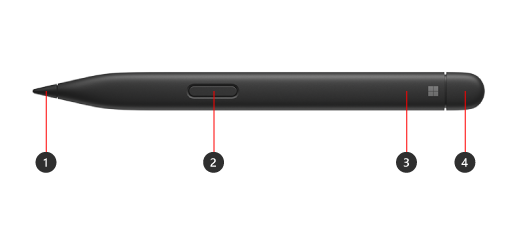
- Порада для пера
- Клацніть правою кнопкою миші та виберіть кнопку
- Світлодіодний індикатор
- Гумка та верхня кнопка
Дізнайтеся, як налаштувати та використовувати перо Surface Slim Pen
Акумулятор і заряджання
У комплект входить попередньо встановлений літій-іонний акумулятор з можливістю перезаряджання. Заряджання підтримується сумісними пристроями Surface і аксесуарами. Дізнайтеся , як заряджати перо Surface Slim Pen. Автономний зарядний пристрій пера Surface Slim Pen можна придбати окремо, якщо це необхідно.
Сумісність і функції
Перегляньте модель свого пера, щоб дізнатися, які функції пера підтримує ваш пристрій.
| Модель Surface | Підтримка пера та рукописного вводу | Підтримує Bluetooth | Магнітне кріплення | Нахилити | Тактильні сигнали* | Використання пера з нульовою силою |
|---|---|---|---|---|---|---|
| Surface Pro 12 дюймів | Так, з 4096 точками тиску | Так | Так, вбудоване зберігання та заряджання на задній панелі Surface Pro 12-дюймовий | Так | Так | Так |
|
Surface ProSurface Pro (12-й випуск) Surface Pro (11-й випуск) Surface Pro 10 для бізнесу Surface Pro 9 Surface Pro 8 |
Так, з 4096 точками тиску | Так | Так, із клавіатурою Flex Surface Pro 13 дюймів Так, Surface Pro 13-дюймову клавіатуру з відділенням для пера або клавіатуру Surface Pro Signature |
Так | Так | Так |
| Surface Pro X | Так, з 4096 точками тиску | Так | Так, із клавіатурою Surface Pro X Signature Keyboard або Surface Pro Signature Keyboard | Так | Ні | Так |
|
Surface Laptop Studio 2 Surface Laptop Studio |
Так, з 4096 точками тиску | Так | Так, у зоні заряджання | Так | Так | Так |
| Surface Duo 2 | Так, з 4096 точками тиску | Так | Так, із чохлом для пера Surface Duo 2 | Ні | Ні | Ні |
|
Surface Hub 3 Surface Hub 2S |
Так, з 4096 точками тиску | Так | Ні | Ні | Ні | Ні |
*Тактильні сигнали доступні у вибраних програмах на пристроях, на яких запущено Windows 11.
Інші пера
Докладні відомості про кожне перо див. в розділах нижче.
Перо Surface Slim Pen (1-ше покоління)
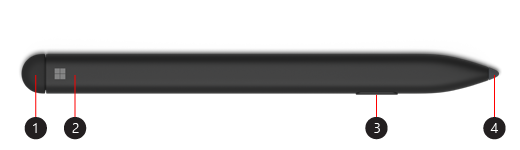
- Гумка та верхня кнопка
- Світлодіодний індикатор
- Клацніть правою кнопкою миші та виберіть кнопку
- Порада для пера
Дізнайтеся, як налаштувати та використовувати перо Surface Slim Pen (1-ше покоління)
Акумулятор і заряджання
Відомості про заряджання акумулятора див. в розділі "Як заряджати перо Surface Slim Pen".
Сумісність і функції
Перегляньте модель свого пера, щоб дізнатися, які функції пера підтримує ваш пристрій.
| Модель Surface | Підтримка пера та рукописного вводу | Підтримує Bluetooth | Магнітне кріплення | Нахилити |
|---|---|---|---|---|
| Surface Pro X | Так, з 4096 точками тиску | Так | Так, за допомогою клавіатури Surface Pro X Signature | Так |
| Surface Duo | Так, з 4096 точками тиску | Ні | Ні | Ні |
Перо Surface без затискача
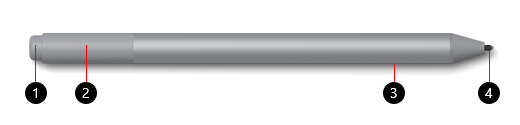
- Гумка та верхня кнопка
- Світлодіодний індикатор
- Клацніть правою кнопкою миші та виберіть кнопку
- Порада для пера
Дізнайтеся, як налаштувати та використовувати перо Surface
Акумулятор
Відомості про зміну акумулятора див. в розділі Змінення акумуляторів пера Surface.
Сумісність і функції
Перегляньте модель свого пера, щоб дізнатися, які функції пера підтримує ваш пристрій.
| Модель Surface | Підтримка пера та рукописного вводу | Підтримує Bluetooth | Магнітне кріплення | Нахилити |
|---|---|---|---|---|
|
Surface Pro 7+ Surface Pro 7 Surface Pro 6. Surface Pro (5 покоління). |
Так, з 4096 точками тиску | Так | Так | Так |
|
Surface Laptop 2 Surface Laptop (1-ше покоління) |
Так, з 1024 точками тиску | Так | Ні | Ні |
|
Surface Laptop 6 для бізнесу Surface Laptop 5 (усі моделі) Surface Laptop 4 (усі моделі) Surface Laptop 3 (усі моделі) |
Так, з 4096 точками тиску | Так | Ні | Так |
|
Surface Laptop Studio 2 Surface Laptop Studio |
Так, з 4096 точками тиску | Так | Ні | Так |
| Surface Book (усі моделі) | Так, з 1024 точками тиску | Так | Так | Ні |
|
Surface BookSurface Book 3 (усі моделі) Surface BookSurface Book 2 (усі моделі) |
Так, з 4096 точками тиску | Так | Так | Так |
|
Surface Go 4 Surface Go 3 Surface Go 2 Surface Go |
Так, з 4096 точками тиску | Так | Так | Так |
|
Surface Studio 2+ Surface Studio 2 Surface Studio |
Так, з 4096 точками тиску | Так | Так | Так |
Перо Surface з одною кнопкою на плоскій грані
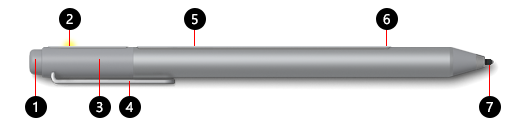
- Гумка та верхня кнопка
- Світлодіодний індикатор
- Ковпачок
- Вирізати
- Магніт
- Клацніть правою кнопкою миші та виберіть кнопку
- Порада для пера
Акумулятор
Відомості про зміну акумулятора див. в розділі Змінення акумуляторів пера Surface.
Сумісність і функції
Перегляньте модель свого пера, щоб дізнатися, які функції пера підтримує ваш пристрій.
| Модель Surface | Підтримка пера та рукописного вводу | Підтримує Bluetooth | Магнітне кріплення | Нахилити |
|---|---|---|---|---|
|
Surface Pro 4 Surface Pro 3 |
Так, з 1024 точками тиску | Так | Так | Ні |
| Surface Laptop (1-ше покоління) | Так, з 1024 точками тиску | Так | Ні | Ні |
| Surface 3 | Так, з 1024 точками тиску | Так | Так | Ні |
| Surface Studio | Так, з 4096 точками тиску | Так | Так | Ні |
Перо Surface із двома боковими кнопками
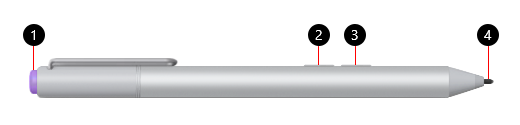
- Верхня кнопка
- Клацніть правою кнопкою миші та виберіть кнопку
- Eraser button
- Порада для пера
Акумулятор
Відомості про зміну акумулятора див. в розділі Змінення акумуляторів пера Surface.
Сумісність і функції
Перегляньте модель свого пера, щоб дізнатися, які функції пера підтримує ваш пристрій.
| Модель Surface | Підтримка пера та рукописного вводу | Підтримує Bluetooth | Магнітне кріплення | Нахилити |
|---|---|---|---|---|
| Surface Pro 3 | Так, з 1024 точками тиску | Так | Ні | Ні |
| Surface 3 | Так, з 1024 точками тиску | Так | Ні | Ні |
Перо Microsoft Classroom
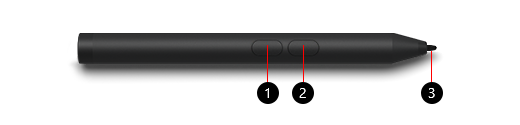
- Клацніть правою кнопкою миші та виберіть кнопку
- Eraser button
- Порада для пера
Акумулятор
Відомості про зміну акумулятора див. в розділі Змінення акумуляторів пера Surface.
Сумісність і функції
Перегляньте модель свого пера, щоб дізнатися, які функції пера підтримує ваш пристрій.
| Модель Surface | Підтримка пера та рукописного вводу | Підтримує Bluetooth | Магнітне кріплення | Нахилити |
|---|---|---|---|---|
|
Surface Go 3 Surface Go 2 Surface Go |
Так, з 1024 точками тиску | Ні | Ні | Ні |
Microsoft Classroom Pen 2 та Microsoft Business Pen
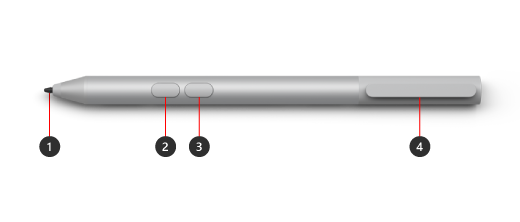
- Порада для пера
- Eraser button
- Клацніть правою кнопкою миші та виберіть кнопку
- Затискач для зберігання та гніздо для прив'язі для безпечного зберігання
Акумулятор
Відомості про зміну акумулятора див. в розділі Змінення акумуляторів пера Surface.
Сумісність і функції
Перегляньте модель свого пера, щоб дізнатися, які функції пера підтримує ваш пристрій.
| Модель Surface | Підтримка пера та рукописного вводу | Підтримує Bluetooth | Магнітне кріплення | Нахилити |
|---|---|---|---|---|
| Surface Pro 7+ | Так, з 1024 точками тиску | Ні | Ні | Ні |
|
Surface Go Surface Go 2 Surface Go 3 |
Так, з 4096 точками тиску | Ні | Ні | Ні |
| Surface Go 4 | Так, з 4096 точками тиску | Ні | Ні | Ні |
Surface ProSurface Pro Pen
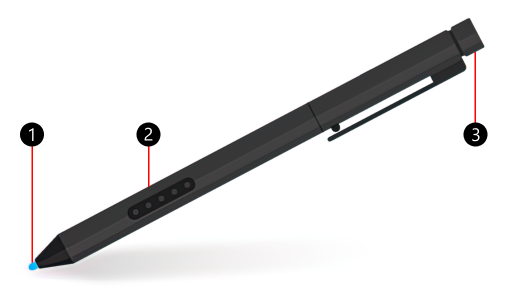
- Порада для пера
- Клацніть правою кнопкою миші та виберіть кнопку
- Ковпачок гумки
Акумулятор
Перо Surface Pro не має акумуляторів і не потребує заряджання.
Сумісність і функції
Перегляньте модель свого пера, щоб дізнатися, які функції пера підтримує ваш пристрій.
| Модель Surface | Підтримка пера та рукописного вводу | Підтримує Bluetooth | Магнітне кріплення | Нахилити |
|---|---|---|---|---|
|
Surface Pro 2 Surface ProSurface Pro (1-го покоління) |
Так, з 1024 точками тиску | Ні | Ні | Ні |
Перо Surface Hub
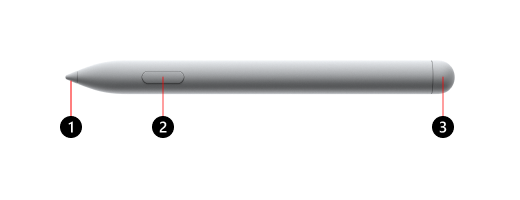
- Порада для пера
- Клацніть правою кнопкою миші та виберіть кнопку
- Ковпачок гумки
Акумулятор
Відомості про заміну акумулятора див. в статті Виправлення неполадок із пером Surface Hub.
Сумісність і функції
Перегляньте модель свого пера, щоб дізнатися, які функції пера підтримує ваш пристрій.
| Модель Surface | Підтримка пера та рукописного вводу | Підтримує Bluetooth | Магнітне кріплення | Нахилити | Тактильні сигнали | Використання пера з нульовою силою | Підтримка подвійного пера |
|---|---|---|---|---|---|---|---|
| Surface Hub 3 50" | Так, з 4096 точками тиску | Так | Так, з боків і зверху пристрою | Так | Ні | Так | Так |
| Surface Hub 3 85" | Так, з 4096 точками тиску | Так | Так, з боків пристрою | Так | Ні | Так | Так |
| Surface Hub 2S 50" | Так, з 4096 точками тиску | Так | Так, з боків і зверху пристрою | Так | Ні | Так | Так |
| Surface Hub 2S 85" | Так, з 4096 точками тиску | Так | Так, з боків пристрою | Так | Ні | Так | Так |
Пов’язані теми
- Довідка з пера Surface
- Використання Surface Slim Pen 2
- Використання Surface Slim Pen
- Використання пера Surface
Потрібна додаткова довідка?
Технічна підтримка

Щоб отримати технічну підтримку, відкрийте програму Surface або браузер, опишіть проблему та натисніть кнопку "Помічник".
Підтримка спільноти

Спільноти можуть допомогти вам ставити запитання та дізнаватися думки висококваліфікованих експертів. Запитайте спільноту.
Інша підтримка

Якщо ви не можете користуватися пристроєм Surface або маєте запитання про щось інше, відкрийте розділ "Отримання довідки ", щоб отримати додаткову підтримку онлайн.