
За допомогою спільнот у Teams можна створити місце для співпраці, спільного доступу та об'єднання з іншими користувачами. У вас буде безпечний простір для планування заходів, зустрічей і керування спільнотою.
Для конкретних проектів або завдань можна створити канал. Канали – це місце, де учасники можуть організовувати обговорення за темами або інтересами. За допомогою каналів учасникам спільноти можна спростити пошук оновлень та інформації. Наприклад, створіть канал оголошень, щоб публікувати оновлення, зміни або іншу важливу інформацію для учасників вашої спільноти.
Примітка.
Спільноти в Teams недоступні для неповнолітніх, зокрема для створення спільнот і приєднання до них. Однак є багато інших цікавих функцій, які можна використовувати та брати участь у Безкоштовна версія Microsoft Teams.
Щоб уникнути спаму, увімкніть запит на приєднання , щоб заборонити використання прямих посилань і приєднання будь-кого до спільноти без схвалення власника спільноти.
Створюючи спільноту, ви можете додати канал або повернутися пізніше, щоб додати його. Створення або додавання каналу полегшить планування та впорядкування проектів.
Створення спільноти
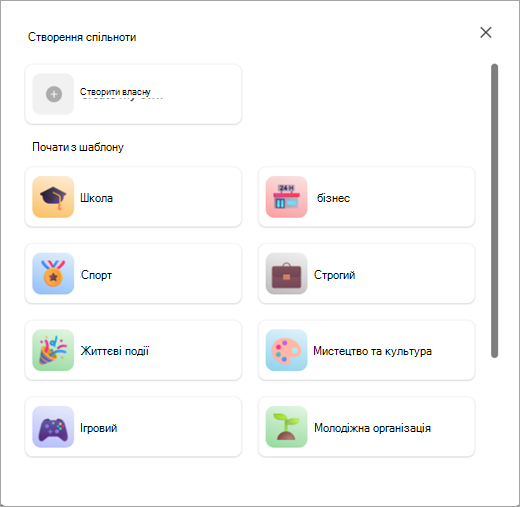
Створювати спільноти можна різними способами. Ви можете створити власну спільноту без використання шаблону або скористатися одним шаблоном, наприклад для спорту, волонтерства, ігор тощо.
Створення спільноти з нуля
Торкніться вкладки додавання
 .
.Натисніть "Створити нову спільноту"
 .
.Натисніть Створити власні.
Торкніться емодзі, щоб оновити його емодзі або зображення для вашої спільноти.
Оновіть назву спільноти, необхідну для її створення
Примітка.
Назви та описи спільнот не можуть містити посилань, ненормативної лексики або обмежених термінів, щоб захистити користувачів від шахрайства, фішингу та зловмисних програм.
Якщо хочете, торкніть «Опис », щоб додати його для своєї спільноти.
Завершивши, торкніться кнопки "Створити".
Після створення спільноти ви стаєте її власником. Ви можете пошукати користувачів, щоб запросити їх або поділитися посиланням чи QR-кодом, щоб вони могли приєднатися до вашої спільноти.
Примітка.
Щоб запобігти спаму, натисніть "Відомості"  поруч із назвою спільноти. Тут можна ввімкнути запит на приєднання , щоб заборонити використання прямих посилань і приєднання будь-кого до спільноти без схвалення власника спільноти. Усі спільноти в безкоштовній версії Teams є приватними за замовчуванням і більше не відображатимуться в результатах пошуку та рекомендаціях. Щоб надати спільний доступ до спільноти, ви можете запросити учасників безпосередньо.
Створення спільноти за допомогою шаблону
Щоб швидко почати створювати спільноту, у шаблонах використовуються попередньо задані назва та зображення. Наприклад, можна створити спільноту сусідства або ігрової спільноти, щоб поділитися нею з іншими.
Торкніться вкладки додавання
.Натисніть "Створити нову спільноту"
.Торкніться потрібного шаблону, наприклад "Спорт " або "Волонтерство".
Торкніться емодзі, щоб оновити його емодзі або зображення для вашої спільноти.
Оновіть назву спільноти, необхідну для її створення
Примітка.
Назви та описи спільнот не можуть містити посилань, ненормативної лексики або обмежених термінів, щоб захистити користувачів від шахрайства, фішингу та зловмисних програм.
Якщо хочете, торкніть «Опис », щоб додати його для своєї спільноти.
Завершивши, торкніться кнопки "Створити".
Після створення спільноти ви стаєте її власником. Ви можете пошукати користувачів, щоб запросити їх або поділитися посиланням чи QR-кодом, щоб вони могли приєднатися до вашої спільноти.
Примітка.
Щоб запобігти спаму, натисніть "Відомості" поруч із назвою спільноти. Тут можна ввімкнути запит на приєднання , щоб заборонити використання прямих посилань і приєднання будь-кого до спільноти без схвалення власника спільноти. Усі спільноти в безкоштовній версії Teams є приватними за замовчуванням і більше не відображатимуться в результатах пошуку та рекомендаціях. Щоб надати спільний доступ до спільноти, ви можете запросити учасників безпосередньо.
Створення або додавання каналу
Щоб створити канал у спільноті, потрібно бути власником. Ви можете створити канал із нуля або використовувати шаблон. Якщо у вас уже є канал у спільноті, можна додати до п'яти каналів, щоб упорядковувати спільноту.
Створення каналу для спільноти, якою ви володієте
- Торкніться вкладки додавання у спільнотах Teams у програмі Teams.
- Знайдіть спільноту, у якій потрібно створити канал.
- Натисніть "Додати канал
 під назвою спільноти.
 - Натисніть кнопку "Додати канал"
 у нижній частині екрана.
 - Дайте назву своєму каналу в полі "Назва каналу ". Торкніться засобу вибору емодзі, щоб додати реакцію або емодзі до заголовка
- Торкніться позначки
 або "Готово ", щоб створити канал для своєї спільноти. Щоб вийти без внесення змін, натисніть кнопку "Скасувати".
Щоб оновити параметри свого каналу та керувати ними, див. статтю Оновлення параметрів спільноти в Безкоштовна версія Microsoft Teams.


Пов’язані теми
Запрошення учасників спільноти та керування ними
Оновлення параметрів спільноти
Контактні дані
Щоб отримати додаткову довідку, зверніться до служби підтримки або поставте запитання в спільноті Microsoft Teams.