

Квітень 2026 р.
Послідовний переклад у нарадах Teams
У режимі послідовного перекладу в Перекладачі переклад починається після того, як кожен учасник закінчить говорити, створюючи покроковий потік, який точно відображає те, як люди природно спілкуються в багатомовних бесідах. Докладні відомості див. у статті "Інтерпретатор" на нарадах і викликах Microsoft Teams.
Нотатки до наради, доступні для миттєвих викликів і нарад
Нотатки до наради Teams на платформі Loop тепер доступні для миттєвих викликів і нарад. Додані учасники можуть разом редагувати нотатки під час і після наради. Докладні відомості див. у статті Створення нотаток про нараду в Microsoft Teams.
Цифрова клавішна панель доступна під час об'єднання викликів із нарадами
Якщо ви об'єднуєте виклик через ТМЗК з нарадою Teams, використовуйте цифрову клавішну панель для двотонової багаточастотної навігації (DTMF) в меню інтерактивного автовідповідача (наприклад, "Натисніть 1, щоб продати, натисніть 2, щоб отримати підтримку"). Докладні відомості див. у статті "Запрошення користувачів на нараду в Microsoft Teams".
Березень 2026 р.
Організація настроюваних подій у нарадах Teams
Налаштування подій Teams відповідно до ваших потреб у програмі Teams Meet. Перейдіть до  у програмах Teams і виберіть Create event
  , to start started (Створити подію, add-event-glyph). Виберіть шаблон події або натисніть " Створити подію з нуля ", щоб настроїти кожен елемент події, як-от тип досвіду, максимальну місткість заходу тощо.
Докладні відомості див. у подіях Microsoft Teams.
Переглядайте сповіщення від усіх своїх облікових записів Teams в одному розташуванні
Сповіщення між клієнтами й обліковими записами Teams тепер об'єднано в одному розташуванні, щоб допомогти вам краще організувати роботу. Закріплюйте ключові облікові записи в інформаційному каналі активності для швидкого доступу. Докладні відомості див. в статті "Дії в інших облікових записах і організаціях".
13 жовтня 2025 р.
Захистіть наради за допомогою функції запобігання знімкам екрана
Захистіть конфіденційну інформацію під час нарад Teams, увімкнувши параметр "Заборонити знімки екрана" в параметрах наради. Якщо цей параметр увімкнуто, вікно наради стане чорним, якщо хтось спробує зробити знімок екрана. Доступно за наявності ліцензії на Teams, преміумверсія.
30 вересня 2025 р.
Агенти в каналах
Додайте агента до свого каналу Teams, щоб допомагати з поширеними завданнями, наприклад підбивати підсумки виконання, призначати робочі елементи та відповідати на запитання. Доступно за наявності ліцензії на Microsoft Copilot. Докладні відомості див. у статті "Початок роботи з агентом каналу для каналів Teams".
Робочі цикли, які вам підходять.
Автоматизуйте щоденні завдання, як-от отримання оновлень команди, надсилання документів тощо, за допомогою нового інтерфейсу робочих циклів. Доступно за наявності ліцензії на Microsoft Copilot. Докладні відомості див. у статті "Огляд робочих процесів у Microsoft Teams".
28 липня 2025 р.
Проводьте віртуальні тривимірні події за допомогою імерсивних подій
Перетворюйте онлайн-події на ефектні 3D-рішення за допомогою імерсивний Teams подій. Створюйте, налаштовуйте та проводьте інтерактивні події, які привернуть увагу учасників, зміцнять зв'язки та підвищать залученість.
- Плануйте імерсивні події зі свого календаря в Teams.
- Налаштуйте середовище за допомогою об'єктів і медіафайлів, які додають цікавості та сприяють перебігу імерсивної події.
- Створюйте цікаві події , взаємодійте з учасниками, відвідуйте різні зали для проведення заходів і презентуйте вміст.
- Приєднуйтеся до імерсивних подій за допомогою календарів Teams і Outlook.
- Проектуйте 3D-простори без написання коду або технічних знань.
Докладні відомості див. у статті "Початок роботи з імерсивними подіями в Microsoft Teams".
19 травня 2025 р.
Узгоджене відкриття файлів у програмах M365
Спосіб, яким ви віддаєте перевагу відкриванню посилань на хмарні файли Word, Excel або PowerPoint із Teams (у браузері, класичній програмі тощо), тепер поширюється на інші програми M365, зокрема на класичні Outlook, Word, Excel і PowerPoint. Докладні відомості див. у статті Спільний доступ до файлів у Microsoft Teams.
Виявлення конфіденційного вмісту під час нарад
Запобігання випадковому наданню особистої інформації під час спільного доступу до екрана в нараді Teams. Teams сповіщає доповідача та організатора, коли виявляє розкриття особистої інформації, наприклад номера банківського рахунку або номера соціального страхування. Докладні відомості див. у статті "Виявлення конфіденційного вмісту в нарадах Microsoft Teams".
Уточнення відповідей Copilot у Word і Excel
Експортуйте та відредагуйте аналітичні висновки, створені помічником Copilot, у Word та Excel, щоб відредагувати, переформатувати та проаналізувати інформацію. Експорт відповідей Copilot може бути обмежено залежно від політик відповідності та міток конфіденційності.
Захист компонентів Loop
Додавайте мітки конфіденційності до компонентів Loop для додаткової безпеки та захисту вмісту залежно від вибраного підпису.
Легко створюйте нові канали
Створюйте канали безпосередньо в меню заголовка, а не прокручуйте вміст униз до певної групи. Докладні відомості див. у статті Створення стандартного, приватного або спільного каналу в Microsoft Teams.
Додатковий захист зовнішнього чату
Повідомляйте про ризики безпеки та проблеми в зовнішніх приватних чатах, групових чатах і чатах нарад. Докладні відомості див. у статті "Прийняття або блокування запитів на чат від користувачів у вашій організації в Microsoft Teams".
Зробіть дзвінки в Teams компактнішими
Зменште кількість збоїв у роботі Teams, відкриваючи виклики в меншому вікні. Докладні відомості див. у статті "Відповідь на виклик у Microsoft Teams".
Автоматичне визначення відеопристроїв у приміщеннях для роботи на власному пристрої
Тепер Microsoft Teams автоматично активує відеокомпонент виявлених аудіопристроїв у кімнатах для нарад Bring Your Own Device (BYOD). Докладні відомості див. у статті "Використання режиму спільного дисплея в кімнатах для нарад".
Використання кнопки Teams на всіх периферійних пристроях
Якщо ви підключили кілька сертифікованих пристроїв Microsoft Teams до одного головного пристрою (наприклад, ноутбука), натисніть кнопку Teams, не вибираючи пристрій вручну в параметрах пристроїв Teams. Докладні відомості див. у статті "Використання сертифікованих пристроїв для керування викликами й нарадами в Microsoft Teams".
Використання сполучень клавіш зі сторонніх програм
Сполучення клавіш зі сторонніх програм чату та нарад тепер підтримуються в Teams. Виберіть "Параметри та інше"  у Teams, а потім виберіть розкладку для спілкування або наради, щоб отримати доступ до сполучень клавіш. Докладні відомості див. у статтіСполучення клавіш для Microsoft Teams.
15 квітня 2025 р.
Вибір розташування сповіщення
Налаштування місця відображення сповіщень Teams для веб-сповіщень. In Teams, selectSettings and >
> > buttonNotifications and activity
 . У розділі "Положення відображення>"на екрані виберіть місце, де потрібно відображати сповіщення.
Відхилили запрошення? Вимкнення звуку в чаті наради
Тепер, коли ви відхиляєте запрошення на нараду, ви не отримуватимете сповіщень про чат наради та не бачитимете його у своєму списку чатів. Прийміть запрошення на нараду, щоб бути в курсі всіх відповідних зв'язків. Докладні відомості див. у статті "Керування календарем у Microsoft Teams".
Транскрибування для багатомовних нарад
Організатори нарад тепер можуть увімкнути багатомовне розпізнавання мовлення в параметрах наради, що дозволить кожному учаснику встановити мову спілкування. Кожен учасник бачитиме розшифровку своєю мовою. Доступно для організаторів із ліцензіями Copilot або Teams, преміумверсія. Докладні відомості див. у статті Перегляд динамічних субтитрів на нарадах у Microsoft Teams.
Інтелектуальне резюме для багатомовних нарад
Інтелектуальне резюме допомагає стежити за дискусіями, коли розмовляли кількома мовами, а тепер підтримує багатомовні наради. Резюме відображається мовою, вибраною для транскрибування в реальному часі та субтитрів. Доступно з ліцензіями Copilot і Teams, преміумверсія. Докладні відомості див. у статті "Резюме" в Microsoft Teams.
Перевірка гучності мікрофона під час нарад
Новий індикатор гучності мікрофона в нарадах Teams дає змогу бачити рівні звуку в реальному часі та переконатися, що учасники наради можуть вас почути.
Простіше та швидше надання спільного доступу до файлів
Швидко діліться файлами з чату, спільної вкладки або дописів каналу в інші чати й канали. Дозволи на доступ до файлів зберігаються під час надання спільного доступу, тому одержувачі завжди мають належний доступ. Додайте повідомлення та @mention людей для додаткового контексту та узгодження. Докладні відомості див. у статті Спільний доступ до файлів у Microsoft Teams.
Більше ніяких помилок завдяки вдосконаленій перевірці орфографії
Виявляйте можливі помилки під час введення тексту в поле створення. Виберіть виправлення в розкривному меню, пропустіть позначене слово або додайте його до словника. Завдяки підтримці багатомовності ви можете перемикатися між трьома мовами для ефективного спілкування з будь-ким. Докладні відомості див. у статті Chat з іншими користувачами в Microsoft Teams.
Оновлена область нотаток на нарадах
Область нотаток на нарадах Teams тепер стала зручнішою для ясності та впорядкування. Тепер верхній колонтитул має вигляд просто «Нотатки», що відповідає елементу керування нарадою, а такі параметри, як «Відкрити в новому вікні » та «Копіювати », об'єднано в один заголовок. Докладні відомості див. у статті Створення нотаток про нараду в Microsoft Teams.
Приватне наставництво в програмі Черга
Авторизовані користувачі можуть розпочати моніторингові сесії з обраними агентами для приватного коучингу. Вони можуть прослуховувати дзвінки клієнтів, шепотіти наодинці з агентами, а також втручатися в розмову або приймати її. Докладні відомості див. у статті "Використання програми Черга для Microsoft Teams".
Налаштування відеоканалу в нарадах Teams
Тепер у новому рішенні інфраструктури віртуальних робочих столів для Teams можна розмити фон, вибрати віртуальний фон у Teams або завантажити власне фонове зображення. Докладні відомості див. у статті "Застосування фільтрів відео в нарадах Microsoft Teams".
1 квітня 2025 р.
Copilot стає інтелектуальнішим завдяки вмісту зі спільним переглядом екрана
Copilot у Teams тепер аналізує вміст, який надається на екрані під час записаних нарад. Попросіть Copilot підсумувати або знайти конкретні деталі та аналітичні висновки як із розмови, так і з презентації. Copilot може навіть створити чернетку вмісту на основі всієї наради. Докладні відомості див. у статті "Використання Copilot в нарадах Microsoft Teams".
11 березня 2025 р.
Редагування відображуваного імені на нарадах
Налаштуйте свою присутність під час наради Teams, відредагувавши своє відображуване ім'я. Відредаговане ім'я зберігатиметься протягом усієї наради. Щоб змінити своє ім'я, виберіть піктограму кнопки People елементах керування нарадою. В області "Учасники" наведіть вказівник миші на своє ім'я та виберіть "Додаткові параметри-параметри-три>"Редагувати коротке ім'я. Введіть ім'я та натисніть кнопку "Зберегти".
4 березня 2025 р.
Відеореєстратор на зібраннях
Відвідування зібрання стало більш гнучким, ніж будь-коли, завдяки новим можливостям DVR. Не потрібно чекати на запис – призупиняйте, перемотуйте назад або прокручуйте вперед контент, який раніше транслювався протягом події. Докладні відомості див. у статті Відвідування зібрання у Microsoft Teams.
Стрічка історій у Teams
Зв'язуйтеся з колегами та керівництвом своєї організації безпосередньо в Teams за допомогою сюжету. Знаходьте й висловлюйте точки зору в спільному вмісті, отримуйте оголошення від керівництва тощо. Докладні відомості див. в статті "Сюжети" в Viva Engage.
Пересилання повідомлень за допомогою карток програм
Надайте спільний доступ до повідомлень, які містять картки програми, навівши вказівник миші на повідомлення та вибравши пункт "Додаткові>Forward . Докладні відомості див. у статті "Пересилання повідомлення в Microsoft Teams".
25 лютого 2025 р.
Налаштування сцени в режимі "Разом"
Тепер організатори наради можуть попередньо переглядати сцени та призначати місця в режимі "Разом", перш ніж застосовувати їх до наради. Докладні відомості див. у статті "Використання відео в Microsoft Teams".
Конфіденційність спільного вмісту
Якщо під час наради надається спільний доступ до файлу з вищою конфіденційністю, конфіденційність наради може оновлюватися автоматично або організатор може бути сповіщений. Доступно для ліцензій M365 E5 і Teams, преміумверсія, якщо адміністратори ввімкнули політики успадкування міток. Докладні відомості див. у статті Мітки конфіденційності для нарад у Teams.
11 лютого 2025 р.
Налаштуйте канал активності відповідно до своїх потреб
У каналі активності в Teams застосуйте фільтр @Mentions , щоб переглянути особисті згадки, або фільтр згадок тегів , щоб переглянути згадки тегів, до яких додалися ви.
Попередній перегляд файлів, до яких надано спільний доступ
Виберіть "Попередній перегляд ", щоб переглянути вміст спільного файлу, не виходячи з чату або каналу, у якому до нього надано спільний доступ. Докладні відомості див. у статті Спільний доступ до файлів у Microsoft Teams.
Удосконалення транскрибування нарад
Ознайомтеся з цими оновленнями функції транскрибування на нарадах:
- Простіші параметри: виберітьпараметри мовирозшифровки> Мова >трансляції наради та параметри перекладу.
- Краща точність транскрипції. Коли People ввімкнете транскрибування, запис або Copilot, буде запропоновано вибрати мову спілкування.
- Доступ до параметрів мови трансляції: змінювати мову розмови можуть лише організатор наради, співорганізатори та ініціатор розшифровки.
- Сповіщення про невідповідність мови. Організатора, співорганізатора й ініціатора розшифровки буде сповіщено, якщо хтось заговорить іншою мовою, ніж та, що вибрана в параметрах мови трансляції.
Докладні відомості див. у статті Перегляд динамічних субтитрів на нарадах у Microsoft Teams.
Розумніший спосіб підбиття підсумків подій
Інтелектуальне резюме тепер доступне після зібрань і вебінарів у Teams. Організатори, співорганізатори та доповідачі можуть переглядати записи події за доповідачами та темами, а також отримувати доступ до створених штучним інтелектом нотаток, завдань і згадок імен. Інтелектуальне резюме подій доступне з Teams, преміумверсія і Copilot для ліцензій M365. Докладні відомості див. в статті "Інтелектуальна продуктивність за допомогою Microsoft Teams, преміумверсія".
Завершуйте події для всіх одним клацанням
Якщо організатор або доповідач натисне нову кнопку "Завершити подію " під час зібрання, вебінару або структурованої наради, учасники побачать повідомлення про те, що сеанс завершено, а доповідачі повернуться до зеленої кімнати.
4 лютого 2025 р.
Нові способи змінення розміру вікон Teams
Компактніші розміри вікон і макети допоможуть вам працювати в багатозадачному режимі в різних програмах Teams. Змінюйте розмір вікон і переглядайте їх поруч, щоб визначити пріоритетні події.
Чітке зображення завдяки супер роздільній здатності
Автоматично покращуйте вхідні відеоканали для більшої чіткості, увімкнувши надзвичайну роздільну здатність. В елементах керування нарадами натисніть стрілку розкривного списку поруч із  камери" та виберіть "Додаткові відеоефекти та налаштування>". Потім увімкніть перемикач "Покращити за допомогою супер роздільної здатності ".
21 січня 2025 р.
Більше нарад – багатозадачність
Якщо вибрати , Нотатки-піктограма нотаток
 або Copilot
 * в елементах керування нарадою, виберіть "Відкрити в новому вікні
 щоб висунути вміст в окреме вікно. Відкрийте кілька вікон, щоб тримати під рукою вміст наради, не переходячи між ними в елементах керування нарадою. Змінюйте розмір і переміщуйте вікна на екрані для кращої фокусування та продуктивності.
*Copilot доступний із ліцензіями Teams, преміумверсія або Microsoft Copilot.
Вибір розташування сповіщення
Налаштуйте, де на екрані мають відображатися сповіщення в Teams, щоб зменшити перебої під час роботи. In Teams, select Settings and>Settings>Сповіщення та сповіщення про . У розділі "Положення відображення>"на екрані виберіть місце, де мають відображатися сповіщення. Доступно в класичній версії Teams для Windows.
14 січня 2025 р.
Ваша окрема кімната, ваш вибір
На нарадах з окремими кімнатами тепер можна вибрати, до якої окремої кімнати приєднатися. Виберіть  в елементах керування нарадою та натисніть "Приєднатися" поруч із кімнатою, щоб увійти в неї. Докладні відомості див. у статті "Використання окремих кімнат в нарадах Microsoft Teams".
Менше обмежень на пересилання вмісту в Teams
Тепер можна пересилати Loop компоненти та картки програм у Teams, а також надсилати повідомлення в канали та надходити з них. Наведіть вказівник миші на об'єкт, яким ви хочете поділитися, і виберіть "Додаткові параметри>Forward . Докладні відомості див. у статті Пересилання повідомлення в чаті Teams.
Заощадження часу за допомогою миттєвих гіперпосилань
Створення гіперпосилань із меншою кількістю клацань і меншим часом роботи. Створюючи повідомлення, виділіть текст, на який потрібно посилатися, і вставте посилання, яке потрібно вставити. Це так просто! Докладні відомості див. у статті Надсилання файлу, зображення або посилання в Microsoft Teams.
9 грудня 2024 р.
Створення резюме миттєвих нарад і викликів
Швидко переглядайте яскраві моменти миттєвих викликів і нарад Teams за допомогою інтелектуального резюме. Коли виклик або нарада завершиться, відкрийте чат і виберіть "Переглянути вибірку " в ескізі наради. Інтелектуальне резюме доступне для користувачів ліцензій Teams, преміумверсія та Microsoft Copilot. Щоб дізнатися більше, перегляньте статтю Резюме нарад у Microsoft Teams.
Керування під час спільного перегляду екрана в інтернет-версії Teams
Коли хтось надає спільний доступ до свого екрана на нараді в інтернет-версії Teams, виберіть "Взяти під контроль" », щоб безпосередньо взаємодіяти зі спільним вмістом. Співпрацюйте над документами, презентаціями та переходами. Докладні відомості див. у статті "Презентація вмісту на нарадах Microsoft Teams".
25 Листопада, 2024
Запис вимови імені в Teams
Допоможіть іншим правильно вимовляти ваше ім'я, записавши його вимову в Teams. Коли користувач наводить вказівник миші на ваш аватар або ім'я в Teams, він може натиснути піктограму динаміка поруч із вашим іменем, щоб прослухати запис. Докладні відомості див. в розділі "Запис і відображення вимови вашого імені на картці профілю".
Швидше приєднуйтеся до нарад у вебпрограмі Teams
Нові покращення продуктивності допоможуть вам швидше приєднатися до наради після приєднання до наради Teams у браузері Edge або Chrome.
18 Листопада, 2024
Ваші улюблені функції календаря M365 тепер доступні в Teams
Перейдіть до нового календаря Teams, щоб покращити планування та планування функціоналу. Ознайомтеся з новими поданнями, настроюваннями та багатьма іншими можливостями календаря. Щоб почати, виберіть  у Teams і ввімкніть перемикач New CalendarCalendar. Переходьте між початковим і новим інтерфейсами календаря в будь-який час.
Насолоджуйтесь свіжими краєвидами в Mesh
Змініть подання в Mesh за допомогою Project Studio – нового середовища, тепер доступного в загальнодоступній підготовчій версії Teams. Докладні відомості див. у статті "Початок роботи з імерсивними просторами в Teams".

Удосконалення транскрипту подій
Тепер організатори подій можуть завантажити стенограму вебінару або зібрання зі сторінки запису події. Стенограми також тепер містять RTMP-In 708 підписів із заходу.
Керування даними голосу й обличчя
Тепер завантажувати дані розпізнавання голосу та обличчя та надавати спільний доступ не тільки адміністратори Teams. Щоб експортувати ці дані, перейдіть до розділу "Параметри та>Параметри" >Розпізнавання в Teams. Якщо дані доступні, натисніть кнопку "Експортувати".
11 листопада 2024 р.
Представляємо новий функціонал чату та каналів
Оптимізуйте співпрацю в Teams за допомогою нового функціоналу чату та каналів.
Чати, команди та канали зібрано в єдиному розташуванні, що спрощує доступ, сортування та впорядкування розмов.
Нове подання @mentions , щоб залишатися в курсі всіх спрямованих повідомлень і фільтрів, які дають змогу легко сортувати дані.
спеціальні розділи, щоб об'єднати відповідні чати й канали та впорядкувати їх;
Налаштуйте новий інтерфейс Teams: виберіть "Додаткові параметри списку"
at the top of the chat and channels >list Налаштування вигляду, щоб вибрати перегляд чатів і каналів окремо, попередній перегляд повідомлень тощо.
Докладні відомості див. у статті Новий функціонал чату та каналів Microsoft Teams – Microsoft Adoption
Проведення подій Mesh із користувачами поза межами організації
Запросіть гостей з-поза меж своєї організації до Mesh-подій у Teams для більш захоплюючої співпраці та налагодження зв'язків. Гості з ліцензіями Mesh, наприклад Teams, преміумверсія, можуть приєднатися до подій Mesh зі свого ПК. Незабаром з'явиться підтримка гостей, які приєднуються анонімно або з програми Mesh Meta Quest. Докладні відомості див. у статті "Створення події в Mesh в Інтернеті".
Підключення між кімнатами під час багатокімнатних подій Mesh
Тепер учасники можуть бачити реакції учасників і підняті руки в різних кімнатах під час багатокімнатного заходу Mesh. Організатори подій також можуть переміщатися між кімнатами, що спрощує зв'язок із різними групами. Докладні відомості див. у статті "Створення події в Mesh".
4 Листопада, 2024
ChatChat в зібраннях Microsoft Teams
Заохочуйте взаємодію між учасниками, доповідачами та співорганізаторами за допомогою чату, який тепер доступний на зібраннях Teams. Натисніть Chat в елементах керування нарадою, щоб приєднатися до розмови. Докладні відомості див. у Chat на зібранні в Microsoft Teams.
ChatChat приватно на зібранні за допомогою групового чату події
Груповий приватний чат події між організаторами, співорганізаторами та доповідачами тепер доступний у зібраннях Teams. ChatChat у груповому чаті події до, під час і після зібрання. Учасники не можуть бачити групові чати події. Докладні відомості див. у Chat на зібранні в Microsoft Teams.
Застосування фільтрів під час пошуку вмісту, пов'язаного з певними людьми
Введіть ім'я в рядку пошуку Teams і виберіть "Повідомлення", Files, "Групові чати" або "Команди та канали" під рядком пошуку, щоб відфільтрувати результати, пов'язані з цією людиною. Вибравши фільтр, ви побачите результати лише для цього типу вмісту.

Мітки конфіденційності в подіях Teams
Додайте додатковий рівень безпеки до вебінару Teams або зібрання, якщо надаватиметься конфіденційна інформація, додавши мітку конфіденційності. Щоб додати мітку, відкрийте подію в календарі Teams. У розділі "Відомості" виберіть пункт "Конфіденційність" і виберіть підпис із розкривного меню. Докладні відомості див. у статті Мітки конфіденційності для нарад у Teams.
Баланс обсягу перекладу
Збалансуйте гучність перекладу, щоб чути інтерпретований звук або оригінальний звук. В елементах керування нарадою виберіть пункт Додаткові>Мова та мовлення Мова-мова-мова-піктограма > . Потім виберіть мову та відрегулюйте повзунок балансу гучності . Докладні відомості див. у статті "Використання мовного перекладу в нарадах Microsoft Teams".
21 жовтня 2024 р.
Вимкнути електронні листи про зібрання та вебінари
Плануючи зібрання або вебінар, ви можете вимкнути електронні листи учасників Teams перед публікацією події. У формі планування перейдіть до розділу "Відомості про налаштування>" та вимкніть перемикач "Увімкнути електронні листи учасників". Цей параметр не можна змінити після публікації події. Докладні відомості див. у статті "Керування електронними листами вебінару в Microsoft Teams " або " Планування зібрання у Microsoft Teams".
Розумні сповіщення резюме нарад у Teams
Отримуйте сповіщення, коли інтелектуальне резюме буде готове для перегляду, і виберіть сповіщення, щоб одразу перейти до нього. Щоб керувати параметрами сповіщень, виберіть "Параметри та>"Параметри у Teams.
Потім виберіть "Сповіщення та сповіщення про"Програми>Резюме нарад".> Інтелектуальне резюме доступне з Teams, преміумверсія або Copilot для Microsoft 365. Щоб дізнатися більше, перегляньте статтю Резюме нарад у Microsoft Teams.
14 жовтня 2024 р.
Швидший пошук людей і вмісту за допомогою розширеного пошуку
Введіть ім'я особи та ключове слово в рядку пошуку Teams, щоб отримати відповідні пропозиції, які допоможуть швидко знайти потрібний вміст.
Піктограма програми Teams у рядку меню Mac
Виконуйте швидкі дії за допомогою піктограми нового додатка Teams у рядку меню Mac. Клацніть піктограму програми Teams, щоб змінити стан присутності, розпочати новий чат тощо. Докладні відомості див. у статті "Швидкі дії в Microsoft Teams на комп'ютері Mac".

9 жовтня 2024 р.
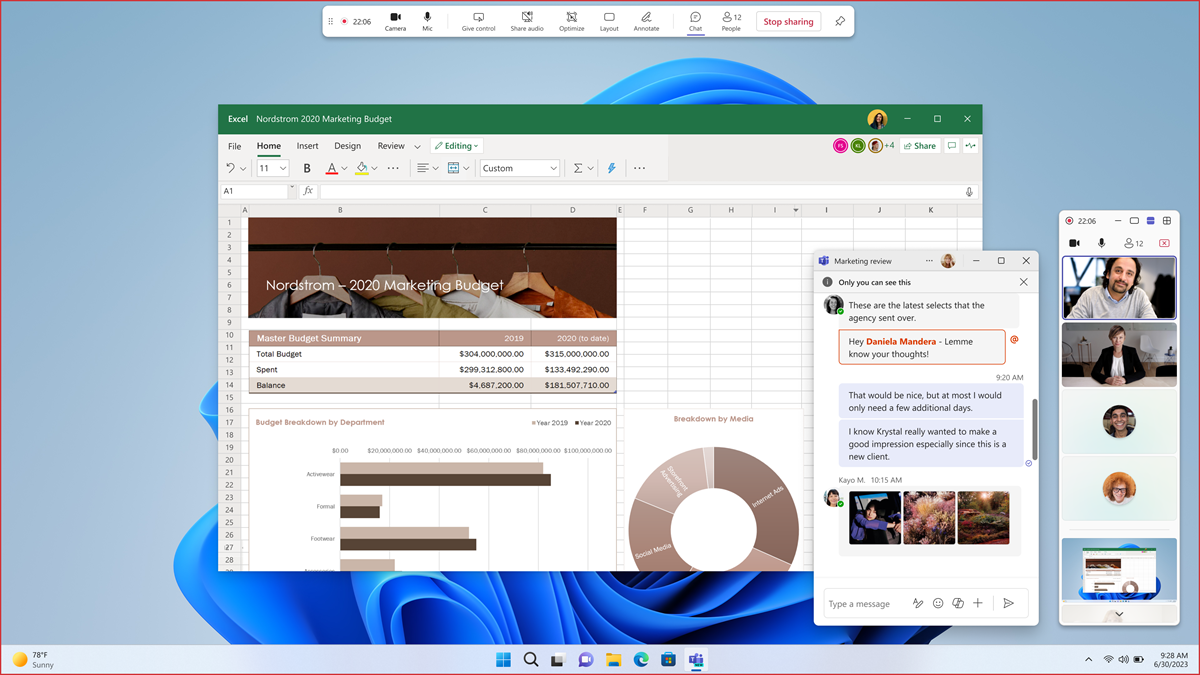
Нове згорнуте вікно доповідача
Коли ви надаєте спільний доступ до вмісту на нараді Teams, вікно наради згортається до меншого подання. Переглядайте, як ваш вміст відображається для інших користувачів, переглядайте підняті руки тощо. Докладні відомості див. у статті "Презентація вмісту на нарадах Microsoft Teams".
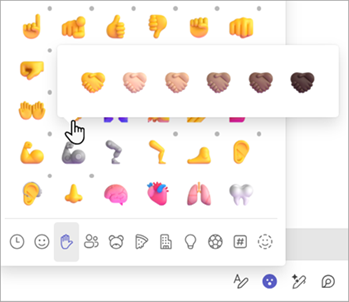
Додайте емодзі власним за допомогою вибраного тону шкіри
У полі створення допису в чаті або каналі виберіть Емодзі, GIF і наклейки >Емодзі>Жести рук
 . Потім клацніть емодзі правою кнопкою миші та виберіть тон шкіри. Докладні відомості див. у статті "Надсилання емодзі, GIF-файлів або наклейок у Microsoft Teams".
17 вересня 2024 р.
Переклад на дві мови
Тепер перекладачі можуть змінити напрямок перекладу під час наради Teams. Перекладачі можуть перекладати переклад між двома мовами, вибираючи в нижній частині екрана мову, якою вони зараз розмовляють. Докладні відомості див. у статті "Використання мовного перекладу в нарадах Microsoft Teams".

9 вересня 2024 р.
Copilot тепер враховує у відповідях чат наради
Коли ви запитуєте Copilot під час наради, він тепер базуватиме свої відповіді як на транскрипті наради, так і на чаті. Докладні відомості див. у статті "Використання Copilot в нарадах Microsoft Teams".
3 вересня 2024 р.
Вкладка "FilesFiles" в чаті тепер "Спільна"
Виберіть розділ "Спільні" (раніше називався FilesFiles) у чаті Teams, щоб переглянути вміст, до якого надано спільний доступ у цій розмові. Переглядайте файли, записи та веб-посилання, надіслані вам або вами в чаті.

19 серпня 2024 р.
Перейменування загального каналу команди
Тепер можна перейменувати загальний канал команди, щоб краще відповідати потребам команди та полегшити пошук його в списку команд і каналів. Власники та учасники команди з відповідними дозволами можуть перейменувати загальний канал. Докладні відомості див . у статті "Керування параметрами й дозволами команди в Microsoft Teams".
7 серпня 2024 р.
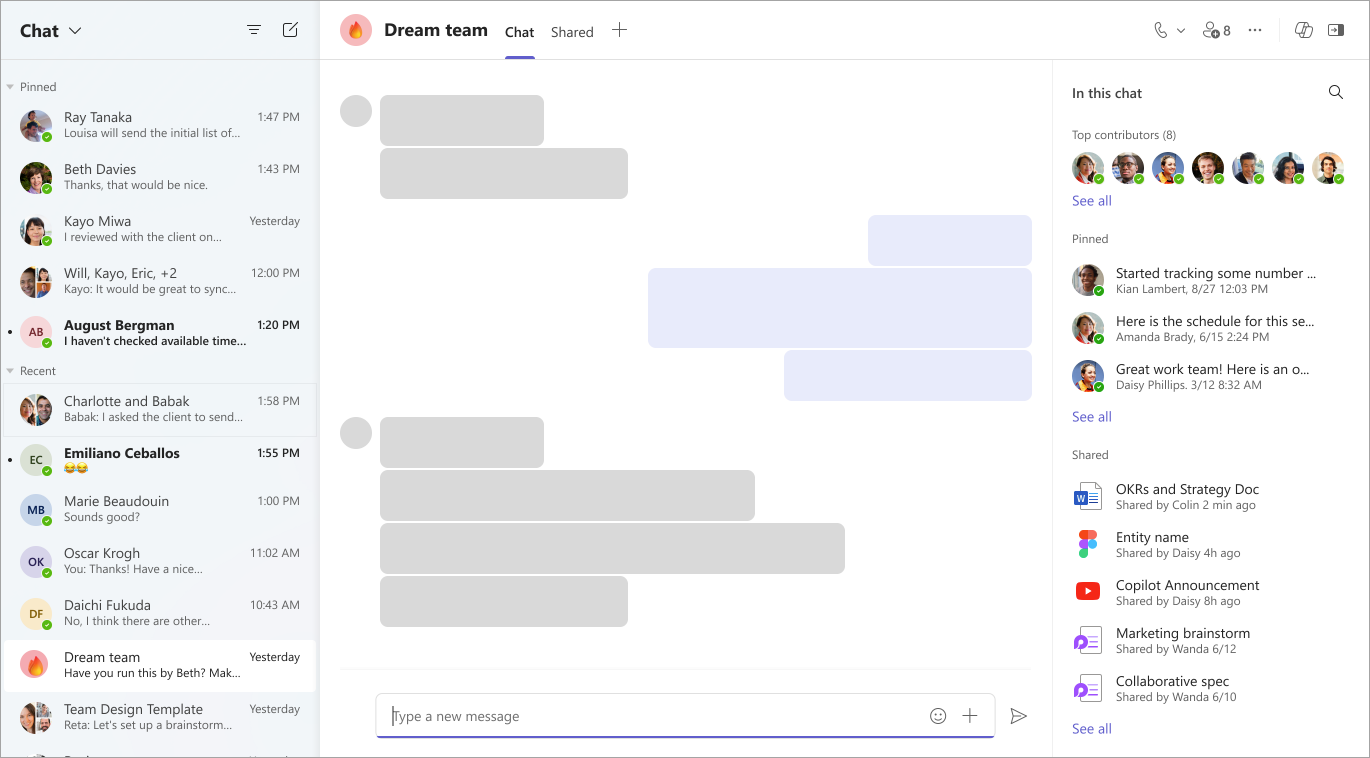
Той самий чат, детальніше
У новій області відомостей про чат ви отримаєте всі необхідні відомості, не виходячи з розмови. Просто відкрийте чат Teams і виберіть " Відкрити відомості про чат закріплені повідомлення, знайти певні відомості тощо.
Визначення часу в чатах Copilot
Потрібні оновлення або найважливіші моменти за певний проміжок часу? Copilot може з цим допомогти. Спробуйте, запитавши: "Які найважливіші моменти за минулий місяць?" Докладні відомості див. у статті "Використання Copilot у чаті та каналах Microsoft Teams".
Удосконалення згорнутого вікна наради
Коли ви згортаєте вікно наради або починаєте презентацію, у вікні доповідача тепер можна переглядати до чотирьох учасників. Ви також можете повністю згорнути або розгорнути вікно доповідача. Докладні відомості див. у статті "Покращені можливості доповідача й учасника завдяки розширеному поданню галереї в Teams".
Спрощений зворотний зв'язок
Тепер, коли ви надсилаєте відгук або пропонуєте певну функцію в класичній чи інтернет-версії Teams, робіть це за допомогою служби хмарної політики для Microsoft 365, а не політик Microsoft Teams для ефективнішого процесу відгуків. Докладні відомості див. у статті "Надсилання відгуку в Microsoft Teams".
31 липня 2024 р.
Пошук спільного вмісту в чаті
Швидко отримуйте доступ до спільних посилань і файлів у чаті Teams, вибравши вкладку "Спільні". Скористайтеся рядком пошуку, щоб знайти певний вміст, або відфільтруйте результати, вибравши вкладки "Останні","Files" або "Посилання".
Відображення або приховання виявлення вмісту
Щоб відобразити або приховати канал виявлення у списку каналів, виберіть "Параметри та>", "Параметри" а потім увімкніть або вимкніть перемикач "Показувати виявлення" у списку каналів.
17 липня 2024 р.
Ваші емодзі тепер можна персоналізувати
Налаштуйте та завантажуйте власні унікальні емодзі в Teams, щоб реагувати або надсилати їх у чаті. Щоб передати персоналізовані емодзі , виберіть "Емодзі", "GIF-анімації" та "Наклейки " у полі створення повідомлення.
Потім виберіть "Емодзі>" Емодзі вашої організації > Addemoji
 . Виберіть зображення або файл GIF-файл і натисніть Додати емодзі.
Результати пошуку тепер містять повідомлення з чату
Під час пошуку в Teams результати тепер міститимуть повідомлення. Щоб відфільтрувати результати пошуку, щоб відображалися лише повідомлення, натисніть клавішу Enter і виберіть пункт "Повідомлення" під рядком пошуку. Докладні відомості див. у статті Пошук повідомлень та інше в Microsoft Teams.
11 липня 2024 р.
Приховати неактивні канали
Teams тепер автоматично виявляє та приховує ваші неактивні канали. Щоб переглянути приховані  "Команди", а потім – "Переглянути всі" під командою. Виберіть "Приховано ", щоб переглянути приховані канали команди. Щоб керувати каналами, які ви бачите, наведіть вказівник миші на канал і виберіть "Показати " або " Приховати".
Сповіщення про вставлення файлу
Files вкладені до запрошення на нараду в Microsoft Outlook для Windows або інтернет-версії Outlook, тепер відображаються в календарі Teams у класичній програмі.
Можливість упорядкування доповідача для вебінарів
Налаштування порядку відображення доповідачів на вебінарі на сторінці події. Просто відкрийте відомості про подію з календаря Teams і виберіть "Налаштувати>біографію доповідача". Потім перетягніть імена в потрібному порядку. Докладні відомості див. у статті Налаштування вебінару в Microsoft Teams.
2 липня 2024 р.
Керування сповіщеннями каналу
Настройте чат у каналах: (1) вимкніть сповіщення про всі наступні оновлення в розмові каналу, у якій ви брали участь, або (2) увімкніть сповіщення про оновлення розмови, у якій ви раніше не брали участь.
Виберіть "Додаткові параметри поруч із дописом у каналі та ввімкніть або вимкніть сповіщення для решти повідомлень у цьому ланцюжку. Докладні відомості див. у статті "Налаштування сповіщень каналу в Microsoft Teams".
Усі відомості про канал в одному місці
Отримайте стислий огляд каналу за допомогою карток каналів, доступних у класичній і вебверсії Teams. Наведіть вказівник миші на назву каналу в заголовку або будь-де, де його згадано, щоб переглянути опис каналу, час останньої активності, назву команди та відомості про учасників. Картки каналів також пропонують швидкий доступ до параметрів сповіщень, керування каналами власника та списку каналів.
Настроювання спеціальних звукових сповіщень
Щоб залишатися зосередженим, швидко визначати пріоритети завдань і повідомлень, а також не відволікатися, тепер можна налаштувати звук сповіщень Teams. Призначте різні звуки для різних типів сповіщень, наприклад термінових повідомлень, або вимкніть звуки сповіщень, коли ви зайняті або на нараді. Перейдіть до розділу "Параметри та у верхньому правому куті Teams і знайдіть параметри налаштування звуків сповіщень у меню " Сповіщення та дії ".