

Примітка.
Вимова імені є частиною загальнодоступної програми попереднього перегляду й може зазнати подальших змін, перш ніж стати загальнодоступною. Щоб отримати доступ до цієї та інших майбутніх функцій, перейдіть на загальнодоступну підготовчу версію Teams.
У цій статті пояснюється, як записувати, відображати вимову імені та керувати нею на картці профілю в Microsoft 365.
На гібридному мультикультурному робочому місці проста дія правильного вимови імен людей може допомогти зміцнити довіру та покращити спілкування між колегами. Якщо адміністратор увімкнув вимову імені у вашій організації, ви можете включити його до своєї картки профілю.
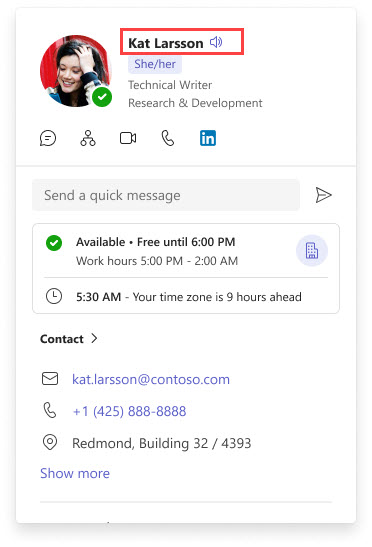
Додавання вимови імені
- Відкрийте картку профілю в Teams або інтернет-версія Outlook.
- На картці профілю виберіть піктограму мікрофона поруч із вашим іменем.
- У діалоговому вікні натисніть кнопку мікрофона, щоб записати аудіозапис. Максимальна тривалість – 10 секунд.
- Виберіть піктограму ще раз, щоб зупинити записування.
- Ви можете зберегти, переглянути або перезаписати запис.
- Після збереження картка профілю одразу оновиться.
Змінення або видалення вимови імені
- Відкрийте картку профілю в Teams або інтернет-версія Outlook.
- У картці профілю виберіть піктограму динаміка поруч із вашим іменем.
- Щоб видалити запис, клацніть піктограму кошика.
- Натисніть кнопку "Так", щоб підтвердити , видалити . Запис буде видалено, і ваша картка профілю більше не міститиме записів вимови вашого імені. Щоб записати новий аудіозапис, виберіть піктограму мікрофона.