

Зведення
Віртуалізація дає змогу пристрою Windows емулювати іншу операційну систему, як-от Android або Linux. Увімкнення віртуалізації дає доступ до більшої бібліотеки програм для використання й інсталяції на пристрої. Якщо систему пристрою оновлено з Windows 10 до Windows 11, ці дії допоможуть увімкнути віртуалізацію.
Примітка.
На багатьох пристроях Windows уже ввімкнуто віртуалізацію, тому, можливо, ці дії не потрібні.
Перш ніж почати, визначте модель пристрою та виробника. Ці відомості знадобляться пізніше.
1. Отримайте доступ до інтерфейсу UEFI (або BIOS)
Перш ніж почати, радимо відкрити цю сторінку на іншому пристрої. Ось як перейти до інтерфейсу UEFI з Windows:
У програмі "Параметри"
 на пристрої Windows виберіть "Відновлення системи>".
Примітка.
У Windows 10 можна отримати доступ з оновлення & системи відновлення системи безпеки>.
У розділі "Параметри відновлення" поруч із параметром "Додаткові параметри" виберіть елемент "Перезавантажити зараз".
Комп'ютер перезавантажиться в середовищі відновлення Windows. Виберіть пункт "Додаткові параметри> виправлення > неполадок"Перезавантаження настройок> UEFI.
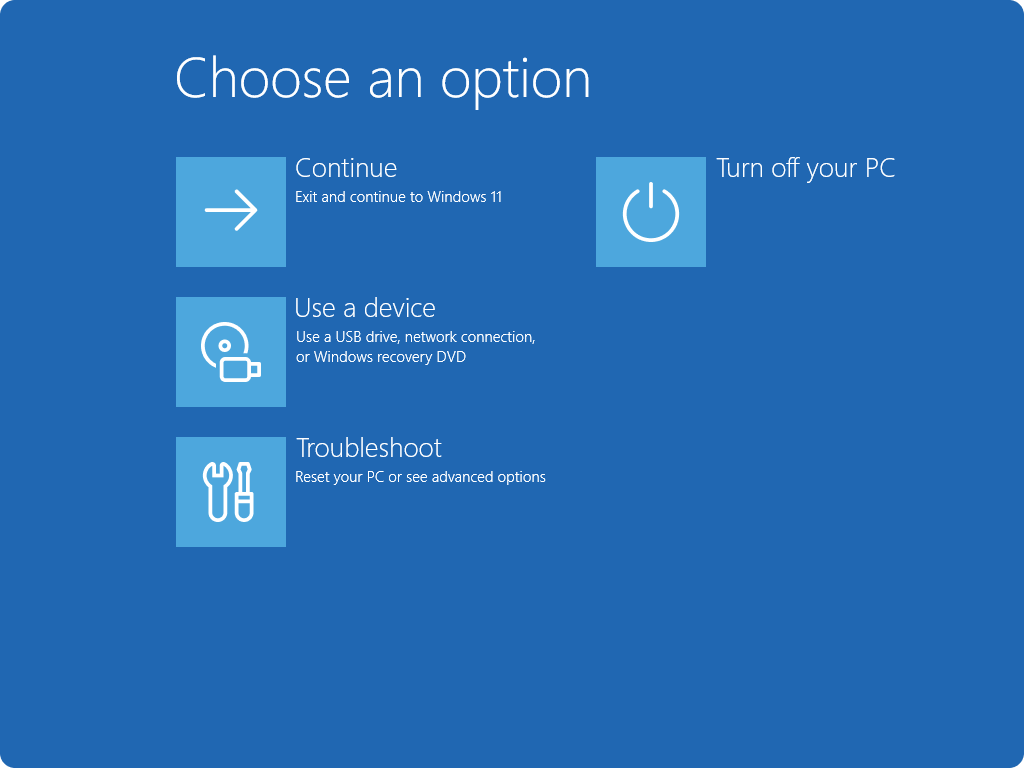
Комп'ютер знову перезавантажиться, і ви перейдете до утиліти UEFI. На цьому етапі інтерфейс UEFI може називатися BIOS на ПК.
2. Внесіть зміни в UEFI (або BIOS)
Спосіб відображення інтерфейсу UEFI (або BIOS) залежить від виробника ПК. Після ввімкнення віртуалізації та виходу з інтерфейсу UEFI комп'ютер перезавантажиться.
Важливо
Змінюйте лише те, що вам потрібно в інтерфейсі UEFI (або BIOS). Налаштування інших параметрів може перешкоджати доступу до Windows.
Інструкції від виробника ПК
Виберіть виробника комп'ютера, щоб отримати конкретні інструкції з увімкнення віртуалізації. Якщо виробника немає в списку, перегляньте документацію пристрою.
Це зовнішні посилання на сайти виробників.
| Виробник ПК | Посилання |
|---|---|
| Acer | Як увімкнути технологію віртуалізації в продуктах Acer |
| Asus | Для комп'ютерів із процесорами AMD. [Зошит] Як увімкнути або вимкнути технологію AMD Virtualization (AMD-V™)? Для комп'ютерів із процесорами Intel: [Системна плата] Як увімкнути технологію віртуалізації Intel(VMX) у BIOS? [Зошит] Як увімкнути або вимкнути технологію віртуалізації® Intel (VT-x)? |
| Dell | Як увімкнути або вимкнути апаратну віртуалізацію в системах Dell | Dell US |
| HP | Комп'ютери HP – увімкнення технології віртуалізації в BIOS |
| Lenovo | Як увімкнути технологію віртуалізації на комп'ютерах Lenovo PC - Підтримка Lenovo в США |
| Microsoft | Віртуалізацію вже ввімкнуто на пристроях Surface. |
Інструкції для інтерфейсу UEFI (або BIOS)
Якщо виробника комп'ютера немає в списку або ви не знаєте, хто це, знайдіть інструкції для інтерфейсу UEFI (або BIOS). Виберіть розробника мікропрограми інтерфейсу UEFI, щоб отримати конкретні інструкції з увімкнення віртуалізації. Якщо розробника мікропрограми немає в списку, перегляньте документацію до пристрою.
| АМІ | Перегляньте документацію мікропрограми пристрою |
|---|---|
| Фенікс | Перегляньте документацію мікропрограми пристрою |
3. Увімкніть платформу віртуальної машини у Windows
Примітка.
Ці інструкції можуть застосовуватися, якщо ви оновили ПК з Windows 10 до Windows 11.
- Натисніть кнопку "Пуск"
 , введіть компоненти Windows і виберіть "Увімкнути або вимкнути компоненти Windows " у списку результатів.
 - У вікні "Засоби Windows ", яке щойно відкрилося, знайдіть платформу віртуальної машини та виберіть її.
- Натисніть кнопку OK. Можливо, знадобиться перезавантажити комп'ютер.