
Примітка.
Підтримка Windows 10Windows 10 завершилася 14 жовтня 2025 р.
- Після 14 жовтня 2025 р. корпорація Майкрософт більше не надаватиме безкоштовні оновлення програмного забезпечення з Windows Update, технічну допомогу або виправлення системи безпеки для Windows 10. Ваш ПК працюватиме й надалі, але радимо перейти на Windows 11.
- Дізнатися більше
Можливо, вам доведеться змінити параметри запуску Windows, щоб усунути проблеми, оптимізувати процеси запуску або змінити поведінку завантаження системи для певних завдань.
Наприклад, поширеним варіантом виправлення неполадок є ввімкнення безпечного режиму, який запускає Windows в обмеженому стані, коли запускаються лише служби першої необхідності та драйвери. Якщо після запуску в безпечному режимі проблема не з'являється знову, можна виключити настройки за замовчуванням, основні драйвери пристрою та служби як можливі причини.
Інші настройки запуску включають додаткові функції, призначені для використання системними адміністраторами та ІТ-фахівцями.
У цій статті описано, як змінити принцип запуску Windows, і доступні параметри.
Змінення настройок запуску
Примітка.
Якщо ви зашифрували пристрій, вам знадобиться ключ BitLocker, щоб виконати це завдання. Якщо ви не знаєте свій ключ BitLocker, див. розділ "Пошук ключа відновлення BitLocker".
Після Windows RE виберіть пункт "Виправлення> неполадок"Додаткові параметри>Перезавантаження настройок> запуску
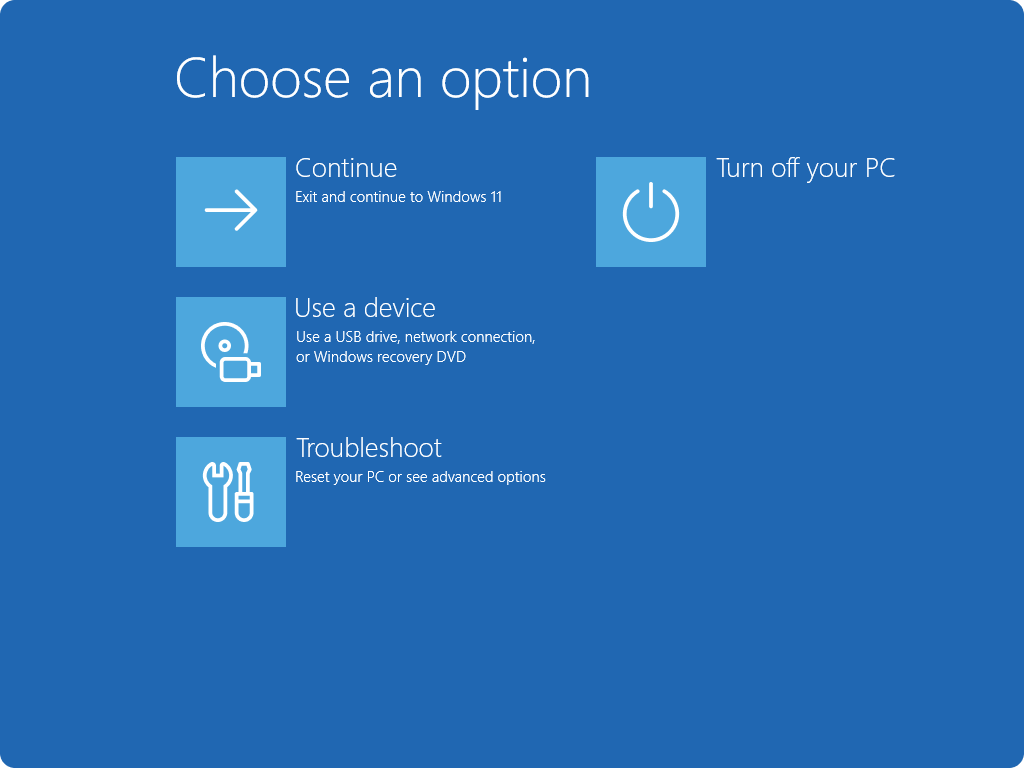
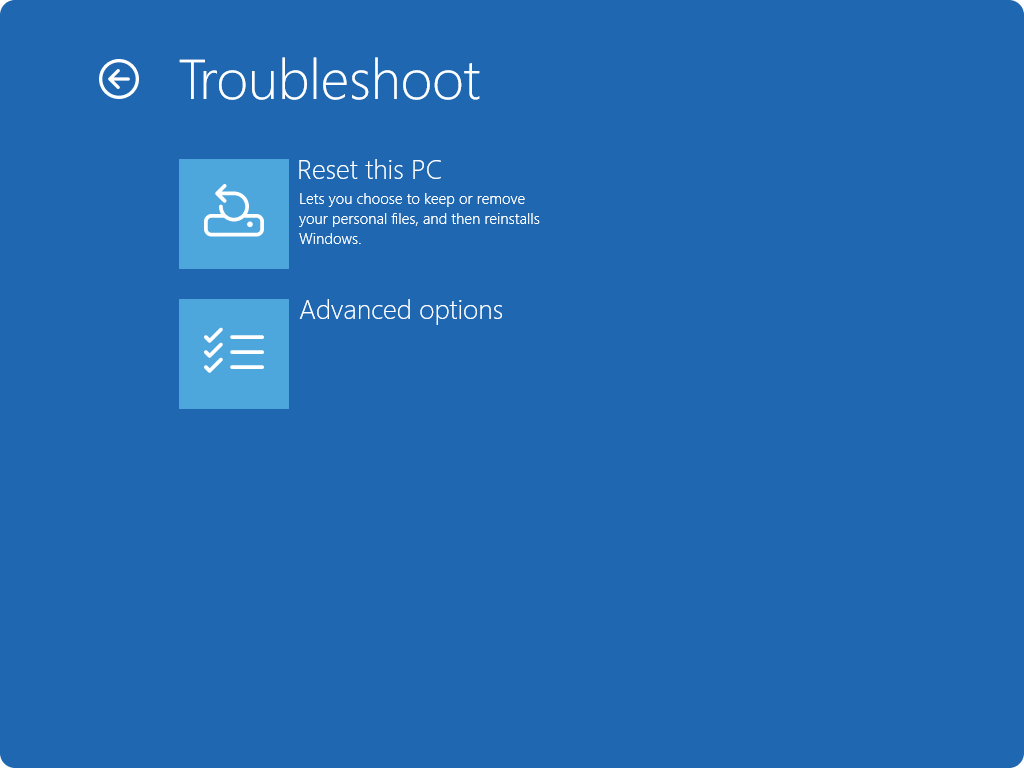
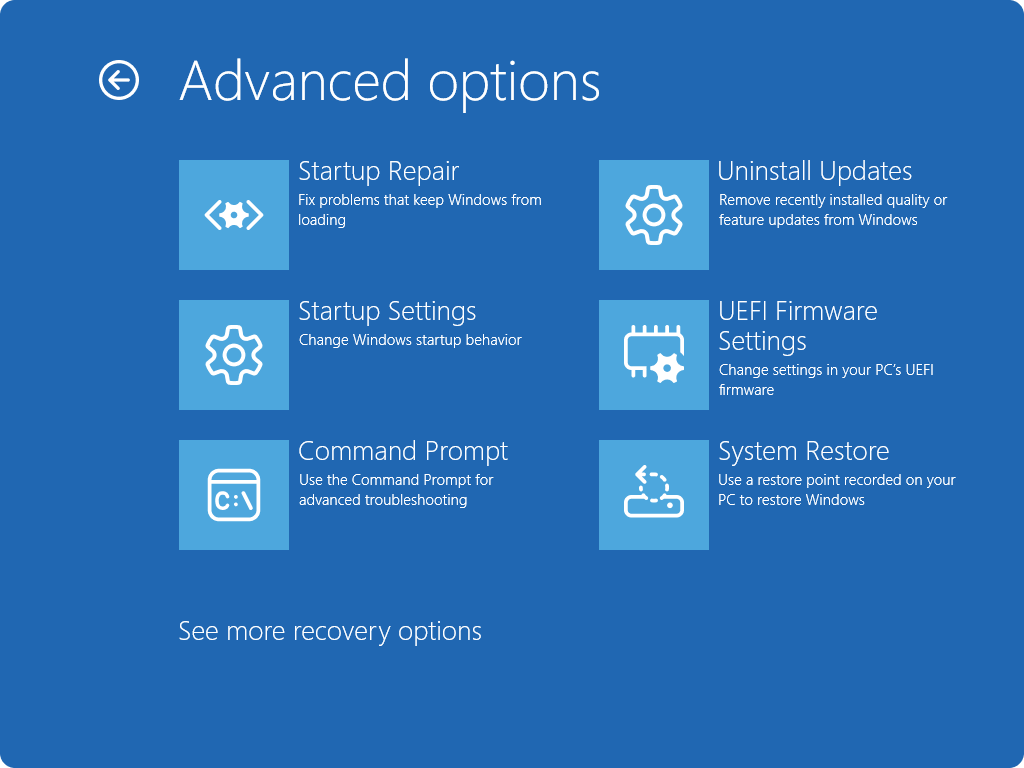
Натисніть кнопку "Перезавантажити"
Коли пристрій перезавантажиться, на екрані "Настройки запуску " виберіть один із доступних варіантів або натисніть
Enter, щоб завантажити Windows у звичайному режимі
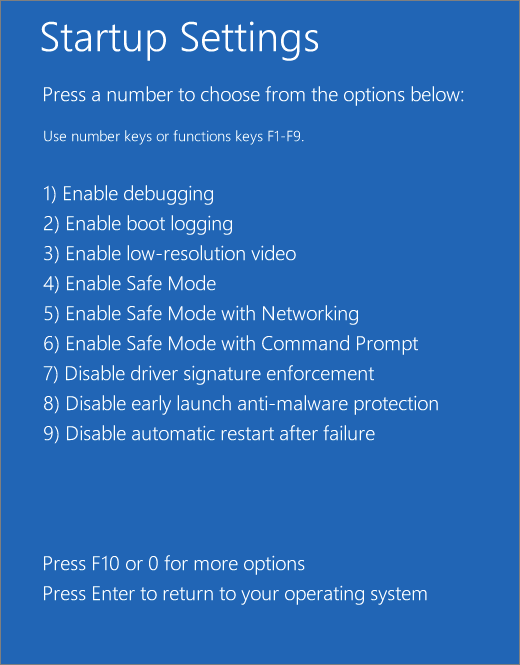
Список настройок запуску
Нижче наведено список параметрів запуску, з яких можна вибрати. Щоб вибрати один, використовуйте клавіші з цифрами або функціональні клавіші F1–F9:
- Увімкніть налагодження. Запускає Windows у розширеному режимі виправлення неполадок, призначеному для ІТ-фахівців і системних адміністраторів
- Увімкніть журналювання завантаження. Створює файл ntbtlog.txt зі списком усіх драйверів, інстальованих під час запуску та який може знадобитися для подальшого виправлення неполадок.
- Увімкніть відео з низькою роздільною здатністю. Запускає систему Windows із використанням поточного відеодрайвера, а також із низькою роздільною здатністю та частотою оновлення. За допомогою цього режиму можна скинути параметри дисплея
- Безпечний режим: У безпечному режимі операційна система Windows запускається в базовому вигляді (доступна обмежена кількість файлів і драйверів). Якщо проблема не виникає в безпечному режимі, це означає, що настройки за замовчуванням і основні драйвери пристрою не викликають проблему. Перевірка працездатності Windows у безпечному режимі дає змогу звузити джерело проблеми та допоможе вам виправити неполадки на пристрої
- Безпечний режим із роботою в мережі. Безпечний режим із підтримкою мережі додає мережеві драйвери та служби, потрібні для доступу до Інтернету та інших комп'ютерів у мережі
- Безпечний режим із підтримкою командного рядка. Запускає Windows у безпечному режимі з вікном командного рядка замість звичайного інтерфейсу Windows
- Вимкнути примусове використання цифрового підпису драйвера. Дає змогу інсталювати драйвери, які містять неправильні підписи.
- Вимкніть захист від зловмисних програм на ранньому етапі. Захист від зловмисних програм на ранній стадії – це функція безпеки у Windows, яка дозволяє запускати програми захисту від зловмисних програм раніше за інших компоненти сторонніх постачальників під час процесу завантаження. ELAM гарантує, що система не ініціалізує невідомі завантажувальні драйвери, які можуть бути зловмисними. Установіть цей прапорець, щоб тимчасово вимкнути ELAM
- Вимкнути автоматичне перезавантаження в разі системної помилки. Запобігає автоматичному перезавантаженню в разі виникнення перебоїв у роботі Windows унаслідок помилки. Обирайте цей параметр, тільки якщо Windows застрягла в циклі, коли Windows завершує роботу, робить спробу перезавантаження та повторно зазнає невдачі
Ви можете натиснути клавішу Enter , щоб запустити Windows у звичайному режимі.
Що робити, якщо Windows продовжує завантажуватися в безпечному режимі?
Перезавантаження пристрою має бути достатньо, щоб вийти з безпечного режиму назад у звичайний режим. Однак якщо з якоїсь причини ваш пристрій усе ще завантажується в безпечному режимі, спробуйте виконати такі дії.
- Натисніть клавішу
 + Windows R
 - У полі "Відкрити" введіть msconfig і натисніть кнопку "OK"
- Виберіть вкладку "Завантаження "
- У розділі "Параметри завантаження" зніміть прапорець "Безпечне завантаження "