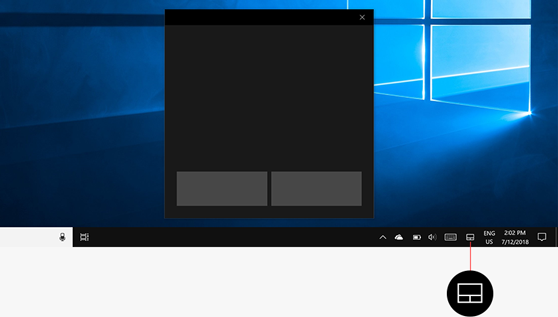
- Windows 11
- Windows 10.
Віртуальна сенсорна панель – це екранна сенсорна панель, яку можна використовувати для керування вказівником миші. Зі списку нижче виберіть увімкнути або вимкнути віртуальну сенсорну панель.
Увімкніть віртуальну сенсорну панель
Клацніть правою кнопкою миші панель завдань і виберіть пункт
 "Настройки панелі завдань".
Порада.
Для сенсорного екрана натисніть і утримуйте панель завдань, а потім виберіть
настройки панелі завдань.У вікні "Персоналізація > панелі завдань " у розділі піктограм системного трея переконайтеся, що віртуальну сенсорну панельувімкнуто.
У розділі системного трея панелі завдань виберіть піктограму віртуальної сенсорної панелі . Системний трей розташований поруч із часом і датою на панелі завдань.
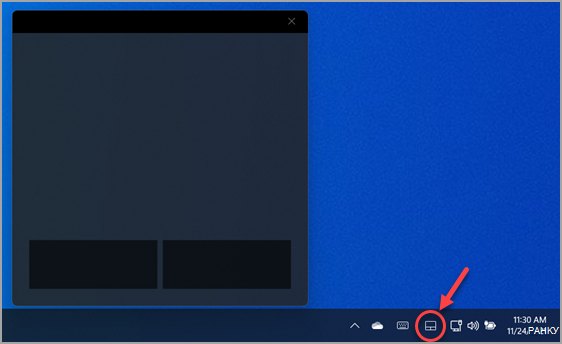
З'явиться віртуальна сенсорна панель.
Вимкнення віртуальної сенсорної панелі
Якщо віртуальна сенсорна панель відображається, закрийте її, натиснувши кнопку
 у вікні віртуальної сенсорної панелі.
Клацніть правою кнопкою миші панель завдань і виберіть пункт
"Настройки панелі завдань".Порада.
Для сенсорного екрана натисніть і утримуйте панель завдань, а потім виберіть
настройки панелі завдань.Переконайтеся, що у вікні "Персоналізація > панелі завдань" у розділі піктограм системного треювимкнутовіртуальну сенсорну панель.
Піктограма віртуальної сенсорної панелі більше не відображається в розділі системного трея на панелі завдань.