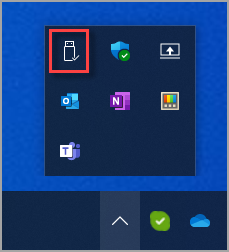
Щоб уникнути втрати даних, завжди безпечно видаляйте пристрої, наприклад USB-носії або зовнішні жорсткі диски, перш ніж відключати їх. У Windows можна скористатися функцією безпечного видалення обладнання, як описано нижче.
- Windows 11
- Windows 10.
Використання піктограми системного трею
В області системного трея панелі завдань клацніть правою кнопкою миші піктограму "Безпечно видалити обладнання та витягти медіафайл ".
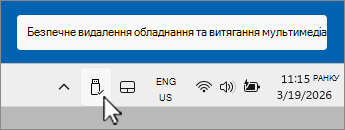
Якщо піктограма "Безпечно видалити обладнання та витягнути носій " не відображається, спочатку виберіть " Відображати приховані піктограми
 ", а потім клацніть правою кнопкою миші піктограму "Безпечно видалити обладнання та витягнути носій ".
Порада.
Якщо піктограма «Безпечно видалити обладнання та витягнути носій » все одно не відображається після вибору параметра «Показувати приховані піктограми
» , то див. розділ «Додайте піктограму безпечного видалення обладнання та витягнення мультимедіа» до системного трею нижче, щоб додати його до системного трею.У меню, що з'явиться, виберіть елемент Витягти <пристрій> для пристрою, який потрібно видалити.
Сповіщення «Безпечно видаляти обладнання » та пристрій зникне з меню «Безпечне видалення обладнання та витягування носіїв ». Пристрій можна безпечно видалити.
Додайте піктограму «Безпечно видалити обладнання та витягнути медіафайл» у системний трей
Клацніть правою кнопкою миші панель завдань і виберіть
 настройки панелі завдань.
Або
Виберіть цей ярлик для панелі завдань "Персоналізованість>":
У вікні "Персоналізація > панелі завдань " виберіть піктограму "Інші системні треї ", щоб розгорнути її.
Прокрутіть сторінку до пункту "Безпечно видалити обладнання та витягти носій".
Переконайтеся, що ввімкнутопараметр "Безпечно видалити обладнання та витягнути носій".
Піктограма "Безпечно видалити обладнання та витягнути медіафайл " тепер має з'явитися в області системного трею на панелі завдань.
Примітка.
Піктограма безпечного видалення пристрою та витягнення носія може не відображатися в області системного трея на панелі завдань за таких обставин:
- Знімний пристрій не підключено до пристрою Windows.
- Пристрій Windows не розпізнає пристрій, який потрібно видалити.
Видалення пристрою за допомогою програми "Параметри"
Натисніть кнопку "Пуск",
 а потім виберіть "Параметри"
 >Bluetooth & пристрої
 >Пристрої
 .
Або
Виберіть такі пристрої > Bluetooth & ярлик пристроїв:
У вікні ярлика пристроїв Bluetooth & > у розділі "Інші пристрої " знайдіть пристрій, який потрібно видалити.
Після того як потрібний пристрій буде знайдено, виберіть його, щоб розгорнути.
Поруч із пунктом "Видалити цей пристрій" виберіть пункт "Видалити". Переконайтеся, що елемент "Видалити " розташовано безпосередньо під пристроєм, який потрібно видалити.
Щойно пристрій зникне з розділу "Інші пристрої ", його можна безпечно видалити.