
Việc tìm dữ liệu của bạn trong các ứng dụng web Access không hề phức tạp. Các dạng xem bật lên (trước đây gọi là biểu mẫu bật lên) trong các ứng dụng web Access sẽ giúp bạn truy nhập thông tin cần thiết chỉ trong một lần bấm.
Lưu ý
Bài viết này không áp dụng cho các cơ sở dữ liệu Access trên máy tính. Để biết thêm thông tin về cách tạo biểu mẫu trong cơ sở dữ liệu trên máy tính, hãy xem tạo biểu mẫu Access.
Ví dụ: nếu bạn đang xem các nhiệm vụ của nhân viên và muốn biết thêm về một nhân viên cụ thể, bạn có thể chỉ định dạng xem bật lên cho điều khiển Đã gán Cho. Access chuyển tên nhân viên thành một liên kết:

Bấm vào tên để xem và chỉnh sửa chi tiết nhân viên:
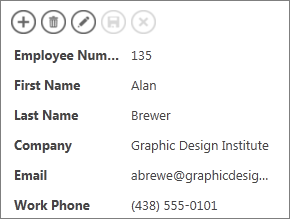
Bạn có thể đính kèm các dạng xem bật lên cho bất kỳ điều khiển nào hiển thị dữ liệu từ các bảng hoặc truy vấn liên quan. Điều này bao gồm hộp tổ hợp, điều khiển Tự động Hoàn tất và điều khiển Mục Liên quan.
Lưu ý
Để tùy chọn dạng xem bật lên sẵn dùng, điều khiển cần được liên kết với một nguồn hàng (bảng hoặc truy vấn), chứ không chỉ nhận giá trị của điều khiển từ danh sách giá trị bạn đã nhập theo cách thủ công.
Cách thêm chế độ xem bật lên:
Mở ứng dụng web trong Access. Nếu bạn đang xem nó trong một trình duyệt, hãy bấm Thiết đặt>Tùy chỉnh trong Access.
Bấm vào tên chú thích bảng của chế độ xem bạn muốn thay đổi trong Bộ chọn Bảng ở ngăn bên trái, rồi bấm vào tên chế độ xem.
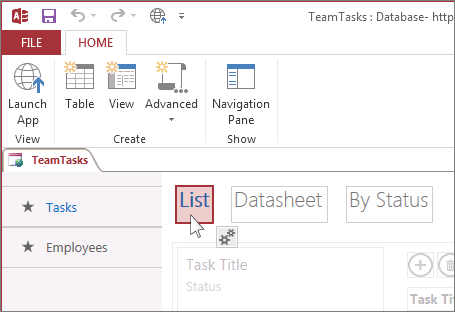
Bấm vào Chỉnh sửa để mở chế độ xem trong chế độ thiết kế, rồi bấm vào điều khiển bạn muốn thêm chế độ xem bật lên.
Bấm vào nút Dữ liệu xuất hiện cạnh điều khiển.
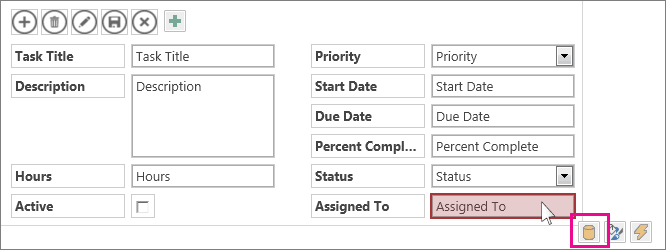
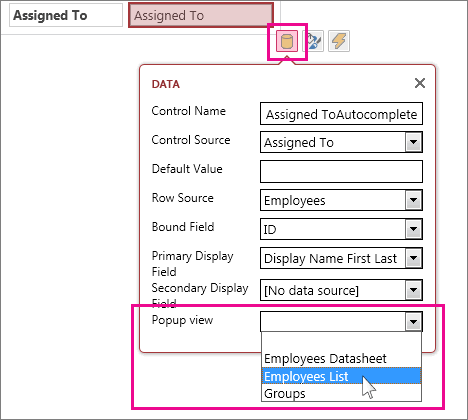
Nếu điều khiển được liên kết với một nguồn hàng (một bảng hoặc truy vấn), bạn sẽ thấy danh sách thả xuống Chế độ xem bật lên gần phía dưới cùng của thuộc tính Dữ liệu . Danh sách thả xuống hiển thị các dạng xem có cùng nguồn hàng với điều khiển. Chọn dạng xem bạn muốn xuất hiện khi bấm vào nút bật lên.
Mẹo
Nếu không có sẵn dạng xem phù hợp, hãy đóng hộp Thiết đặt dữ liệu và tạo dạng xem mới. Chọn bảng có chứa thông tin bạn muốn xem, rồi bấm vào nút dấu cộng ở bên phải Bộ chọn Dạng xem.
Lưu dạng xem, sau đó bấm Trang chủ>Khởi động Ứng dụng để xem cách thức hoạt động.
Tìm hiểu thêm về cách tìm dữ liệu trong các ứng dụng web Access.