
Đặt tên và định dạng bảng một cách cẩn thận để mọi người có thể truy nhập và dễ hiểu dữ liệu, kể cả những người khiếm thị hoặc khiếm thị.
Chuyển đổi dữ liệu thành bảng
Nhập dữ liệu sẽ trở thành một phần của bảng.
Chọn ô bất kỳ trong dữ liệu, rồi chọn Chèn>Bảng.
Hãy đảm bảo các ô được tô sáng hoặc tham chiếu dải ô là chính xác.
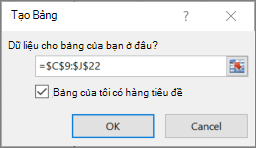
Đảm bảo đã chọn hộp kiểm Bảng của tôi có tiêu đề và chọn OK.
Thêm tên bảng mô tả
- Chọn bất kỳ vị trí nào trong bảng.
- Bên dướiTên BảngThiết kế>, hãy thay tên chung bằng tên có ý nghĩa hơn.
Áp dụng thiết kế trợ năng
Chọn bất kỳ vị trí nào trong bảng, rồi đi đến Thiết kế.
Chọn các tính năng thiết kế bạn muốn, ví dụ: Hàng Tiêu đề, Hàng có Dải băng và Cột Đầu tiên.
Để hiển thị tất cả các kiểu bảng sẵn có, chọn Thêm.

Từ kiểu Trung bình , hãy chọn kiểu có màu tương phản mạnh.
Tăng cỡ phông
- Chọn toàn bộ bảng.
- Đi tới Trang chủ>Cỡ Phông và chọn cỡ phông từ 12 điểm trở lên.
Tăng khoảng trống giữa các hàng
- Chọn toàn bộ bảng.
- Chọn Trang chủ>Định dạng Chiều>cao hàng.
- Tăng chiều cao hàng lên, ví dụ: 30 hoặc 40, rồi chọn OK.
Điều chỉnh độ rộng cột để vừa khớp với văn bản
- Chọn toàn bộ bảng.
- Chọn Tựđộng Khớp với Chiều rộng Cột,Định dạng Trang>đầu>.
Độ rộng của các cột được chọn sẽ điều chỉnh để khớp với văn bản dài nhất trong mỗi cột.
Căn trái văn bản
- Chọn ô, cột hoặc hàng bạn muốn căn chỉnh.
- Chọn Trang đầu>
 trái, Căn trái.
Bạn muốn xem thêm?
Giúp người khuyết tật dễ truy nhập vào tài liệu Excel của bạn