
Biểu đồ tần suất là biểu đồ cột hiển thị dữ liệu tần suất.
Lưu ý
Chủ đề này chỉ nói về việc tạo biểu đồ tần suất. Để biết thông tin về biểu đồ Pareto (biểu đồ tần suất đã sắp xếp), hãy xem Tạo biểu đồ Pareto.
Excel
Tạo biểu đồ tần suất
Chọn dữ liệu của bạn.
(Đây là một ví dụ điển hình về dữ liệu cho biểu đồ tần suất.)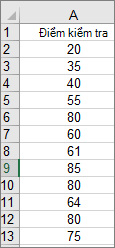
Chọn Chèn> biểuđồ thống> kêBiểu đồ tần suất.
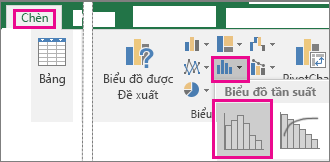
Bạn cũng có thể tạo biểu đồ tần suất từ tab Tất cả Biểu đồ trongBiểu đồ được Đề xuất.
Mẹo
- Sử dụng tab Thiết kế và Định dạng biểu đồ để tùy chỉnh diện mạo của biểu đồ.
- Nếu bạn không nhìn thấy các tab này, hãy bấm vào bất kỳ chỗ nào trong biểu đồ tần suất để thêm chúng vào ribbon.
Cấu hình bin của biểu đồ tần suất
Bấm chuột phải vào trục ngang của biểu đồ, chọn Định dạng Trục, rồi chọn Tùy chọn Trục.

Hãy dùng thông tin trong bảng sau đây để quyết định tùy chọn nào bạn muốn đặt trong ngăn tác vụ Định dạng Trục .
Tùy chọn Mô tả Theo Thể loại Chọn tùy chọn này khi thể loại (trục ngang) dựa trên văn bản thay vì số. Biểu đồ tần suất sẽ nhóm các thể loại giống nhau và tính tổng các giá trị trong trục giá trị.
Mẹo: Để đếm số lần xuất hiện cho chuỗi văn bản, hãy thêm một cột và điền vào giá trị "1", sau đó vẽ biểu đồ tần suất và đặt bin thành Theo Thể loại.Tự động Đây là thiết đặt mặc định cho biểu đồ tần suất. Độ rộng bin được tính bằng cách sử dụng quy tắc tham chiếu chuẩn tắc của Scott. Độ rộng bin Nhập một số thập phân dương cho số lượng điểm dữ liệu trong mỗi phạm vi. Số lượng bin Nhập số lượng bin cho biểu đồ tần suất (bao gồm bin tràn trên và tràn dưới). Bin tràn trên Chọn hộp kiểm này để tạo bin cho tất cả các giá trị lớn hơn giá trị trong hộp ở bên phải. Để thay đổi giá trị, hãy nhập một số thập phân khác vào hộp. Bin tràn dưới Chọn hộp kiểm này để tạo bin cho tất cả các giá trị nhỏ hơn hoặc bằng giá trị trong hộp ở bên phải. Để thay đổi giá trị, hãy nhập một số thập phân khác vào hộp. 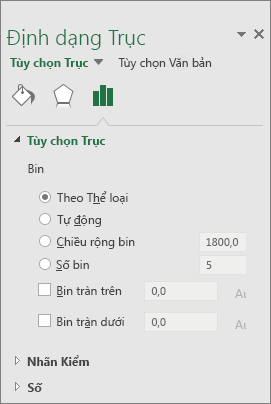
Mẹo
Để tìm hiểu thêm về biểu đồ tần suất và cách biểu đồ này giúp bạn trực quan hóa dữ liệu thống kê, hãy xem bài đăng blog này về biểu đồ tần suất, biểu đồ Pareto và biểu đồ hộp và dải dữ liệu trung bình do nhóm Excel thực hiện. Bạn cũng có thể muốn tìm hiểu thêm về các loại biểu đồ mới khác được mô tả trong bài đăng blog này.
Công thức được dùng để tạo biểu đồ tần suất
Tùy chọn tự động (quy tắc tham chiếu chuẩn tắc của Scott)
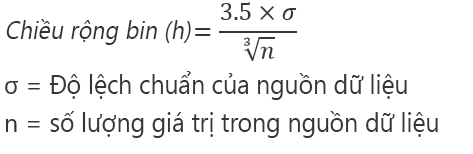 Quy tắc tham chiếu chuẩn của Scott cố gắng giảm thiểu độ lệch phương sai của biểu đồ tần suất so với tập dữ liệu, trong khi giả định dữ liệu phân bố bình thường.
Tùy chọn Bin tràn trên
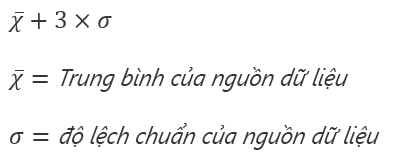 Tùy chọn Bin tràn dưới
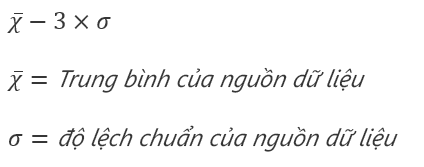
Outlook, PowerPoint, Word
Tạo biểu đồ tần suất
- Chọn Chèn>Biểu đồ.
- Trong hộp thoại Chèn Biểu đồ , dưới Tất cả Biểu đồ, hãy chọn Biểu đồ tần suất và chọn OK.
- Từ tab Thiết kế Biểu đồ , Chọn Dữ liệu của bạn.
(Đây là một ví dụ điển hình về dữ liệu cho biểu đồ tần suất.)
Mẹo
- Dùng tab Thiết kế và Định dạng trên ribbon để tùy chỉnh diện mạo của biểu đồ.
- Nếu bạn không nhìn thấy các tab này, hãy bấm vào bất kỳ chỗ nào trong biểu đồ tần suất để thêm chúng vào ribbon.
Cấu hình bin của biểu đồ tần suất
Bấm chuột phải vào trục ngang của biểu đồ, chọn Định dạng Trục, rồi chọn Tùy chọn Trục.
Hãy dùng thông tin trong bảng sau đây để quyết định tùy chọn nào bạn muốn đặt trong ngăn tác vụ Định dạng Trục .
Tùy chọn Mô tả Theo Thể loại Chọn tùy chọn này khi thể loại (trục ngang) dựa trên văn bản thay vì số. Biểu đồ tần suất sẽ nhóm các thể loại giống nhau và tính tổng các giá trị trong trục giá trị.
Mẹo: Để đếm số lần xuất hiện cho chuỗi văn bản, hãy thêm một cột và điền vào giá trị "1", sau đó vẽ biểu đồ tần suất và đặt bin thành Theo Thể loại.Tự động Đây là thiết đặt mặc định cho biểu đồ tần suất. Độ rộng bin Nhập một số thập phân dương cho số lượng điểm dữ liệu trong mỗi phạm vi. Số lượng bin Nhập số lượng bin cho biểu đồ tần suất (bao gồm bin tràn trên và tràn dưới). Bin tràn trên Chọn hộp kiểm này để tạo bin cho tất cả các giá trị lớn hơn giá trị trong hộp ở bên phải. Để thay đổi giá trị, hãy nhập một số thập phân khác vào hộp. Bin tràn dưới Chọn hộp kiểm này để tạo bin cho tất cả các giá trị nhỏ hơn hoặc bằng giá trị trong hộp ở bên phải. Để thay đổi giá trị, hãy nhập một số thập phân khác vào hộp.

Giới thiệu về dữ liệu tần suất
Để tạo biểu đồ tần suất trong Excel, bạn cung cấp hai kiểu dữ liệu — dữ liệu mà bạn muốn phân tích và số bin đại diện cho khoảng bạn muốn đo tần số. Bạn phải sắp xếp dữ liệu trong hai cột trên trang tính. Các cột này phải chứa dữ liệu sau:
- Dữ liệu đầu vào Đây là dữ liệu mà bạn muốn phân tích bằng cách dùng công cụ Biểu đồ tần suất.
- Số bin Những số này thể hiện khoảng mà bạn muốn công cụ Biểu đồ tần suất sử dụng để đo dữ liệu đầu vào trong phân tích dữ liệu.
Khi bạn dùng công cụ Biểu đồ tần suất, Excel sẽ đếm số điểm dữ liệu trong mỗi tủ dữ liệu. Một điểm dữ liệu được đưa vào một bin cụ thể nếu số đó lớn hơn biên thấp nhất và bằng hoặc nhỏ hơn giới hạn lớn nhất của bin dữ liệu. Nếu bạn bỏ qua phạm vi bin, Excel sẽ tạo một tập hợp các bin phân bố đều giữa giá trị tối thiểu và tối đa của dữ liệu đầu vào.
Kết quả của phân tích biểu đồ tần suất được hiển thị trên trang tính mới (hoặc trong sổ làm việc mới) và hiện bảng biểu đồ tần suất và biểu đồ cột phản ánh dữ liệu trong bảng biểu đồ tần suất.
Bạn cần thêm trợ giúp?
Bạn luôn có thể hỏi chuyên gia trong Cộng đồng kỹ thuật Excel hoặc nhận hỗ trợ trong Cộng đồng.
Xem Thêm
Tạo biểu đồ tia nắng hướng tâm trong Office