
Một biểu đồ cây cung cấp dạng xem phân cấp cho dữ liệu của bạn và làm cho dễ dàng phát hiện các mẫu hình, chẳng hạn như món nào là mặt hàng bán chạy của cửa hàng. Các nhánh của cây được hiển thị bằng hình chữ nhật và các nhánh con được hiển thị dưới dạng hình chữ nhật nhỏ hơn. Biểu đồ cây hiển thị các danh mục theo màu và độ lân cận và có thể dễ dàng hiển thị nhiều dữ liệu vốn sẽ khó biểu diễn bằng những loại biểu đồ khác.
Biểu đồ cây thích hợp cho việc so sánh các tỉ lệ trong hệ thống phân cấp, tuy nhiên, biểu đồ cây không ổn trong việc hiển thị các mức phân cấp giữa những danh mục lớn nhất với mỗi điểm dữ liệu. Biểu đồ ánh mặt trời là biểu đồ trực quan tốt hơn để hiển thị điều đó.

Tạo biểu đồ cây
Chọn dữ liệu của bạn.
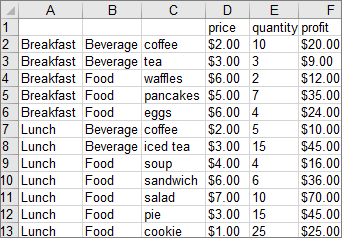
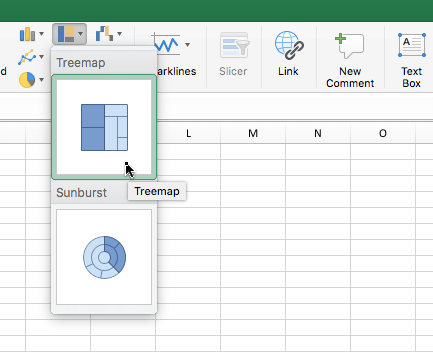
Đi đến tab >Chèn, Chèn Biểu đồ Phân cấp Biểu đồ>cây.
Bạn cũng có thể sử dụng Biểu đồ được Đề xuất để tạo biểu đồ cây bằng cách đi đến Chèn>Tất cả Biểu đồ được>Đề xuất.
Mẹo
Sử dụng tab Thiết kế và Định dạng biểu đồ để tùy chỉnh diện mạo của biểu đồ. Nếu bạn không thấy những tab này, hãy bấm vào bất kỳ đâu trong biểu đồ cây để kích hoạt các tab đó.
Thay đổi hiển thị nhãn
Excel tự động sử dụng một màu khác đối với cấp cao nhất hoặc với các danh mục mẹ. Tuy nhiên, bạn cũng có thể dùng bố trí của nhãn dữ liệu để phân biệt giữa các thể loại.
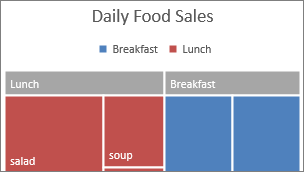
- Bấm chuột phải vào một trong những hình chữ nhật trên biểu đồ >Định dạng Chuỗi Dữ liệu.
- Bên dướiTùy chọn NhãnTùy chọn> Chuỗi, hãy chọn tùy chọn hiển thị mà bạn muốn.

Bạn cần thêm trợ giúp?
Bạn luôn có thể hỏi chuyên gia trong Cộng đồng kỹ thuật Excel hoặc nhận hỗ trợ trong Cộng đồng.