
Bạn có thể sử dụng Excel để tạo và chỉnh sửa các kết nối đến các nguồn dữ liệu bên ngoài được lưu trữ trong một sổ làm việc hoặc trong một tệp kết nối. Bạn có thể dễ dàng quản lý các kết nối này, bao gồm tạo, sửa và xóa bỏ chúng bằng cách dùng ngăn Kết nối & Truy vấn hiện tại hoặc hộp thoại Kết nối Sổ làm việc (sẵn dùng trong các phiên bản trước đây).
Lưu ý
Các kết nối đến dữ liệu bên ngoài có thể hiện đang tắt trên máy tính của bạn. Để kết nối với dữ liệu khi mở sổ làm việc, bạn phải bật kết nối dữ liệu bằng cách sử dụng thanh Trung tâm Tin cậy hoặc bằng cách đặt sổ làm việc vào một vị trí tin cậy. Để biết thêm thông tin, hãy xem phần Thêm, loại bỏ hoặc sửa đổi vị trí tin cậy cho tệp của bạn, Thêm, loại bỏ hoặc xem người phát hành tin cậy và Xem các tùy chọn và thiết đặt của tôi trong Trung tâm Tin cậy.
Giới thiệu về kết nối dữ liệu
Dữ liệu trong sổ làm việc Excel có thể đến từ hai vị trí khác nhau. Dữ liệu có thể được lưu trữ trực tiếp trong sổ làm việc hoặc có thể được lưu trữ trong một nguồn dữ liệu ngoài, chẳng hạn như tệp văn bản, cơ sở dữ liệu hoặc khối Xử lí Phân tích Trực tuyến (OLAP). Nguồn dữ liệu ngoài được kết nối đến sổ làm việc thông qua kết nối dữ liệu, vốn là một bộ thông tin mô tả cách định vị, đăng nhập, truy vấn và truy nhập vào nguồn dữ liệu ngoài.
Khi bạn đã kết nối với một nguồn dữ liệu bên ngoài, bạn cũng có thể thực hiện thao tác làm mới để truy xuất dữ liệu được cập nhật. Mỗi lần bạn làm mới dữ liệu, bạn sẽ thấy phiên bản dữ liệu mới nhất, bao gồm mọi thay đổi đã được thực hiện đối với dữ liệu kể từ lần làm mới lần cuối.
Thông tin kết nối có thể được lưu trữ trong sổ làm việc hoặc trong tệp kết nối, chẳng hạn như tệp Kết nối Dữ liệu Office (ODC) (.odc) hoặc tệp Kết nối Dữ liệu Phổ biến (UDC) (.udcx). Tệp kết nối đặc biệt hữu ích để chia sẻ kết nối trên cơ sở nhất quán và tạo điều kiện cho việc quản trị nguồn dữ liệu.
Nếu bạn sử dụng tệp kết nối để kết nối với nguồn dữ liệu, Excel sẽ sao chép thông tin kết nối từ tệp kết nối vào sổ làm việc Excel. Khi thực hiện thay đổi bằng cách sử dụng hộp thoại Thuộc tính Kết nối , bạn đang sửa thông tin kết nối dữ liệu được lưu trữ trong sổ làm việc Excel hiện tại, chứ không phải tệp kết nối dữ liệu gốc có thể đã được dùng để tạo kết nối, được biểu thị bằng tên tệp được hiển thị trong thuộc tính Tệp Kết nối . Sau khi bạn sửa thông tin kết nối (ngoại trừ thuộc tính Tên Kết nối và Mô tả Kết nối ), nối kết đến tệp kết nối sẽ bị loại bỏ và thuộc tính Tệp Kết nối bị xóa.
Tạo tệp Kết nối Dữ liệu Office (ODC)
Bằng cách sử dụng hộp thoại Thuộc tính Kết nối hoặc Trình hướng dẫn Kết nối Dữ liệu, bạn có thể sử dụng Excel để tạo tệp Kết nối Dữ liệu Office (ODC) (.odc). Để biết thêm thông tin, hãy xem mục Thuộc tính kết nối và Chia sẻ dữ liệu bằng ODC.
Thực hiện một trong những thao tác sau:
- Tạo kết nối mới với nguồn dữ liệu. Để biết thêm thông tin, hãy xem Di chuyển dữ liệu từ Excel sang Access,Nhập hoặc xuất tệp văn bản hoặcKết nối với Cơ sở dữ liệu SQL Server Analysis Services (Nhập).
- Sử dụng kết nối hiện có. Để biết thêm thông tin, hãy xem Kết nối với (Nhập) dữ liệu bên ngoài.
Lưu thông tin kết nối vào tệp kết nối bằng cách bấm Xuất Tệp Kết nối trên tab Định nghĩa của hộp thoại Thuộc tính Kết nối để hiển thị hộp thoại Lưu Tệp , rồi lưu thông tin kết nối hiện tại vào tệp ODC.
Quản lý kết nối bằng cách sử dụng ngăn Truy vấn & Kết nối
Lưu ý Ngăn Truy vấn & Kết nối sẵn dùng trong Microsoft Office 365 cho Excel và Excel phiên bản độc lập 2019 trở lên. Nó thay thế hộp thoại Kết nối Sổ làm việc vốn sẵn có trong các phiên bản Excel trên máy tính.
Ngăn Truy vấn & Kết nối (Chọn Truy vấn Dữ liệu>& Kết nối) Tại một vị trí, bạn có thể truy nhập được tất cả thông tin và lệnh mình cần để làm việc với dữ liệu ngoài của bạn. Ngăn này có hai tab:
- Truy vấn Hiển thị tất cả các truy vấn trong sổ làm việc. Bấm chuột phải vào một truy vấn để xem các lệnh sẵn dùng. Để biết thêm thông tin, hãy xem Quản lý truy vấn.
- Kết nối Hiển thị tất cả các kết nối trong sổ làm việc. Bấm chuột phải vào một kết nối để xem các lệnh sẵn dùng. Để biết thêm thông tin, hãy xem Thuộc tính kết nối.
Quản lý kết nối bằng cách dùng hộp thoại Kết nối Sổ làm việc (các phiên bản trước)
Lưu ý Hộp thoại Kết nối Sổ làm việc sẵn dùng trong các phiên bản Excel trên máy tính nhưng đã được thay thế trong Microsoft Office 365 cho Excel và Excel 2019 bằng ngăn Kết nối & Truy vấn.
Hộp thoại Kết nối Sổ làm việc (ChọnKết nốiDữ liệu>) giúp bạn quản lý một hoặc nhiều kết nối đến nguồn dữ liệu ngoài trong sổ làm việc của bạn.
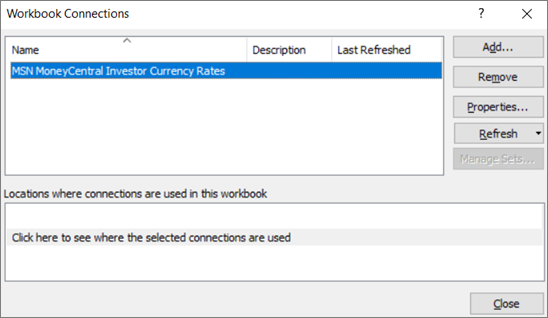
Bạn có thể sử dụng hộp thoại này để thực hiện các thao tác sau:
- Tạo, sửa, làm mới và xóa các kết nối đang được dùng trong sổ làm việc.
- Xác nhận xem dữ liệu ngoài đến từ đâu, ví dụ như kết nối đã được xác định bởi một người dùng khác.
- Hiện nơi mỗi kết nối được dùng trong sổ làm việc hiện tại.
- Chẩn đoán thông báo lỗi về kết nối đến dữ liệu bên ngoài.
- Chuyển hướng kết nối đến một máy chủ hoặc nguồn dữ liệu khác, hoặc thay thế tệp kết nối cho một kết nối hiện có.
- Hiển thị hộp thoại Kết nối Hiện có để tạo kết nối mới. Để biết thêm thông tin, hãy xem Kết nối với (Nhập) dữ liệu bên ngoài.
- Hiển thị hộp thoại Thuộc tính Kết nối để sửa đổi thuộc tính kết nối dữ liệu, sửa truy vấn và thay đổi tham số. Để biết thêm thông tin, hãy xem Thuộc tính kết nối.
- Giúp dễ dàng tạo và chia sẻ tệp kết nối với người dùng.
Để quản lý các kết nối trong sổ làm việc hiện tại, hãy thực hiện một hoặc nhiều thao tác sau đây:
Xác định kết nối
Ở phần đầu của hộp thoại, tất cả các kết nối trong sổ làm việc sẽ được tự động hiển thị với các thông tin sau:
| Cột | Chú thích |
|---|---|
| Name | Tên của kết nối, được xác định trong hộp thoại Thuộc tính Kết nối . |
| Mô tả | Mô tả tùy chọn về kết nối, được xác định trong hộp thoại Thuộc tính Kết nối . |
| Làm mới lần cuối | Ngày và giờ mà kết nối được làm mới thành công lần cuối. Nếu trống thì kết nối chưa bao giờ được làm mới. |
Thêm kết nối
- Bấm Thêm để hiển thị hộp thoại Kết nối Hiện có . Để biết thêm thông tin, hãy xem Kết nối với (Nhập) dữ liệu bên ngoài.
Hiển thị thông tin kết nối
- Chọn một kết nối, rồi bấm vào Thuộc tính để hiển thị hộp thoại Thuộc tính Kết nối . Để biết thêm thông tin, hãy xem Thuộc tính kết nối.
Làm mới dữ liệu ngoài
Bấm vào mũi tên bên cạnh Làm mới, rồi thực hiện một trong các thao tác sau:
- Để làm mới các kết nối cụ thể, hãy chọn một hoặc nhiều kết nối, rồi bấm Làm mới.
- Để làm mới tất cả các kết nối trong sổ làm việc, hãy xóa tất cả các kết nối, rồi bấm Làm mới Tất cả.
- Để biết thông tin trạng thái về thao tác làm mới, hãy chọn một hoặc nhiều kết nối, rồi bấm Làm mới Trạng thái.
- Để dừng thao tác làm mới hiện tại, hãy bấm Hủy bỏ Làm mới.
Để biết thêm thông tin, hãy xem Làm mới kết nối dữ liệu ngoài trong Excel.
Loại bỏ một hoặc nhiều kết nối
Chọn một hoặc nhiều kết nối cần loại bỏ khỏi sổ làm việc, rồi bấm Loại bỏ.
Lưu ý
- Nút này sẽ bị tắt khi sổ làm việc được bảo vệ hoặc một đối tượng, chẳng hạn như báo cáo PivotTable, mà sử dụng kết nối được bảo vệ.
- Việc loại bỏ kết nối chỉ loại bỏ kết nối đó và không loại bỏ bất kỳ đối tượng hoặc dữ liệu nào khỏi sổ làm việc.
Quan trọng
Việc loại bỏ kết nối sẽ ngắt kết nối với nguồn dữ liệu và có thể gây ra hậu quả ngoài dự kiến, chẳng hạn như kết quả công thức khác nhau và các sự cố có thể xảy ra với các tính năng khác của Excel.
Hiển thị vị trí của một hoặc nhiều kết nối trong sổ làm việc
- Chọn một hoặc nhiều kết nối, sau đó dưới Vị trí dùng kết nối trong sổ làm việc này, bấm vào nối kết Bấm vào đây để xem các kết nối đã chọn được dùng ở đâu.
Thông tin sau đây được hiển thị.
| Cột | Chú thích |
|---|---|
| Trang tính | Trang tính nơi kết nối được sử dụng. |
| Name | Tên truy vấn Excel. |
| Vị trí | Tham chiếu đến ô, phạm vi hoặc đối tượng. |
| Giá trị | Giá trị của một ô hoặc để trống cho một phạm vi ô. |
| Công thức | Công thức của một ô hoặc cho một phạm vi ô. |
Việc chọn một kết nối khác ở đầu hộp thoại sẽ xóa hiển thị thông tin hiện tại.