
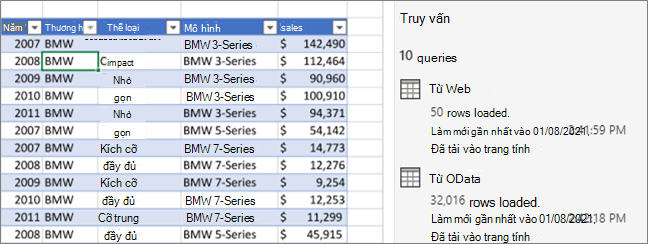
Bạn có thể quản lý truy vấn của mình trong ngăn Truy vấn của Trình soạn thảo Power Query hoặc trên tab Truy vấn của ngăn Truy vấn & Kết nối trong Excel. Cái này đặc biệt hữu ích nếu bạn có nhiều truy vấn và bạn muốn nhanh chóng tìm một truy vấn. Sau khi bạn tìm thấy một truy vấn, có thêm một số hành động bạn có thể thực hiện, như tạo trùng lặp, tham chiếu, sáp nhập, nối, chia sẻ và xóa truy vấn.
Giới thiệu về các truy vấn và kết nối
Khi bạn tạo truy vấn, thông tin kết nối sẽ được tạo dưới nền. Vai trò của truy vấn là định hình dữ liệu. Vai trò của thông tin kết nối là duy trì thông tin nguồn dữ liệu và làm mới dữ liệu theo thiết đặt làm mới, chẳng hạn như tần suất.
Không phải tất cả các truy vấn đều có thể được tải vào một trang tính. Điều này có thể xảy ra khi bạn nhập dữ liệu từ nguồn dữ liệu bên ngoài, định hình dữ liệu trong Trình soạn thảo Power Query, chọn Tải Trang chủ>Đến, rồi sử dụng hộp thoại Nhập Dữ liệu để đặt truy vấn vào Mô hình Dữ liệu hoặc tệp Kết nối Dữ liệu Office (ODC).
Sử dụng lệnh quản lý truy vấn
Sau đây là bản tóm tắt các lệnh bạn có thể sử dụng, được liệt kê theo thứ tự chúng được hiển thị trên menu ngữ cảnh tương ứng của tab Truy vấn trong ngăn Kết nối & Truy vấn trong Excel hoặc ngăn Truy vấn trong Trình soạn thảo Power Query. Một số lệnh chỉ khả dụng trên một ngăn. Nhiều lệnh trong số này cũng sẵn dùng trên tab Truy vấn ngữ cảnh trong ribbon. Tất cả các truy vấn trong sổ làm việc được hiển thị và sắp xếp theo ngày tháng và thời gian khi chúng được sửa đổi lần cuối, bắt đầu từ lần gần đây nhất.
Thực hiện một trong những thao tác sau:
Trong Excel Chọntab Truy vấnDữ liệu> & Truyvấn Kết nối>.
Trong Trình soạn thảo Power Query, hãy chọn Dữ liệu>, Tải Dữ liệu>,Khởi chạy Trình soạn thảo Power Query và xem ngăn Truy vấn ở bên trái.
Chọn lệnh quản lý truy vấn:
Chỉnh sửa Sửa truy vấn trong Trình soạn thảo Power Query. Chỉ sẵn dùng trên tab Truy vấn của ngăn Truy vấn & Kết nối .
Xóa Loại bỏ một truy vấn.
Đổi tên Thay đổi tên truy vấn.
Làm mới Đưa vào dữ liệu cập nhật từ các nguồn dữ liệu bên ngoài. Chỉ sẵn dùng trên tab Truy vấn của ngăn Truy vấn & Kết nối . Để biết thêm thông tin, hãy xem Làm mới kết nối dữ liệu ngoài trong Excel.
Tải Đến Hiển thị hộp thoại Nhập Dữ liệu để bạn có thể chọn cách bạn muốn xem dữ liệu, nơi bạn muốn đặt dữ liệu và thêm dữ liệu vào Mô hình Dữ liệu. Chỉ sẵn dùng trên tab Truy vấn của ngăn Truy vấn & Kết nối .
Nhân đôi Tạo bản sao của truy vấn đã chọn có cùng tên như truy vấn gốc được chắp thêm bởi (2). Bạn có thể đổi tên truy vấn để xác định truy vấn dễ dàng hơn. Các thay đổi về sau đối với truy vấn gốc sẽ không ảnh hưởng đến truy vấn mới.
Tham chiếu Tạo một truy vấn mới sử dụng các bước của truy vấn trước đó mà không cần phải sao đôi truy vấn. Truy vấn mới tuân theo quy ước đặt tên tương tự như lệnh Tạo trùng lặp . Bạn có thể đổi tên truy vấn mới để nhận dạng dễ dàng hơn. Các thay đổi về sau đối với truy vấn gốc sẽ ảnh hưởng đến truy vấn mới nếu đầu ra được thay đổi.
Phối Phối các cột trong một truy vấn với các cột khớp trong các truy vấn khác. Để biết thêm thông tin về việc phối, hãy xem Sáp nhập truy vấn. Chỉ sẵn dùng trên tab Truy vấn của ngăn Truy vấn & Kết nối .
Chắp thêm Chắp thêm cột trong truy vấn với các cột khớp trong các truy vấn khác. Để biết thêm thông tin về gắn thêm, hãy xem Truy vấn chắp thêm. Chỉ sẵn dùng trên tab Truy vấn của ngăn Truy vấn & Kết nối .
Di chuyển tới Nhóm Di chuyển truy vấn đến một nhóm trong danh sách hoặc nếu không có nhóm, chọn Nhóm Mới để tạo nhóm. Đặt tên có ý nghĩa, chẳng hạn như Ngân sách hoặc Tiếp thị. Dùng nhóm để sắp xếp nhiều truy vấn thành thể loại. Bạn thậm chí có thể tạo nhóm ở trong các nhóm.
Di chuyển lên Di chuyển truy vấn lên trong danh sách truy vấn.
Di chuyển xuống Di chuyển truy vấn xuống trong danh sách truy vấn.
Tạo Hàm hiển thị hộp thoại Tạo hàm . Chỉ khả dụng trên ngăn Truy vấn trong Trình soạn thảo Power Query. Để biết thêm thông tin, hãy xem tham khảo hàm M của Power Query.
Chuyển đổi thành Tham số Chuyển đổi truy vấn thành tham số và hiển thị tham số đó trong Xem trước Dữ liệu. Nếu hiển thị hiện tại là một tham số, thì lệnh sẽ chuyển sang Chuyển đổi Thành Truy vấn. Chỉ khả dụng trên ngăn Truy vấn trong Trình soạn thảo Power Query. Để biết thêm thông tin, hãy xem Tạo truy vấn tham số (Power Query).
Trình chỉnh sửa nâng cao Mở cửa sổ Trình chỉnh sửa nâng cao. Để biết thêm thông tin, hãy xem Tạo công thức Power Query trong Excel. Chỉ khả dụng trên ngăn Truy vấn trong Trình soạn thảo Power Query.
Xuất Tệp Kết nối Lưu truy vấn dưới dạng tệp kết nối ODC. Tệp ODC chứa định nghĩa truy vấn, thông tin kết nối nguồn dữ liệu và tất cả các bước chuyển đổi. Điều này rất hữu ích khi bạn muốn chia sẻ truy vấn với những người dùng và sổ làm việc khác. Ngoài ra, bạn có thể sử dụng lệnh Thuộc tính trên tab ngữ cảnh Truy vấn của ribbon Power Query. Để biết thêm thông tin, hãy xem phần Tạo, sửa và quản lý các kết nối với dữ liệu bên ngoài. Chỉ sẵn dùng trên tab Truy vấn của ngăn Truy vấn & Kết nối .
Hiển thị Xem trước Hiển thị cửa sổ truy vấn với bản xem trước dữ liệu và các thông tin hữu ích khác. Chỉ sẵn dùng trên tab Truy vấn của ngăn Truy vấn & Kết nối .
Thuộc tính Dùng lệnh này để quản lý truy vấn và thông tin kết nối nguồn dữ liệu của nó. Trên tab Truy vấn của ngăn Truy vấn & Kết nối, mở hộp thoại Thuộc tính Truy vấn . Trên ngăn Truy vấn trong Trình soạn thảo Power Query, mở hộp thoại Thiết đặt Truy vấn.
Kiểm soát di chuột qua tên truy vấn của hộp thả xuống truy vấn
Bạn có thể bật hoặc tắt hiển thị hộp thả xuống truy vấn khi di chuột qua tên truy vấn trên tab Truy vấn trong ngăn Truy vấn & Kết nối . Tùy chọn này chỉ kiểm soát việc hiển thị của hộp thả xuống bằng cách di chuột qua. Bạn vẫn có thể hiển thị hộp thả xuống truy vấn bằng cách bấm chuột phải vào tên truy vấn, rồi chọn Hiển thị Xem trước.
- Chọn Dữ liệu>Lấy tùychọn truy vấn dữ liệu>.
- Ở bên trái dưới TOÀN CẦU, chọn Chung.
- Ở bên phải, bên dưới Xem trước Truy vấn , bỏ chọn hộp kiểm bên cạnh Hiển thị tóm tắt khi di chuột qua. Hành động mặc định là hiển thị cửa sổ bật lên khi bạn di chuột qua.
Xem Thêm
Trợ giúp Power Query cho Excel