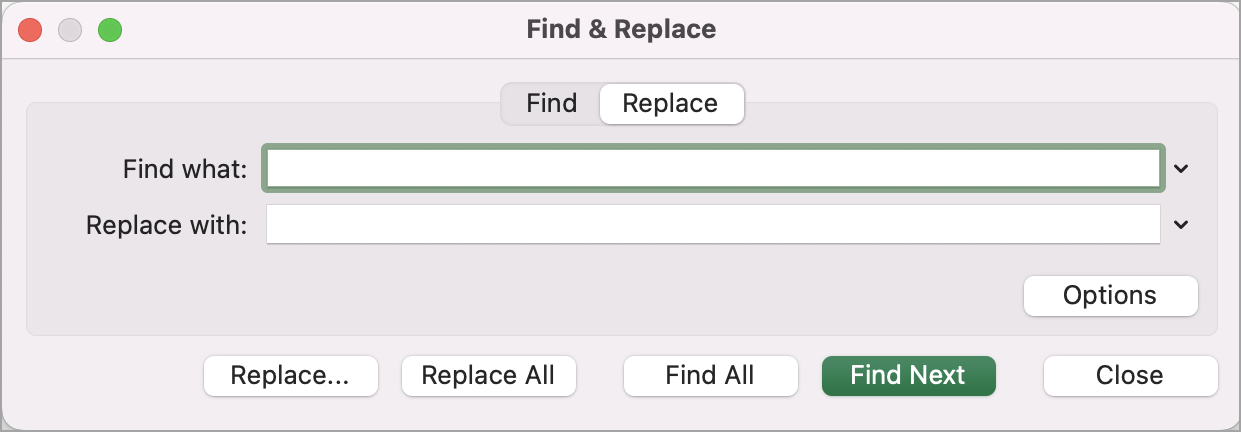
Sử dụng các tính năng Tìm và Thay thế trong Excel để tìm kiếm nội dung nào đó trong sổ làm việc của bạn, chẳng hạn như một số hoặc chuỗi văn bản cụ thể. Bạn có thể định vị mục tìm kiếm để tham chiếu hoặc bạn có thể thay thế mục tìm kiếm bằng nội dung khác. Bạn có thể bao gồm các ký tự đại diện như dấu chấm hỏi, dấu thập phân và dấu sao hoặc số trong thuật ngữ tìm kiếm của mình. Bạn có thể tìm kiếm theo hàng và cột, tìm kiếm trong các chú thích hoặc giá trị và tìm kiếm trong trang tính hoặc toàn bộ sổ làm việc.
Tìm
Để tìm nội dung nào đó, nhấn Ctrl+F hoặc đi đến Trang chủ Soạn>thảo>Tìm & Chọn>Tìm.
Lưu ý
Trong ví dụ sau đây, chúng tôi đã chọn Tùy chọn để >> hiển thị toàn bộ hộp thoại Tìm. Theo mặc định, nó hiển thị với tùy chọn ẩn.
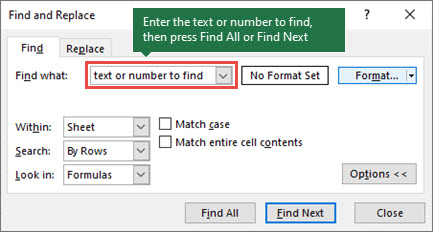
Trong hộp Tìm gì, nhập văn bản hoặc số bạn muốn tìm hoặc chọn mũi tên trong hộp Tìm gì, rồi chọn một mục tìm kiếm gần đây từ danh sách.
Mẹo
- Bạn có thể sử dụng ký tự đại diện — dấu chấm hỏi (?), dấu sao (*), dấu ngã (~) — trong tiêu chí tìm kiếm của mình.
- Sử dụng dấu chấm hỏi (?) để tìm bất kỳ ký tự đơn nào — ví dụ: s?t sẽ tìm thấy "sat" và "set".
- Sử dụng dấu sao (*) để tìm bất kỳ số ký tự nào — ví dụ: s*d sẽ tìm thấy "sad" và "started".
- Sử dụng dấu ngã (~) theo sau là ?, *hoặc ~ để tìm dấu chấm hỏi, dấu sao hoặc các ký tự dấu ngã khác — ví dụ: fy91~? sẽ tìm "fy91?".
Chọn Tìm Tất cả hoặc Tìm Tiếp để chạy tìm kiếm của bạn.
Mẹo
Khi bạn Chọn Tìm Tất cả, mọi lần xuất hiện của tiêu chí bạn đang tìm kiếm sẽ được liệt kê và việc chọn một lần xuất hiện cụ thể trong danh sách sẽ chọn ô của lần xuất hiện đó. Bạn có thể sắp xếp kết quả tìm kiếm Tìm Tất cả bằng cách chọn đầu đề cột.
Chọn Tùy chọn để>> xác định thêm tìm kiếm của bạn nếu cần:
Trong: Để tìm kiếm dữ liệu trong một trang tính hoặc trong toàn bộ sổ làm việc, hãy chọn Trang tính hoặc Sổ làm việc.
Tìm: Bạn có thể chọn tìm kiếm theo hàng (mặc định) hoặc Theo Cột.
Xem trong: Để tìm kiếm dữ liệu có chi tiết cụ thể, trong hộp, hãy chọn Công thức, Giá trị, Ghi chú hoặc Chú thích.
Lưu ý
Công thức, Giá trị, Ghi chúvà Chú thích chỉ sẵn dùng trên tab Tìm; chỉ có Công thức sẵn dùng trên tab Thay thế.
Khớp chữ hoa/thường - Kiểm tra trường hợp này nếu bạn muốn tìm kiếm dữ liệu phân biệt chữ hoa chữ thường.
Khớp toàn bộ nội dung của ô - Chọn mục này nếu bạn muốn tìm kiếm các ô chỉ chứa các ký tự bạn đã nhập trong hộp Tìm gì.
Nếu bạn muốn tìm kiếm văn bản hoặc số có định dạng cụ thể, hãy chọn Định dạng, rồi thực hiện lựa chọn của bạn trong hộp thoại Tìm Định dạng.
Mẹo
Nếu bạn muốn tìm các ô khớp với một định dạng cụ thể, bạn có thể xóa tiêu chí bất kỳ trong hộp Tìm gì, rồi chọn một định dạng ô cụ thể làm ví dụ. Chọn mũi tên bên cạnh Định dạng, chọn Chọn Định dạng Từ Ô, rồi chọn ô có định dạng mà bạn muốn tìm kiếm.
Thay thế
Để thay thế văn bản hoặc số, nhấn Ctrl+H hoặc đi đến Trang chủ Soạn>thảo>Tìm & Chọn Thay>thế.
Lưu ý
Trong ví dụ sau đây, chúng tôi đã chọn Tùy chọn để >> hiển thị toàn bộ hộp thoại Tìm. Theo mặc định, nó hiển thị với tùy chọn ẩn.

Trong hộp Tìm gì, nhập văn bản hoặc số bạn muốn tìm hoặc chọn mũi tên trong hộp Tìm gì, rồi chọn một mục tìm kiếm gần đây từ danh sách.
Mẹo
- Bạn có thể sử dụng ký tự đại diện — dấu chấm hỏi (?), dấu sao (*), dấu ngã (~) — trong tiêu chí tìm kiếm của mình.
- Sử dụng dấu chấm hỏi (?) để tìm bất kỳ ký tự đơn nào — ví dụ: s?t sẽ tìm thấy "sat" và "set".
- Sử dụng dấu sao (*) để tìm bất kỳ số ký tự nào — ví dụ: s*d sẽ tìm thấy "sad" và "started".
- Sử dụng dấu ngã (~) theo sau là ?, *hoặc ~ để tìm dấu chấm hỏi, dấu sao hoặc các ký tự dấu ngã khác — ví dụ: fy91~? sẽ tìm "fy91?".
Trong hộp Thay thế bằng , nhập văn bản hoặc số bạn muốn sử dụng để thay thế văn bản tìm kiếm.
Chọn Thay thế tất cả hoặc Thay thế.
Mẹo
Khi bạn chọn Thay thế Tất cả, mỗi lần xuất hiện của tiêu chí mà bạn đang tìm kiếm sẽ được thay thế, trong khi Thay thế lần xuất hiện từng lần.
Chọn Tùy chọn để>> xác định thêm tìm kiếm của bạn nếu cần:
Trong: Để tìm kiếm dữ liệu trong một trang tính hoặc trong toàn bộ sổ làm việc, hãy chọn Trang tính hoặc Sổ làm việc.
Tìm: Bạn có thể chọn tìm kiếm theo hàng (mặc định) hoặc Theo Cột.
Xem trong: Để tìm kiếm dữ liệu có chi tiết cụ thể, trong hộp, hãy chọn Công thức, Giá trị, Ghi chú hoặc Chú thích.
Lưu ý
Công thức, Giá trị, Ghi chúvà Chú thích chỉ sẵn dùng trên tab Tìm; chỉ có Công thức sẵn dùng trên tab Thay thế.
Khớp chữ hoa/thường - Kiểm tra trường hợp này nếu bạn muốn tìm kiếm dữ liệu phân biệt chữ hoa chữ thường.
Khớp toàn bộ nội dung của ô - Chọn mục này nếu bạn muốn tìm kiếm các ô chỉ chứa các ký tự bạn đã nhập trong hộp Tìm gì.
Nếu bạn muốn tìm kiếm văn bản hoặc số có định dạng cụ thể, hãy chọn Định dạng, rồi thực hiện lựa chọn của bạn trong hộp thoại Tìm Định dạng.
Mẹo
Nếu bạn muốn tìm các ô khớp với một định dạng cụ thể, bạn có thể xóa tiêu chí bất kỳ trong hộp Tìm gì, rồi chọn một định dạng ô cụ thể làm ví dụ. Chọn mũi tên bên cạnh Định dạng, chọn Chọn Định dạng Từ Ô, rồi chọn ô có định dạng mà bạn muốn tìm kiếm.
Có hai phương pháp riêng biệt để tìm hoặc thay thế văn bản hoặc số trên máy Mac. Đầu tiên là sử dụng hộp thoại Tìm & thế . Thứ hai là sử dụng thanh Tìm kiếm trong dải băng.
Thanh tìm kiếm và tùy chọn
Tìm văn bản hoặc số bằng tìm kiếm & thế

Nhấn Control + F hoặc đi tới Trang chủ>Tìm & Chọn>Tìm.
Trong Tìm loại văn bản hoặc số bạn muốn tìm.
Chọn Tìm Tiếp để chạy tìm kiếm của bạn.
Bạn có thể xác định thêm tìm kiếm của mình:
-
Trong: Để tìm kiếm dữ liệu trong một trang tính hoặc trong toàn bộ sổ làm việc, hãy chọn Trang tính hoặc Sổ làm việc.
-
Tìm: Bạn có thể chọn tìm kiếm theo hàng (mặc định) hoặc Theo Cột.
-
Xem trong: Để tìm kiếm dữ liệu có chi tiết cụ thể, trong hộp, hãy chọn Công thức, Giá trị, Ghi chú hoặc Chú thích.
-
Khớp chữ hoa/thường - Kiểm tra trường hợp này nếu bạn muốn tìm kiếm dữ liệu phân biệt chữ hoa chữ thường.
-
Khớp toàn bộ nội dung của ô - Chọn mục này nếu bạn muốn tìm kiếm các ô chỉ chứa các ký tự bạn đã nhập trong hộp Tìm gì.
Mẹo
- Bạn có thể sử dụng ký tự đại diện — dấu chấm hỏi (?), dấu sao (*), dấu ngã (~) — trong tiêu chí tìm kiếm của mình.
- Sử dụng dấu chấm hỏi (?) để tìm bất kỳ ký tự đơn nào — ví dụ: s?t sẽ tìm thấy "sat" và "set".
- Sử dụng dấu sao (*) để tìm bất kỳ số ký tự nào — ví dụ: s*d sẽ tìm thấy "sad" và "started".
- Sử dụng dấu ngã (~) theo sau là ?, *hoặc ~ để tìm dấu chấm hỏi, dấu sao hoặc các ký tự dấu ngã khác — ví dụ: fy91~? sẽ tìm "fy91?".
Tìm văn bản hoặc số với Tìm Tất cả
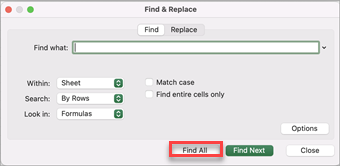
Nhấn Control + F hoặc đi tới Trang chủ>Tìm & Chọn>Tìm.
Trong Tìm loại văn bản hoặc số bạn muốn tìm.
Chọn Tìm Tất cả để chạy tìm kiếm của bạn cho tất cả các lần xuất hiện.
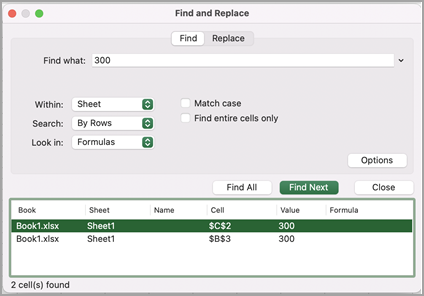
Lưu ý
Hộp thoại sẽ bung rộng để hiển thị danh sách tất cả các ô có chứa thuật ngữ tìm kiếm và tổng số ô xuất hiện.
Chọn mục bất kỳ trong danh sách để tô sáng ô tương ứng trong trang tính của bạn.
Lưu ý
Bạn có thể chỉnh sửa nội dung của ô được tô sáng.
Thay thế văn bản hoặc số bằng công cụ Tìm & thế
Nhấn Control + H hoặc đi tới Trang chủ>Tìm & Chọn Thay>thế.
Trong Tìm gì, nhập văn bản hoặc số bạn muốn tìm.
Bạn có thể xác định thêm tìm kiếm của mình:
Trong: Để tìm kiếm dữ liệu trong một trang tính hoặc trong toàn bộ sổ làm việc, hãy chọn Trang tính hoặc Sổ làm việc.
Tìm: Bạn có thể chọn tìm kiếm theo hàng (mặc định) hoặc Theo Cột.
Khớp chữ hoa/thường - Kiểm tra trường hợp này nếu bạn muốn tìm kiếm dữ liệu phân biệt chữ hoa chữ thường.
Khớp toàn bộ nội dung của ô - Chọn mục này nếu bạn muốn tìm kiếm các ô chỉ chứa các ký tự bạn đã nhập trong hộp Tìm gì.
Mẹo
- Bạn có thể sử dụng ký tự đại diện — dấu chấm hỏi (?), dấu sao (*), dấu ngã (~) — trong tiêu chí tìm kiếm của mình.
- Sử dụng dấu chấm hỏi (?) để tìm bất kỳ ký tự đơn nào — ví dụ: s?t sẽ tìm thấy "sat" và "set".
- Sử dụng dấu sao (*) để tìm bất kỳ số ký tự nào — ví dụ: s*d sẽ tìm thấy "sad" và "started".
- Sử dụng dấu ngã (~) theo sau là ?, *hoặc ~ để tìm dấu chấm hỏi, dấu sao hoặc các ký tự dấu ngã khác — ví dụ: fy91~? sẽ tìm "fy91?".
Trong hộp Thay thế bằng , nhập văn bản hoặc số bạn muốn sử dụng để thay thế văn bản tìm kiếm.
Chọn Thay thế hoặc Thay thế Tất cả.
Mẹo
- Khi bạn chọn Thay thế Tất cả, mọi lần xuất hiện của tiêu chí mà bạn đang tìm kiếm sẽ được thay thế.
- Khi bạn chọn Thay thế, bạn có thể thay thế mỗi lần một phiên bản bằng cách chọn Tiếp theo để tô sáng phiên bản tiếp theo.
Tìm văn bản hoặc số từ thanh Tìm kiếm
Chọn ô bất kỳ để tìm kiếm trong toàn bộ trang tính hoặc chọn một phạm vi ô cụ thể để tìm kiếm.
Nhấn Command + F hoặc chọn kính lúp để mở rộng thanh Tìm kiếm và nhập văn bản hoặc số bạn muốn tìm vào trường tìm kiếm.
Mẹo
- Bạn có thể sử dụng ký tự đại diện — dấu chấm hỏi (?), dấu sao (*), dấu ngã (~) — trong tiêu chí tìm kiếm của mình.
- Sử dụng dấu chấm hỏi (?) để tìm bất kỳ ký tự đơn nào — ví dụ: s?t sẽ tìm thấy "sat" và "set".
- Sử dụng dấu sao (*) để tìm bất kỳ số ký tự nào — ví dụ: s*d sẽ tìm thấy "sad" và "started".
- Sử dụng dấu ngã (~) theo sau là ?, *hoặc ~ để tìm dấu chấm hỏi, dấu sao hoặc các ký tự dấu ngã khác — ví dụ: fy91~? sẽ tìm "fy91?".
Nhấn quay lại.
Lưu ý
- Để tìm phiên bản tiếp theo của mục bạn đang tìm kiếm, hãy nhấn return một lần nữa hoặc sử dụng hộp thoại Tìm và chọn Tìm Tiếp.
- Để chỉ định các tùy chọn tìm kiếm bổ sung, hãy chọn kính lúp và chọn Tìm kiếm trong Trang tính hoặc Tìm kiếm trong Sổ làm việc. Bạn cũng có thể chọn tùy chọn Nâng cao để khởi động hộp thoại Tìm.
Mẹo
Bạn có thể hủy bỏ tìm kiếm đang thực hiện bằng cách nhấn ESC.
Tìm
Để tìm nội dung nào đó, nhấn Ctrl+F hoặc đi đến Trang chủ Soạn>thảo>Tìm & Chọn>Tìm.
Lưu ý
Trong ví dụ sau đây, chúng tôi đã chọn Tùy chọn> Tìm kiếm để hiển thị toàn bộ hộp thoại Tìm. Theo mặc định, tùy chọn này sẽ hiển thị với Tùy chọn Tìm kiếm bị ẩn.

Trong hộp Tìm gì , nhập văn bản hoặc số bạn muốn tìm.
Mẹo
- Bạn có thể sử dụng ký tự đại diện — dấu chấm hỏi (?), dấu sao (*), dấu ngã (~) — trong tiêu chí tìm kiếm của mình.
- Sử dụng dấu chấm hỏi (?) để tìm bất kỳ ký tự đơn nào — ví dụ: s?t sẽ tìm thấy "sat" và "set".
- Sử dụng dấu sao (*) để tìm bất kỳ số ký tự nào — ví dụ: s*d sẽ tìm thấy "sad" và "started".
- Sử dụng dấu ngã (~) theo sau là ?, *hoặc ~ để tìm dấu chấm hỏi, dấu sao hoặc các ký tự dấu ngã khác — ví dụ: fy91~? sẽ tìm "fy91?".
Chọn Tìm Tiếp hoặc Tìm Tất cả để chạy tìm kiếm của bạn.
Mẹo
Khi bạn chọn Tìm Tất cả, mọi lần xuất hiện của tiêu chí mà bạn đang tìm kiếm sẽ được liệt kê và chọn một lần xuất hiện cụ thể trong danh sách sẽ chọn ô của lần xuất hiện đó. Bạn có thể sắp xếp kết quả tìm kiếm Tìm Tất cả bằng cách chọn đầu đề cột.
Chọn Tùy > chọn Tìm kiếm để xác định thêm tìm kiếm của bạn nếu cần:
-
Trong: Để tìm kiếm dữ liệu trong một vùng chọn nhất định, chọn Lựa chọn. Để tìm kiếm dữ liệu trong một trang tính hoặc trong toàn bộ sổ làm việc, hãy chọn Trang tính hoặc Sổ làm việc.
-
Hướng: Bạn có thể chọn tìm kiếm Xuống (mặc định) hoặc Lên.
-
Khớp chữ hoa/thường - Kiểm tra trường hợp này nếu bạn muốn tìm kiếm dữ liệu phân biệt chữ hoa chữ thường.
-
Khớp toàn bộ nội dung của ô - Chọn mục này nếu bạn muốn tìm kiếm các ô chỉ chứa các ký tự bạn đã nhập trong hộp Tìm gì.
Thay thế
Để thay thế văn bản hoặc số, nhấn Ctrl+H hoặc đi đến Trang chủ Soạn>thảo>Tìm & Chọn Thay>thế.
Lưu ý
Trong ví dụ sau đây, chúng tôi đã chọn Tùy chọn> Tìm kiếm để hiển thị toàn bộ hộp thoại Tìm. Theo mặc định, tùy chọn này sẽ hiển thị với Tùy chọn Tìm kiếm bị ẩn.
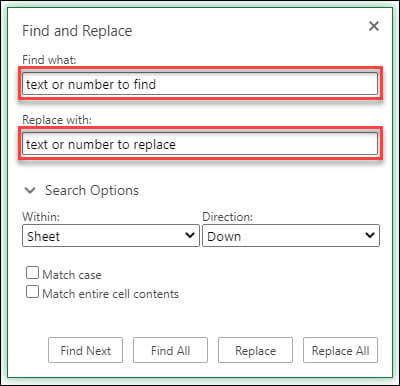
Trong hộp Tìm gì , nhập văn bản hoặc số bạn muốn tìm.
Mẹo
- Bạn có thể sử dụng ký tự đại diện — dấu chấm hỏi (?), dấu sao (*), dấu ngã (~) — trong tiêu chí tìm kiếm của mình.
- Sử dụng dấu chấm hỏi (?) để tìm bất kỳ ký tự đơn nào — ví dụ: s?t sẽ tìm thấy "sat" và "set".
- Sử dụng dấu sao (*) để tìm bất kỳ số ký tự nào — ví dụ: s*d sẽ tìm thấy "sad" và "started".
- Sử dụng dấu ngã (~) theo sau là ?, *hoặc ~ để tìm dấu chấm hỏi, dấu sao hoặc các ký tự dấu ngã khác — ví dụ: fy91~? sẽ tìm "fy91?".
Trong hộp Thay thế bằng , nhập văn bản hoặc số bạn muốn sử dụng để thay thế văn bản tìm kiếm.
Chọn Thay thế hoặc Thay thế Tất cả.
Mẹo
Khi bạn chọn Thay thế Tất cả, mỗi lần xuất hiện của tiêu chí mà bạn đang tìm kiếm sẽ được thay thế, trong khi Thay thế lần xuất hiện từng lần.
Chọn Tùy > chọn Tìm kiếm để xác định thêm tìm kiếm của bạn nếu cần:
-
Trong: Để tìm kiếm dữ liệu trong một vùng chọn nhất định, chọn Lựa chọn. Để tìm kiếm dữ liệu trong một trang tính hoặc trong toàn bộ sổ làm việc, hãy chọn Trang tính hoặc Sổ làm việc.
-
Hướng: Bạn có thể chọn tìm kiếm Xuống (mặc định) hoặc Lên.
-
Khớp chữ hoa/thường - Kiểm tra trường hợp này nếu bạn muốn tìm kiếm dữ liệu phân biệt chữ hoa chữ thường.
-
Khớp toàn bộ nội dung của ô - Chọn mục này nếu bạn muốn tìm kiếm các ô chỉ chứa các ký tự bạn đã nhập trong hộp Tìm gì.
Bắt đầu với Excel miễn phí trên web.
Bạn cần thêm trợ giúp?
Bạn luôn có thể yêu cầu chuyên gia trong Cộng đồng Kỹ thuật Excel hoặc nhận hỗ trợ trong Cộng đồng.
Các bài viết được đề xuất
Phối và bỏ phối ô
Hàm REPLACE, REPLACEB
Áp dụng xác thực dữ liệu cho ô