
Bạn có thể thêm danh sách dấu đầu dòng hoặc đánh số trong OneNote để dễ dàng hơn khi xem lướt qua các ghi chú của mình.
Tạo một danh sách có dấu đầu dòng
Dùng định dạng dấu đầu dòng để tạo danh sách ngẫu nhiên vốn không cần phải sử dụng theo thứ tự cụ thể nào (chẳng hạn như danh sách mua đồ tạp phẩm).
- Bấm Dấu đầu>dòng Trang đầu.
Nếu bạn muốn chọn một kiểu đánh dấu đầu dòng cụ thể, hãy bấm vào mũi tên nhỏ bên cạnh nút và bấm vào kiểu mà bạn muốn.

- Nhập mục đầu tiên để bắt đầu danh sách, sau đó nhấn ENTER để bắt đầu một dòng mới.
Lặp lại bước này cho bất kỳ mục danh sách bổ sung nào. - Để kết thúc danh sách, nhấn phím ENTER hai lần.
Mẹo
Để tự động bắt đầu một danh sách có dấu đầu dòng, hãy nhập dấu sao (*) trên một dòng mới trong ghi chú rồi nhấn PHÍM CÁCH. Hoặc bạn cũng có thể dùng tổ hợp phím tắt CTRL+. (DẤU CHẤM) để bắt đầu một danh sách được đánh dấu đầu dòng.
Tạo một danh sách đánh số
Dùng định dạng số để tạo danh sách có thứ tự vốn cần phải thực hiện tuần tự (chẳng hạn như bản chỉ đường khi lái xe).
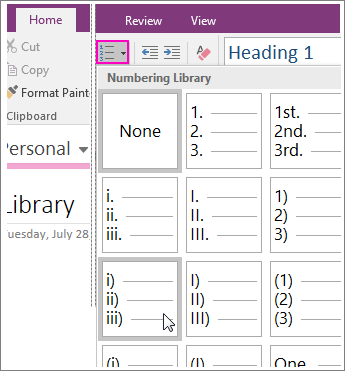
- Bấm Đánh số>Trang đầu.
Nếu bạn muốn chọn một kiểu chữ số hoặc chữ cái cụ thể, hãy bấm vào mũi tên nhỏ bên cạnh nút và bấm vào kiểu mà bạn muốn.
- Nhập mục đầu tiên để bắt đầu danh sách, sau đó nhấn ENTER để bắt đầu một dòng mới.
Lặp lại bước này cho bất kỳ mục danh sách bổ sung nào. - Để kết thúc danh sách, nhấn phím ENTER hai lần.
Mẹo
Để tự động bắt đầu danh sách dấu đầu dòng, hãy nhập 1. trên dòng mới trong ghi chú của bạn, rồi nhấn phím cách. Ngoài ra, bạn cũng có thể sử dụng phím tắt Ctrl+ / (dấu sổ chéo) để bắt đầu danh sách đánh số.