
Sổ tay bạn tạo trong OneNote cho phép bạn thu thập và giữ tất cả các loại thông tin ở một nơi. Chèn thông tin từ các nguồn khác là một cách tuyệt vời để tiết kiệm thời gian. Thay vì nhập lại thông tin hoặc dựa vào các liên kết đến tài liệu và tệp có thể không sẵn dùng khi bạn ngoại tuyến, bạn có thể đưa nội dung mà bạn cần trực tiếp vào OneNote — dưới dạng tệp đính kèm hoặc dưới dạng bản in mà bạn có thể chú thích.
Đính kèm một tệp
Việc đính kèm tệp (chẳng hạn như Word liệu) vào một trang trong OneNote sẽ đặt một bản sao của tệp đó trong ghi chú của bạn. Tệp xuất hiện dưới dạng biểu tượng mà bạn có thể bấm đúp để mở và chỉnh sửa nội dung tệp.
Trong OneNote, bấm vào vị trí bất kỳ trên trang bạn muốn chèn tệp.
Bấm Chèn Tệp>Đính kèm.
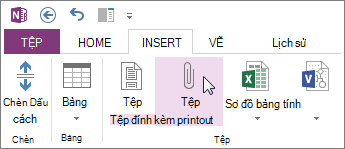
Trong hộp thoại Chọn tệp để Chèn, chọn tệp bạn muốn đính kèm, rồi chọn Chèn.
Mẹo
Bạn có thể chọn Đính kèm Tệp để hiển thị biểu tượng hoặc Chèn Bản in để chèn nội dung của tệp. Đính kèm tệp Excel cũng sẽ đề nghị Chèn biểu đồ.
Chèn bản in tệp
Việc đính kèm bản in tệp (chẳng hạn như Word liệu) vào một trang trong OneNote sẽ đặt một bản in của tệp đó trong ghi chú của bạn.
Trong OneNote, bấm vào vị trí bất kỳ trên trang bạn muốn chèn tệp.
Bấm Chèn>Bản in Tệp.
Trong hộp thoại Chọn tệp để In , chọn tệp bạn muốn chèn, rồi chọn Chèn.
Mẹo
Để chèn bản in vào một mục, bạn phải có quyền chỉnh sửa trên phần đó.