
Sau khi đã tạo Nhóm Microsoft 365, hãy sử dụng Nhóm Chỉnh sửa để cập nhật ảnh, tên, địa chỉ email, mô tả, cài đặt và thành viên của nhóm.
Bạn có thể xóa một nhóm và tất cả nội dung của nhóm đó trên cùng một màn hình Sửa Nhóm. Hãy nhớ rằng, bạn có thể khôi phục nhóm đã xóa trong tối đa 30 ngày sau khi nhóm đó bị xóa. Tìm hiểu cách Quản lý nhóm sắp hết hạn trong Outlook.
Loại Nhóm Microsoft 365 bạn đã tạo sẽ xác định loại cài đặt bạn có thể chỉnh sửa. Tìm hiểu về Nhóm Microsoft 365.
Bạn đang tìm kiếm thông tin về danh sách liên hệ? Hãy xem mục Tạo, chỉnh sửa hoặc xóa danh sách liên hệ (hoặc nhóm liên hệ) trong Outlook.
Lưu ý
Chỉ chủ sở hữu nhóm mới có thể chỉnh sửa thiết đặt nhóm hoặc xóa nhóm. Nếu bạn không phải là chủ nhóm, bạn có thể Tham gia, rời khỏi hoặc theo dõi một Nhóm Microsoft 365 trong Outlook.
Chỉnh sửa hoặc xóa Nhóm Microsoft 365 trong Outlook mới
Lưu ý
Các tính năng này chỉ khả dụng cho những cá nhân sử dụng tài khoản công ty hoặc trường học có đăng ký Microsoft 365 đủ điều kiện.
Mở Outlook mới.
Có hai cách để tìm nhóm của bạn:
Chọn Nhóm
 trong thanh Ứng dụng nằm ở bên trái cửa sổ.
 Trong danh sách thư mục hộp thư, chọn Đi tới Nhóm.
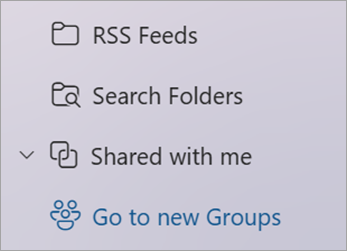
Từ danh sách Nhóm, chọn tên của nhóm mà bạn muốn chỉnh sửa.
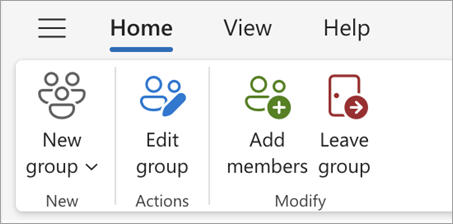
Chọn Chỉnh sửa
 Chỉnh sửa bên cạnh tên của nhóm.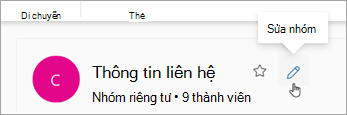
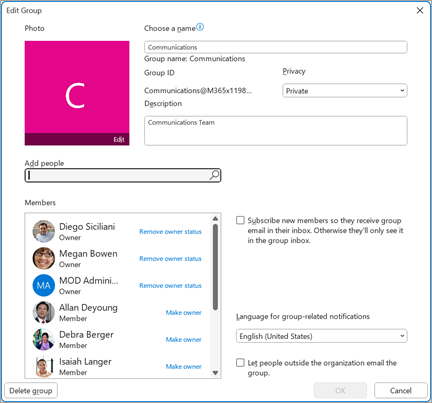
Từ đây, bạn có thể chỉnh sửa Ảnh nhóm, Tên, Địa chỉ email hoặc Mô tả. Trong Chỉnh sửa Cài đặt, bạn có thể cập nhật:
- Quyền riêng tư của nhóm
- Ngôn ngữ cho thông báo liên quan đến nhóm
- Thiết đặt email bên ngoài để cho phép người bên ngoài tổ chức của bạn gửi email cho nhóm
- Cài đặt đăng ký email cho thành viên mới
Chọn tab Thành viên để thêm thành viên, thay đổi trạng thái của thành viên và chủ sở hữu hoặc xóa thành viên.
Xóa Nhóm Microsoft 365 trong Outlook mới
Khi bạn xóa nhóm, tất cả nội dung hộp thư đến và dữ liệu liên quan của nhóm đó cũng sẽ bị xóa.
- Để xóa tất cả nhóm, hãy sử dụng hướng dẫn ở trên để mở màn hình Chỉnh sửa Nhóm, rồi chọn Xóa nhóm.
Quan trọng
Bạn có thể khôi phục nhóm đã xóa trong tối đa 30 ngày sau khi nhóm bị xóa. Tìm hiểu cách Quản lý nhóm sắp hết hạn trong Outlook.

Xem thêm
Trải nghiệm Nhóm Microsoft 365 mới trong Outlook
Thêm, chỉnh sửa hoặc loại bỏ thành viên Nhóm trong Outlook
Thêm khách vào danh Nhóm Microsoft 365
Tham gia, rời khỏi hoặc theo dõi Nhóm trong Outlook
Gửi email đến một Nhóm trong Outlook
Lên lịch sự kiện trên lịch Nhóm trong Outlook
Sử dụng các tệp được chia sẻ với Nhóm Microsoft 365 của bạn trong Outlook
Chỉnh sửa hoặc xóa nhóm trong Outlook
Sử Nhóm Microsoft 365 với tư cách là khách
Khách không nhận được email của Nhóm Microsoft 365
Bạn vẫn cần trợ giúp?

|
Để được hỗ trợ trong Outlook.com, hãy gõ nhẹ hoặc bấm vào đây hoặc chọn Trợ giúp trên thanh menu và nhập truy vấn của bạn. Nếu tự trợ giúp không giải quyết được sự cố của bạn, hãy cuộn xuống đến Vẫn cần trợ giúp? và chọn Có. Nếu các bước trên không hiệu quả hoặc nếu bạn không thể đăng nhập, hãy nhấn hoặc bấm vào đây. |
|---|---|

|
Để được trợ giúp khác về tài khoản Microsoft và các gói đăng ký của bạn, hãy truy cập trợ giúp lập & lập hóa đơn của bạn. |

|
Để nhận trợ giúp và khắc phục sự cố các sản phẩm và dịch vụ khác của Microsoft, hãy nhập sự cố của bạn tại đây. |

|
Đăng câu hỏi, theo dõi các cuộc thảo luận và chia sẻ kiến thức của bạn trong Cộng Outlook.com đồng. |