
Quan trọng
Hỗ trợ cho Outlook cũ cho Mac sẽ kết thúc vào tháng 10 năm 2026. Việc tiếp tục hỗ trợ Outlook dành cho máy Mac sẽ phụ thuộc vào giấy phép Microsoft 365, Office hoặc Outlook của bạn. Để biết thêm thông tin, hãy đi tới Kết thúc hỗ trợ dành cho Outlook for Mac cũ.
Khi bạn cần bảo vệ quyền riêng tư của thư email, hãy mã hóa thư. Việc mã hóa thư email trong Outlook nghĩa là thư được chuyển đổi từ văn bản thuần có thể đọc được thành văn bản mật mã bị xáo trộn. Chỉ người nhận có khóa riêng khớp với khóa công khai được dùng để mã hóa thư mới có thể giải mã thư để đọc. Tuy nhiên, bất kỳ người nhận nào không có khóa riêng tương ứng đều nhìn thấy văn bản không thể đọc được.
Chữ ký số trên thư email giúp người nhận xác minh rằng bạn là người gửi chính xác chứ không phải kẻ mạo danh. Để sử dụng chữ ký số, cả người gửi và người nhận đều phải có ứng dụng thư hỗ trợ cùng một loại mã hóa.
Outlook hỗ trợ hai tùy chọn mã hóa:
- Mã hóa S/MIME - Để sử dụng mã hóa S/MIME, người gửi và người nhận phải có ứng dụng thư hỗ trợ tiêu chuẩn S/MIME. Outlook hỗ trợ tiêu chuẩn S/MIME.
- Mã hóa Thư Microsoft 365 (Quản lý Quyền Thông tin) - Để sử dụng Mã hóa Thư Microsoft 365, người gửi phải có Mã hóa Thư Microsoft 365, được bao gồm trong giấy phép Office 365 Enterprise E3.
Lưu ý
Để sử dụng mã hóa, tài khoản của bạn phải có đăng ký Microsoft 365 đủ điều kiện. So sánh tất cả các Gói Microsoft 365.
Gửi thư được ký điện tử trong Outlook for Mac
Trước khi bắt đầu thủ tục này, bạn phải thêm chứng chỉ vào chuỗi khóa trên máy tính của mình. Để biết thêm thông tin về cách yêu cầu chứng chỉ số từ cơ quan cấp chứng thực, hãy xem mục Tìm dịch vụ ID số hoặc chữ ký số và Trợ giúp dành cho máy Mac.
Chọn Outlook và chọn Tài khoản.
Chọn tài khoản mà bạn muốn gửi thư được mã hóa từ đó, rồi chọn Bảo mật.
Trong Chứng chỉ, hãy chọn chứng chỉ mà bạn muốn sử dụng. Bạn sẽ chỉ thấy những chứng chỉ mà bạn đã thêm vào chuỗi khóa cho tài khoản người dùng Mac OSX của bạn và những chứng chỉ hợp lệ để ký kỹ thuật số hoặc mã hóa. Để tìm hiểu thêm về cách thêm chứng chỉ vào chuỗi khóa, hãy xem Trợ giúp trên máy Mac.
Chọn bất kỳ mục nào sau đây:
Gửi thư được ký điện tử dưới dạng văn bản rõ ràng nếu bạn muốn đảm bảo rằng tất cả người nhận có thể mở thư được ký điện tử của bạn, ngay cả khi họ không có ứng dụng thư S/MIME và không thể xác nhận chứng chỉ.
Đưa chứng chỉ của tôi vào thư đã ký Nếu bạn muốn cho phép người nhận gửi thư được mã hóa cho bạn, hãy đảm bảo bạn đã chọn các chứng chỉ ký và mã hóa của mình.Chọn OK, rồi đóng hộp thoại Tài khoản .
Trong thư, chọn Xem thêm mục
 và chọn S/MIME>Thêm chữ ký số.
Mẹo
Nếu bạn không nhìn thấy S/MIME bên dưới Xem thêm mục
, chọn Thanh công cụ có thể Tùy chỉnh , rồi thêm S/MIME vào thanh công cụ.Hoàn tất soạn thư.
Gửi thư được mã hóa bằng cách dùng S/MIME trong Outlook for Mac
Trước khi bắt đầu quy trình này, trước tiên bạn phải thêm chứng chỉ vào chuỗi khóa trên máy tính của bạn. Để biết thêm thông tin về cách yêu cầu chứng chỉ số từ cơ quan cấp chứng thực, hãy xem mục Tìm dịch vụ ID số hoặc chữ ký số và Trợ giúp dành cho máy Mac. Bạn cũng phải có bản sao chứng chỉ của từng người nhận được lưu cùng với mục nhập của các liên hệ trong Outlook.
Nếu người nhận của bạn được liệt kê trên danh sách địa chỉ toàn cầu (GAL) được Microsoft Exchange Server sử dụng, chứng chỉ của người nhận đó sẽ được phát hành lên dịch vụ thư mục và có sẵn cho bạn cùng với thông tin liên hệ khác.
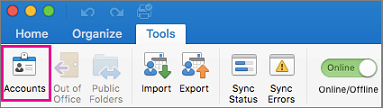
Chọn Outlook và chọn Tài khoản.
Chọn tài khoản nơi bạn muốn gửi thư được mã hóa, rồi chọn Bảo mật.
Trong Chứng chỉ, hãy chọn chứng chỉ mà bạn muốn sử dụng. Bạn sẽ chỉ thấy những chứng chỉ mà bạn đã thêm vào chuỗi khóa cho tài khoản người dùng Mac OSX của bạn và những chứng chỉ hợp lệ để ký kỹ thuật số hoặc mã hóa. Để tìm hiểu thêm về cách thêm chứng chỉ vào chuỗi khóa, hãy xem Trợ giúp trên máy Mac.
Chọn OK, rồi đóng hộp thoại Tài khoản .
Trong thư, chọn Xem thêm mục
và chọn S/MIME>Mã hóa bằng S/MIME.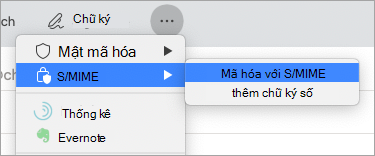
Mẹo
Nếu bạn không nhìn thấy S/MIME bên dưới Xem thêm mục , chọn Thanh công cụ có thể Tùy chỉnh , rồi thêm S/MIME vào thanh công cụ.
6. Hoàn tất soạn thư.
Lưu ý
Khi bạn gửi thư được mã hóa, chứng chỉ của người nhận được sử dụng để mã hóa bản sao thư của họ. Chứng chỉ của bạn được dùng để mã hóa bản sao được lưu vào thư mục Mục Đã gửi hoặc Thư nháp trong Outlook.
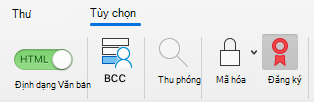
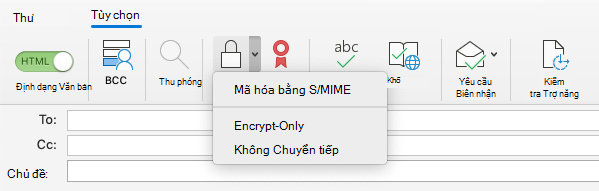
Thông tin thêm về ký điện tử, mã hóa và xác thực chứng chỉ
Dưới đây là một số thông tin và mẹo về ký điện tử, mã hóa và xác thực chứng chỉ trong Outlook for Mac.
| Thuật ngữ | Định nghĩa |
|---|---|
| Chứng chỉ | Chọn chứng chỉ bạn muốn ký điện tử. Trước khi chọn Chọn Chứng chỉ trên menu bật lên Chứng chỉ , trước tiên bạn phải thêm chứng chỉ vào chuỗi khóa trên máy tính của bạn. Để biết thông tin về cách yêu cầu chứng chỉ số từ cơ quan có thẩm quyền xác thực, hãy xem Trợ giúp trên máy Mac. |
| Thuật toán ký | Một phương pháp để giúp bảo vệ tính toàn vẹn của chữ ký số. Outlook có thể tạo chữ ký số bằng bất kỳ thuật toán nào sau đây: SHA-512, SHA-384, SHA-256 và SHA-1. Trong bốn thuật toán này, SHA-1 tương thích nhất với các ứng dụng S/MIME khác và SHA-512 là an toàn nhất. |
| Ký thư đi | Chọn tùy chọn này nếu bạn muốn ký điện tử tất cả các thư đi theo mặc định. |
| Gửi thư được ký điện tử dưới dạng văn bản rõ ràng | Chọn tùy chọn này nếu bạn muốn tất cả người nhận đều có thể đọc được nội dung của thư. Điều này bao gồm những người nhận không có ứng dụng thư S/MIME. Người nhận không có ứng dụng thư S/MIME có thể đọc thư văn bản rõ ràng nhưng không thể xác nhận chữ ký số. |
| Đưa chứng chỉ của tôi vào thư đã ký | Chọn tùy chọn này nếu bạn muốn người nhận có thể gửi thư được mã hóa cho bạn. |
Cài đặt mã hóa
| Thuật ngữ | Định nghĩa |
|---|---|
| Chứng chỉ | Chọn chứng chỉ mà bạn muốn người khác sử dụng để gửi thư được mã hóa cho bạn. Outlook cũng sử dụng chứng chỉ mã hóa của bạn cho các thư được mã hóa được lưu trữ trong thư mục Mục đã gửi và Thư nháp . Trước khi chọn Chọn Chứng chỉ trên menu bật lên Chứng chỉ , trước tiên bạn phải thêm chứng chỉ vào chuỗi khóa trên máy tính của bạn. Để biết thông tin về cách yêu cầu chứng chỉ số từ cơ quan có thẩm quyền xác thực, hãy xem Trợ giúp trên máy Mac. |
| Thuật toán mã hóa | Phương pháp mã hóa thư và phần đính kèm của thư. Outlook có thể mã hóa thư bằng bất kỳ thuật toán nào sau đây: AES-256, AES-192, AES-128 và 3DES. Trong bốn thuật toán này, 3DES tương thích nhất với các ứng dụng S/MIME khác và AES-256 là an toàn nhất. |
| Mã hóa thư đi | Chọn tùy chọn này nếu bạn muốn mã hóa tất cả các thư đi theo mặc định. |
Xác thực chứng chỉ (chỉ sẵn dùng cho tài khoản Exchange)
| Thuật ngữ | Định nghĩa |
|---|---|
| Chứng chỉ máy khách | Chọn chứng chỉ mà bạn muốn xác thực chứng chỉ. Trước khi chọn Chọn Chứng chỉ trên menu Chứng chỉ , trước tiên bạn phải thêm chứng chỉ vào chuỗi khóa trên máy tính của bạn. Để biết thông tin về cách yêu cầu chứng chỉ số từ cơ quan có thẩm quyền xác thực, hãy xem Trợ giúp trên máy Mac. |
Xem thêm
Đặt độ nhạy cảm của thư trong Outlook for Mac
Tìm dịch vụ ID điện tử hoặc chữ ký điện tử
Xác minh chữ ký số trên thư email đã ký