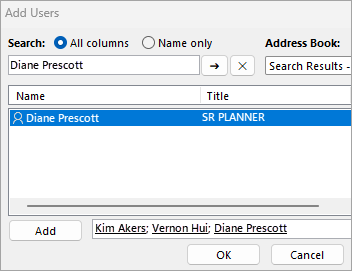
Bạn có thể truy nhập hộp thư của người khác nếu bạn đã được cấp quyền thích hợp đối với hộp thư của họ. Quyền có thể nằm trong phạm vi từ chỉ đọc đến tạo, xóa và cho phép phản hồi thư.
Lưu ý
Các bước trong bài viết này mô tả việc chia sẻ hộp thư hoặc thư mục được liên kết với tài khoản email của bạn. Nếu bạn muốn tạo một hộp thư duy nhất mà một hoặc nhiều người có thể truy nhập, hãy xem mục Mở và sử dụng hộp thư chung trong Outlook.
Cần cân nhắc điều gì khi chia sẻ hộp thư hoặc thư mục
Khi chia sẻ hộp thư hoặc thư mục được liên kết với tài khoản email của mình, bạn cần cân nhắc cách bạn muốn những người bạn mời tương tác với hộp thư của mình.
- Người được mời trả lời với tư cách là chính mình: Người quản lý cần một trợ lý hoặc đồng nghiệp để giám sát một thư mục cụ thể trong hộp thư của họ khi họ vắng mặt. Trong trường hợp này, người quản lý sẽ cấp quyền cho trợ lý hoặc đồng nghiệp để phản hồi thư nhưng các phản hồi thư trong hộp thư hoặc thư mục đó sẽ hiển thị dưới dạng thư đến từ tài khoản email của người được mời.
- Người được mời phản hồi thay mặt bạn (còn được gọi là quyền truy nhập đại diện): Người quản lý cần một trợ lý hoặc đồng nghiệp thay mặt người đó giám sát và trả lời email. Trong kịch bản này, người quản lý cấp cho trợ lý hoặc đồng nghiệp quyền truy nhập thư mục hoặc hộp thư của họ, nhưng khi người được mời trả lời thư, phản hồi của họ được hiển thị là: <><được mời thay mặt cho người quản lý>. Loại chia sẻ này đòi hỏi phải có quyền truy nhập đại diện. Để được trợ giúp thiết lập quyền đại diện, hãy xem Cho phép gửi thư thay mặt bạn khi chia sẻ thư mục hoặc hộp thư.
Lưu ý
Bạn chỉ có thể chia sẻ thư mục hoặc hộp thư bằng tài khoản cơ quan hoặc trường học với các đăng ký Microsoft 365 đủ điều kiện hoặc tài khoản cơ quan hoặc trường học được lưu trữ bởi Exchange Online.
Chọn tùy chọn tab bên dưới cho phiên bản Outlook bạn đang sử dụng. Tôi có phiên bản Outlook nào?
Chia sẻ hộp thư hoặc thư mục mà không cần truy nhập đại diện
Lưu ý
Nếu các bước bên dưới tab Outlook Mới này không hoạt động, có thể bạn chưa sử dụng Outlook for Windows mới. Chọn tab Outlook Cổ điển và thay vào đó làm theo các bước đó.
Chia sẻ và truy nhập thư mục hoặc hộp thư trong Outlook mới
Có hai cách để tương tác với thư mục dùng chung: chủ sở hữu hộp thư muốn chia sẻ một hoặc nhiều thư mục hoặc chia sẻ toàn bộ hộp thư của họ. Người được mời, người mà chủ sở hữu đã mời chia sẻ thư mục hoặc hộp thư của họ.
- Chủ sở hữu thư mục hoặc hộp thư: Là chủ sở hữu hộp thư, bạn có thể chia sẻ toàn bộ hộp thư của mình hoặc một hoặc nhiều thư mục với người khác bằng cách gán mức cấp phép thích hợp. Việc chia sẻ hộp thư hoặc thư mục cho phép truy nhập nhưng không thông báo cho người nhận.
- Người được mời: Khi ai đó chia sẻ một hộp thư hoặc thư mục với bạn, để truy nhập nội dung được chia sẻ, bạn phải thêm hộp thư hoặc thư mục dùng chung vào ngăn thư mục của mình theo cách thủ công. Các hành động bạn có thể thực hiện phụ thuộc vào mức cấp phép do chủ sở hữu cấp.
Các bước của chủ sở hữu:
Cách chọn và chia sẻ thư mục hoặc hộp thư với người khác
Để chia sẻ một hoặc nhiều thư mục hoặc chia sẻ toàn bộ hộp thư của bạn với người khác trong tổ chức của bạn, hãy làm theo các bước sau:
- Trong Outlook mới, dẫn hướng đến thư mục bạn muốn chia sẻ.
- Bấm chuột phải vào thư mục, rồi chọn Chia sẻ và quyền.
- Trong cửa sổ Quyền cho thư mục, nếu người đó chưa được đưa vào danh sách những người mà bạn đang chia sẻ, hãy chọn nút
 cộng để thêm họ.
 - Nhập tên hoặc địa chỉ email của người mà bạn đang cấp quyền, rồi chọn Thêm.
- Từ danh sách tên trên cửa sổ Quyền cho thư mục, hãy chọn tên của người bạn vừa thêm vào.
- Trong phần Quyền , chọn danh sách thả xuống Mức cấp phép và chọn quyền mà bạn muốn cấp cho người dùng này. Nếu bạn không chắc chắn cần chọn mức cấp phép nào, hãy xem mục bên dưới Hiểu về quyền chia sẻ.
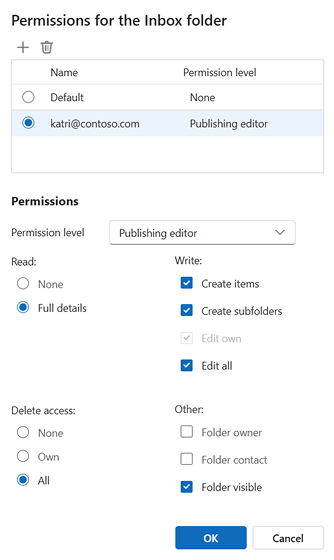
- Xác nhận thiết đặt chia sẻ và bấm OK. Người mà bạn đang chia sẻ sẽ nhận được email để cho họ biết bạn đã chia sẻ thư mục với họ.
Cách hoạt động của quyền thư mục chính
Để cho phép truy nhập vào một thư mục con dùng chung, Outlook cần cung cấp khả năng hiển thị cho cấu trúc thư mục phía trên thư mục đó (ví dụ: Hộp thư → đến → mục Dự án).
Nếu các thư mục mẹ này đã được gán các quyền, Outlook sẽ giữ nguyên chúng. Nếu không, nó sẽ tự động gán quyền bắt buộc tối thiểu ("Thư mục hiển thị").
Quyền "Thư mục hiển thị" chỉ cho phép người nhận dẫn hướng đến thư mục được chia sẻ; nó không cho phép họ xem hoặc tương tác với nội dung của các thư mục mẹ.
Cách loại bỏ đặc quyền chia sẻ
- Trong Outlook mới, dẫn hướng đến thư mục bạn đang chia sẻ.
- Bấm chuột phải vào thư mục, rồi chọn Chia sẻ và quyền.
- Chọn người bạn đang chia sẻ, rồi chọn Xóa biểu tượng.
Cảnh báo
- Việc loại bỏ quyền khỏi thư mục con được chia sẻ sẽ không tự động loại bỏ các quyền Thư mục hiển thị mà có thể đã được thêm vào thư mục chính của nó.
- Để loại bỏ hoàn toàn quyền truy nhập, bạn có thể cần loại bỏ riêng quyền khỏi từng thư mục chính.
Các bước được mời:
Chấp nhận và xem thư mục hoặc hộp thư được chia sẻ với bạn
Khi ai đó chia sẻ một thư mục với bạn, một email sẽ được gửi đến cho bạn biết. Giờ đây, bạn có thể thêm mục này vào ngăn thư mục của mình để có thể truy nhập trong Outlook mới.
- Trong ngăn thư mục, bấm chuột phải vào Đã chia sẻ với tôi.
- Chọn Thêm thư mục hoặc hộp thư dùng chung.
- Nhập địa chỉ email hoặc tên của người đã chia sẻ thư mục với bạn và bấm Thêm.
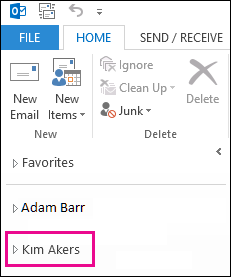
- Tên của người đó sẽ xuất hiện bên dưới nút Đã chia sẻ với tôi. Bung rộng nút để xem tất cả thư mục mà người đó đã chia sẻ với bạn.
Loại bỏ thư mục hoặc hộp thư dùng chung khỏi ngăn thư mục của bạn
Nếu bạn quyết định rằng bạn không còn muốn xem hộp thư hoặc thư mục của người khác mỗi khi bạn mở Outlook mới, hãy bấm chuột phải vào thư mục, rồi chọn Loại bỏ thư mục dùng chung.
Tìm hiểu về quyền chia sẻ
Khi bạn chia sẻ một thư mục, bạn có thể đặt quyền xác định những gì mà mỗi người dùng truy nhập vào thư mục đó có thể làm. Việc chọn một tùy chọn từ danh sách thả xuống Mức cấp phép sẽ kích hoạt lựa chọn các quyền truy nhập Đọc, Viết, Khácvà Xóa. Ảnh chụp màn hình ở bên phải, hiển thị mức quyền được tự động chọn khi chọn mức cấp phép của trình soạn thảo Phát hành.
Mẹo
Nếu bạn loại bỏ một trong những hộp kiểm được liên kết với một mức cấp phép, mức sẽ thay đổi thành Tùy chỉnh.
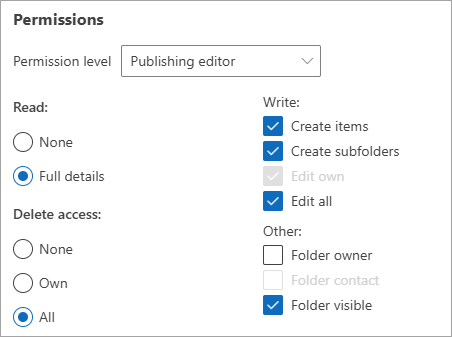
Bảng dưới đây mô tả chi tiết loại hành động mà người được mời có thể thực hiện tùy thuộc vào bộ mức Cấp phép.
| Mức cấp phép | Các hoạt động mà người được mời có thể thực hiện |
|---|---|
| Chủ sở hữu | Tạo, đọc, sửa đổi và xóa tất cả các mục trong thư mục dùng chung. Với tư cách là chủ sở hữu, người dùng có thể thay đổi mức cấp phép mà người khác có cho thư mục. |
| Người biên tập phát hành | Tạo, đọc, sửa đổi và xóa tất cả các mục và tạo thư mục con. |
| Biên tập viên | Tạo, đọc, sửa đổi và xóa tất cả các mục. |
| Tác giả phát hành | Tạo và đọc mục, tạo thư mục con, sửa đổi và xóa các mục bạn tạo. |
| Tác giả | Tạo và đọc các mục cũng như sửa đổi và xóa các mục bạn tạo. |
| Tác giả không chỉnh sửa | Tạo và đọc các mục, cũng như xóa các mục mà bạn tạo. |
| Người đánh giá | Chỉ đọc các mục. |
| Đóng góp | Chỉ tạo mục. |
| Không có | Không thể thực hiện bất kỳ hoạt động nào. Người dùng vẫn ở trên danh sách quyền, nhưng không có quyền và không thể mở thư mục. |
| Tùy chỉnh | Thực hiện các hoạt động được xác định cụ thể bởi chủ sở hữu thư mục. |