
Cập nhật gần nhất 17/12/2018
Lưu ý
Nếu bạn không thấy thư mục Thư không quan trọng trong hộp thư, có thể bạn đã có tùy chọn Hộp thư đến Ưu tiên. Xem mục Hộp thư đến Ưu tiên cho Outlook để biết thêm thông tin.
Tắt tính năng Thư không quan trọng trong Outlook 2016
Trong Outlook 2016, bấm chuột phải vào thư mục Thư không quan trọng, rồi chọn Quản lý Thư không quan trọng. (Nếu bạn không thấy tùy chọn Quản lý Thư không quan trọng thì Thư không quan trọng có thể đã bị vô hiệu hóa đối với tổ chức của bạn hoặc bạn có thể đang sử dụng Hộp thư đến Ưu tiên ngay bây giờ. Xem mục tiếp theo để biết thêm tùy chọn.)
Đăng nhập vào Outlook trên web bằng tài khoản cơ quan hoặc trường học của bạn. Để được trợ giúp, hãy xem mục Đăng nhập vào Outlook trên web.
Thao tác này sẽ đưa bạn thẳng tới trang tùy chọn Thư không quan trọng.Bỏ chọn hộp Tách riêng các mục được xác định là thư không quan trọng hoặc chọn tùy chọn Không tách riêng các mục được xác định là Thư không quan trọng tùy thuộc vào tùy chọn bạn thấy trên trang tùy chọn Thư không quan trọng.
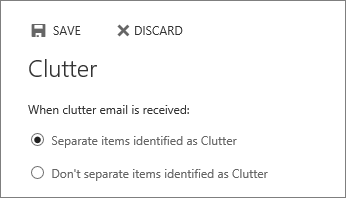
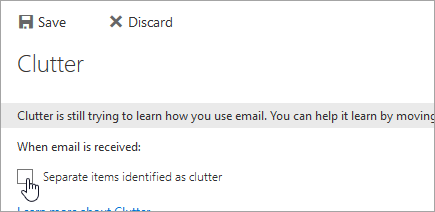
Bấm vào Lưu để tắt Thư không quan trọng.
Thư mục Thư không quan trọng vẫn còn trong Outlook ngay cả sau khi bạn tắt tính năng này.
Tắt Thư không quan trọng trong Outlook trên web
Đăng nhập vào Outlook trên web. Để được trợ giúp, hãy xem mục Đăng nhập vào Outlook trên web.
Ở đầu trang, chọn Công cụ khởi động ứng dụng
 >Outlook.
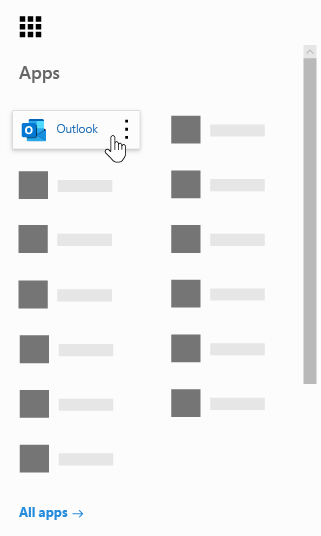
Ở đầu trang, chọn Cài đặt Cài đặt: cập nhật hồ sơ
 cài đặt phần mềm và kết nối với đám mây và trong Cài đặt ứng dụng của bạn, chọn Thư.
Dưới Xử lý tự động, chọn Thư không quan trọng.

Bỏ chọn hộp Tách riêng các mục được xác định là thư không quan trọng hoặc chọn tùy chọn Không tách riêng các mục được xác định là Thư không quan trọng tùy thuộc vào tùy chọn bạn thấy trên trang tùy chọn Thư không quan trọng.
Bấm vào Lưu để tắt Thư không quan trọng.
Thư mục Thư không quan trọng vẫn còn trong Outlook ngay cả sau khi bạn tắt tính năng này.
Bật tính năng Thư không quan trọng
Mẹo
Nếu bạn là người quản trị microsoft 365 và các tùy chọn để tắt/bật Thư không quan trọng biến mất đối với người dùng của bạn, vui lòng xem Đặt cấu hình Thư không quan trọng cho tổ chức của bạn để biết hướng dẫn để bật lại Thư không quan trọng.
Nếu Hộp thư đến Ưu tiên được kích hoạt đối với tổ chức của bạn, Thư không quan trọng sẽ không hoạt động. Nếu bạn muốn sử dụng Thư không quan trọng qua Hộp thư đến Ưu tiên, hãy sử dụng các bước sau đây.
Các bước để bật Thư không quan trọng:
- Đăng nhập vào Outlook trên web. Để được trợ giúp, hãy xem mục Đăng nhập vào Outlook trên web.
- Ở đầu trang, chọn Công cụ khởi động ứng dụng >Outlook.
- Ở đầu trang, chọn Cài đặt Cài đặt: cập nhật hồ sơ của bạn cài đặt phần mềm và kết nối với đám mây và trong Cài đặt ứng dụng của bạn,>> chọn Hộp thư đến Ưu tiên bố tríthư. Chọn Không sắp xếp thư.
- Làm mới trình duyệt của bạn.
- Trên thanh dẫn hướng, trở về Cài đặt Cài đặt: cập nhật hồ sơ cài đặt phần mềm và kết nối nó với đám mây và các tùy chọn Thư không quan trọng giờ sẽ sẵn dùng: Cài đặt Càiđặt: cập nhật hồ sơ của bạn> cài đặt phần mềm và kết nối nó với đám mâyThư>> tự động xử lý thư không quantrọng.
- Chọn Tách riêng các mục được xác định là Lưu Ít quan>trọng.
Xem Thêm
Sử dụng tính năng Thư không quan trọng để sắp xếp các thư có mức ưu tiên thấp trong Outlook