
Trong Outlook 2016 cho Windows, "Thư không quan trọng" có thể giúp bạn lọc email có mức ưu tiên thấp, tiết kiệm thời gian cho những thư quan trọng nhất của bạn. Nếu bạn không cần sử dụng Thư không quan trọng, bạn có thể tắt bộ lọc này.
Máy chủ email theo dõi những email bạn đọc và không đọc. Thư không quan trọng sẽ vận hành tự động sau khi bạn bật chức năng này. Khi có email mới, những thư bạn thường bỏ qua sẽ được đưa vào thư mục "Thư không quan trọng".
Lưu ý
Nếu bạn không thấy thư mục Thư không quan trọng trong hộp thư, có thể bạn đã có tùy chọn Hộp thư đến Ưu tiên. Xem mục Hộp thư đến Ưu tiên cho Outlook để biết thêm thông tin.
Tìm email đã được chuyển vào thư mục Thư không quan trọng trong Outlook
- Trong Outlook, hãy chọn thư mục Thư không quan trọng. Bạn sẽ thấy email của mình tại đó.
- Bạn có thể kéo email từ thư mục Thư không quan trọng vào Hộp thư đến của mình.
- Di chuyển một email vào hoặc ra khỏi thư mục Thư không quan trọng từ mọi thiết bị của bạn là thao tác đủ để phát tín hiệu cho hệ thống Thư không quan trọng hiểu rằng mục đó là hay không là Thư không quan trọng. Ví dụ: nếu bạn di chuyển email vào thư mục Thư không quan trọng trong Outlook trên máy tính hoặc ứng dụng Thư trên điện thoại, hệ thống Thư không quan trọng sẽ ghi lại hành động cho tất cả các ứng dụng thư của bạn. Bạn không cần phải thực hiện riêng lẻ việc này trong từng ứng dụng.
Cách quản lý thiết đặt Thư không quan trọng của bạn
- Nếu bạn đã cài Outlook 2016 Windows, hãy bấm chuột phải vào thư mục Thư không quan trọng, rồi chọn Quản lý Thư không quan trọng.
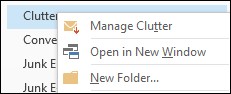
Bạn sẽ được chuyển hướng đến Outlook trên web. - Đăng nhập bằng ID người dùng và mật khẩu Microsoft 365 của bạn. Sau đó, bạn sẽ đi trực tiếp đến trang cài đặt Thư không quan trọng.
Giúp tính năng Thư không quan trọng hiểu được tùy chọn của bạn nhanh hơn
Có thể sẽ mất một vài ngày để tính năng Thư không quan trọng thích ứng hoàn toàn với các tùy chọn của bạn, vì hệ thống sẽ ghi lại lựa chọn của bạn và sử dụng thông tin để nhận diện các thư tương tự trong tương lai. Nhưng bạn có thể giúp tính năng Thư không quan trọng hiểu được nhanh hơn lựa chọn của mình qua việc thực hiện một số hành động sau.
Nếu bạn thấy một email có mức ưu tiên thấp trong Hộp thư đến của mình, hãy bấm chuột phải vào thư đó, rồi chọn Di chuyển sang Thư không quan trọng hoặc kéo email từ Hộp thư đến của bạn và thả vào thư mục Thư không quan trọng.
Outlook trên web Outlook 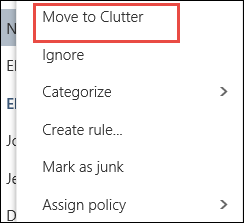
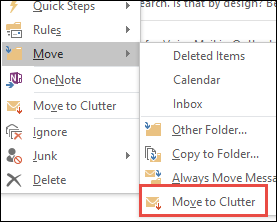
Nếu bạn thấy một thư bị gửi nhầm tới Thư không quan trọng, hãy bấm chuột phải vào thư đó và chọn Chuyển đến hộp thư đến, hoặc kéo email từ thư mục Thư không quan trọng và thả vào Hộp thư đến.
Outlook trên web Outlook 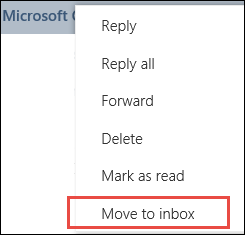

Cách lọc thư của tính năng Thư không quan trọng
Thư không quan trọng và email rác đều được lọc trước khi gửi tới Hộp thư đến của bạn. Email rác được đánh giá và lọc trước tiên, sau đó Outlook sẽ xử lý các quy tắc (nếu bạn đã thiết lập bất kỳ). Kế tiếp, dựa trên hành vi trước đó của bạn, tính năng Thư không quan trọng sẽ phân tích các thư còn lại, rồi lọc ra những loại thư mà bạn thường bỏ qua hoặc không trả lời.
Thư của những người nhất định sẽ không bao giờ bị xác định là ít quan trọng:
- Bạn
- Bất kỳ ai trong chuỗi quản lý của bạn
- Các báo cáo trực tiếp của bạn
Tính năng Thư không quan trọng sẽ xem xét các khía cạnh khác nhau của thư để hiểu rõ hơn về loại thư bạn thường không đọc. Ví dụ:
- Người gửi
- Xem liệu bạn đã tham gia vào cuộc hội thoại hay chưa
- Liệu bạn có phải là người nhận duy nhất
- Tầm quan trọng của thư đó
Khi thói quen đọc của bạn thay đổi, Tính năng Ít quan trọng sẽ học và điều chỉnh lại.
Bật hoặc tắt Thư không quan trọng
Bạn cần bật tính năng Thư không quan trọng Outlook trên web có thể sử dụng tính năng này trong cả Outlook trên web Outlook.
Đăng nhập vào Outlook trên web. Để được trợ giúp, hãy xem mục Đăng nhập vào Outlook trên web.
Lưu ý
Bạn không thể bật Thư không quan trọng trong phiên bản rút gọn của Outlook trên web. Tuy nhiên, bạn có>> thể chuyển sang phiên bản đầy đủ bằng cách dẫn hướng đến Tùy chọn phiên bản Rút gọn chung và bỏ chọn hộp kiểm Sử dụng phiên bản rút Outlook trên web bản.
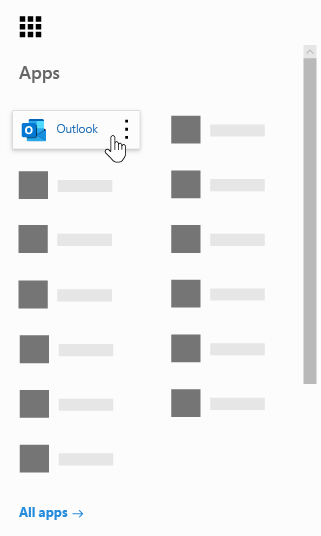
Ở góc trên bên trái của trang, chọn Công cụ khởi động ứng dụng Biểu tượng công cụ khởi động ứng
 >Outlook.
Trên thanh dẫn hướng, đi tới Thiết đặt Thiết đặt: cập nhật hồ sơ
 > cài đặt phần mềm và kết nối nó với đám mâyTùy> chọnthư tự> độngxử>lý thư không quan trọng.
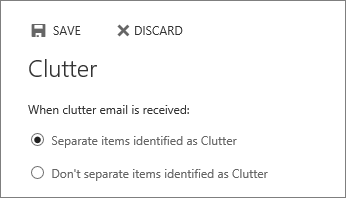
Chọn Tách riêng các mục được xác định là Lưu Ít>quan trọng
 .
.
Lưu ý
- Bạn có thể tắt thư không quan trọng bất cứ lúc nào bằng cách chọn Không tách riêng các mục được xác định là Thư không quan trọng.
- Thư mục Thư không quan trọng vẫn còn trong Outlook ngay cả sau khi bạn tắt tính năng này.
Quan trọng
Nếu bạn đã mua Office 2016 cho Windows dưới dạng gói mua một lần và bạn không có đăng ký Microsoft 365, bạn sẽ không có quyền truy nhập vào một số tính năng, chẳng hạn như Thư không quan trọng. Từ giờ trở đi, sẽ thường xuyên có các bản cập nhật kèm theo các tính năng mới mà bạn sẽ cần có gói đăng ký Microsoft 365 để sử dụng các tính năng đó.