
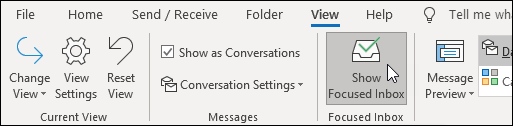
Hộp thư đến Ưu tiên phân tách hộp thư đến của bạn thành hai tab—Ưu tiên và Khác. Những thư email quan trọng nhất của bạn nằm trên tab Ưu điểm, trong khi những thư còn lại vẫn có thể truy nhập dễ dàng—nhưng nằm ở vị trí khác—trên tab Khác.
Để tạo một hộp thư đến "cảm thấy phù hợp" với bạn, hệ thống sẽ tính đến các email và liên hệ mà bạn tương tác và lọc ra các nguồn ồn ào như email được tạo tự động hoặc hàng loạt. Bạn càng sử dụng nhiều thì thiết bị càng được hỗ trợ nhiều.
Chọn tùy chọn tab bên dưới cho phiên bản Outlook bạn đang sử dụng. Tôi có phiên bản Outlook nào?
Lưu ý
Nếu các bước bên dưới tab Outlook Mới này không hoạt động, có thể bạn chưa sử dụng Outlook for Windows mới. Chọn Outlook Cổ điển và thay vào đó làm theo các bước đó.
Bật hoặc tắt Hộp thư đến Ưu tiên trong Outlook mới
Mở Outlook mới.
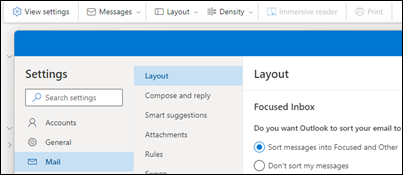
Chọn Xem biểu>tượng Cài đặt
 .
.Trong Bố>trí Thư, chọn tài khoản bạn muốn áp dụng thiết đặt.
- Để bật tính năng này - Chọn tùy chọn Sắp xếp thư vào Ưu tiên và Khác.
- Để tắt tính năng này - Chọn tùy chọn Không sắp xếp thư của tôi.
Chọn Lưu nếu bạn đã thực hiện bất kỳ thay đổi nào.
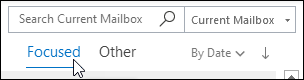
Khi Hộp thư đến Ưu tiên được bật, các tab Ưu tiên và Khác sẽ hiển thị ở đầu hộp thư của bạn. Bạn sẽ được thông báo về email chuyển tới tab Khác và bạn có thể chuyển đổi giữa các tab bất cứ lúc nào để xem nhanh.
Thay đổi cách sắp xếp thư của bạn trong Outlook mới
- Từ hộp thư đến của bạn, chọn tab Ưu tiên hoặc Khác, rồi bấm chuột phải vào thư bạn muốn di chuyển.
-
Để di chuyển thư từ Ưu đầu sang tab Khác:
Chọn Di chuyển>sang hộp thư đến Khác. Chọn Luôn di chuyển đến Hộp thư đến khác nếu bạn muốn chuyển tất cả các thư trong tương lai từ một người gửi đến tab Khác.
Để di chuyển một thư từ khác sang tab Ưu đầu:
Chọn Di chuyển>đến hộp thư đến Ưu tiên. Chọn Luôn di chuyển đến hộp thư đến Ưu tiên nếu bạn muốn chuyển tất cả các thư trong tương lai từ một người gửi đến tab Ưu tiên.


Câu hỏi thường gặp
Cách thức hoạt động của Hộp thư đến Ưu tiên với Thư không quan trọng?
Hộp thư đến Ưu tiên sẽ thay thế Thư không quan trọng. Sau khi chuyển đổi, bạn sẽ không còn nhận được email ít quan trọng hơn trong thư mục Thư không quan trọng nữa. Thay vào đó, email sẽ được tách ra thành tab Ưu tiên và tab Khác trong hộp thư đến. Thuật toán tương tự đã di chuyển các mục vào thư mục Thư không quan trọng giờ đây hỗ trợ Hộp thư đến Ưu tiên, nghĩa là mọi thư email đã được đặt để di chuyển sang Thư không quan trọng giờ sẽ được chuyển sang Khác. Mọi thư đã nằm trong thư mục Thư không quan trọng của bạn sẽ vẫn ở đó cho đến khi bạn quyết định xóa hoặc di chuyển chúng.
Tôi có thể tiếp tục sử dụng Thư không quan trọng thay vì Hộp thư đến Ưu tiên không?
Bạn hiện vẫn có thể tiếp tục sử dụng Thư không quan trọng. Cuối cùng, Thư không quan trọng sẽ được thay thế bởi Hộp thư đến Ưu tiên.
Nếu tôi tắt Thư không quan trọng, tôi vẫn có thể dùng thử Hộp thư đến Ưu tiên chứ?
Có. Bạn sẽ có thể bật Hộp thư đến Ưu tiên như được mô tả trong hướng dẫn ở trên.
Hộp thư đến Ưu tiên có sắp xếp tất cả thư trong hộp thư đến của tôi ngay khi tôi bật tính năng này không?
Có. Ngay khi bạn bật Hộp thư đến Ưu tiên, bạn sẽ thấy tab Ưu tiên và tab Khác ở trên đầu Hộp thư đến. Bạn càng sử dụng Hộp thư đến Ưu tiên nhiều thì tính năng này càng thông minh khi sắp xếp thư. Bạn cũng có thể hướng dẫn Outlook về những nội dung quan trọng nhất với bạn bằng cách di chuyển email giữa các tab Ưu tiên và Khác, cũng như ghi đè cài đặt nhằm đảm bảo email từ một số người gửi nhất định luôn xuất hiện ở một đích cụ thể.
Hộp thư đến Ưu tiên được bật nhưng sau khi chọn Di chuyển thư không di chuyển
Nếu bạn đang sử dụng hộp thư chung, Hộp thư đến Ưu tiên sẽ không hoạt động. Điều này là do thiết kế.