
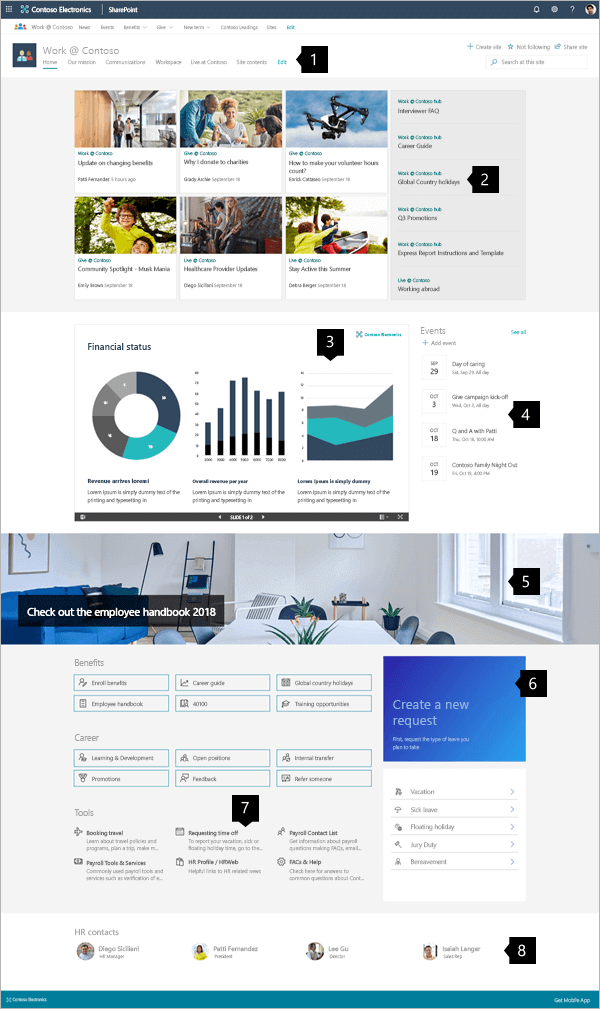
Trong bài viết này, chúng tôi cho bạn thấy các thành phần của site Hub mẫu để truyền cảm hứng cho bạn và giúp bạn tìm hiểu cách tạo các site tương tự cho tổ chức của riêng bạn. Site trung tâm cho phép khách truy cập tìm thấy thông tin và tài nguyên một cách nhanh chóng. Site Hub ví dụ này cung cấp tin tức, liên kết đến các tài nguyên, sự kiện và liên hệ chính. Ví dụ về site hub Nhân sự này cũng đề xuất một ứng dụng tùy chỉnh cho các yêu cầu nghỉ phép của nhân viên
Trước tiên, nếu bạn chưa tạo site Liên lạc, hãy xem mục Tạo site của bạn trong bài viết này. Nếu bạn cần tìm hiểu cách chỉnh sửa và phát hành trang trên trang của mình, hãy xem qua mục Chỉnh sửa, làm việc với các mục và phần web và phát hành trong bài viết này.
Khi bạn đã tạo site và biết cách chỉnh sửa trang, bạn có thể sử dụng các bước dưới đây để thêm các thành phần hiển thị.
Site Hub Ví dụ
|
|
|---|
Tạo site của bạn
Để tạo một site như được hiển thị ở đây, bạn sẽ tạo một Site liên lạc. Để thực hiện điều này, hãy bấm Tạo site từ trang bắt đầu của SharePoint (hoặc, nếu bạn định liên kết site này với site hub, hãy dẫn hướng tới site hub và bấm Tạo site tại đó để site liên lạc được tự động liên kết với site hub đó).
 Tiếp theo, chọn Site liên lạc, rồi chọn bố trí Chủ đề . Điền tên site, mô tả và các thông tin khác rồi bấm Kết thúc. Sau đó, bạn sẽ nhận được mẫu với cùng kiểu bố trí như ví dụ trong bài viết này.
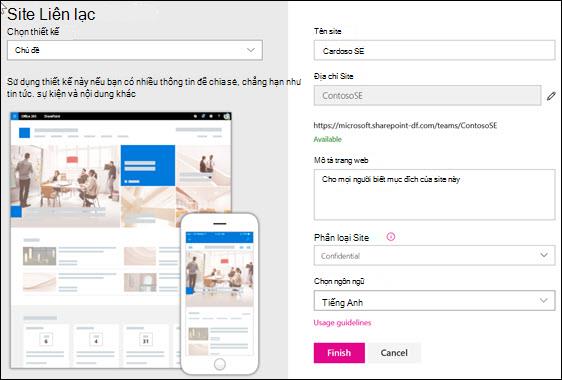 Để biết thêm chi tiết, hãy xem Tạo site liên lạc trong SharePoint Online.
Quản lý Mega Menu
Site Hub được tối ưu hóa để sắp xếp và trình bày liên kết đến các vị trí khác một cách hiệu quả.
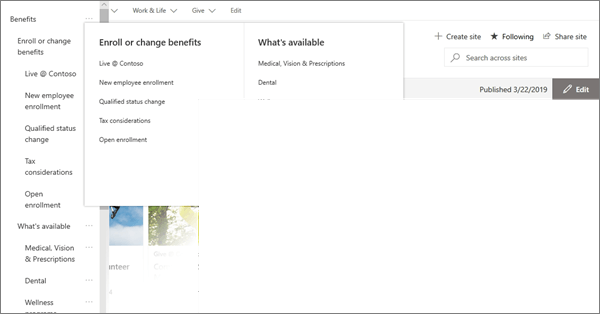
Bấm vào Chỉnh sửa ở menu trên cùng sẽ mở ra một danh sách dàn bài ba mức đơn giản ở bên trái. Mức dàn bài tương đương với các phần của menu: Menu chính, mục Đầu trang hoặc mục Menu.
- Bấm vào điều khiển ... ở bên phải tên mục để đặt mức liên kết và dàn bài cho mục.
Ở bên phải, dưới đầu trang, bấm Chỉnh sửa để bắt đầu chỉnh sửa trang của bạn. Trong khi chỉnh sửa, bạn có thể lưu bản nháp để dùng sau hoặc loại bỏ. Khi các cập nhật trang của bạn đã sẵn sàng, hãy bấm Phát hành để hiển thị chúng cho toàn bộ tổ chức của bạn.

Quản lý mục và phần web
Bắt đầu chỉnh sửa bằng cách bấm vào Chỉnh sửa ở trên cùng bên phải của trang.
 Trong khi chỉnh sửa, ở bên trái, bên dưới đầu trang, bạn có thể lưu bản nháp của mình để dùng sau hoặc loại bỏ.

Biểu tượng + trước hoặc sau một phần sẽ thêm một phần bằng một trong một vài bố trí.
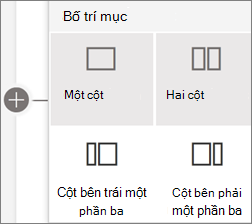
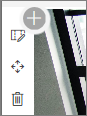
Các phần sẽ tạo nên trang của bạn và bạn sẽ đặt một hoặc nhiều phần web. Trong khi chỉnh sửa trang, mỗi mục sẽ hiển thị các điều khiển để chỉnh sửa bố trí, di chuyển hoặc xóa mục. Để biết thông tin về cách làm việc với các mục, hãy xem Thêm hoặc loại bỏ các phần và cột trên một trang.
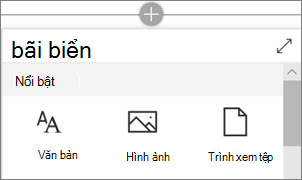
Bấm vào ký hiệu dấu cộng trong  một mục, có thể xuất hiện trước hoặc sau phần web trong một mục, để xem nhiều loại phần web sẵn dùng. Để biết thêm thông tin về tất cả các phần web, hãy xem Sử dụng phần web trên trang SharePoint.
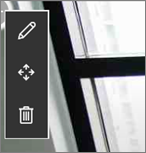
Phần web có thể được chỉnh sửa, di chuyển hoặc xóa trong các mục. Biểu tượng Chỉnh sửa phần web mở ra các điều khiển chi tiết duy nhất cho từng loại phần web.
Khi cập nhật trang của bạn đã sẵn sàng, hãy bấm Phát hành để hiển thị chúng cho toàn bộ tổ chức của bạn.
Mẹo
Để quản lý tất cả các trang của bạn trên site, hãy nhấp vào Trang trên menu trên cùng.
Để biết thêm chi tiết về cách sử dụng trang, hãy xem Tạo và sử dụng trang hiện đại trên site SharePoint.
Thêm tin tức quan trọng với phần web Tin tức
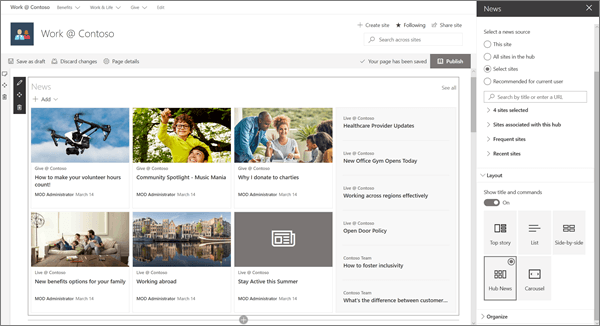
Phần web Tin tức cung cấp các điều khiển để chọn Nguồn và Bố tríTin tức cũng như để Sắp xếp và Lọc nội dung. Site hub kết hợp thông tin và tài nguyên lại với nhau để khách truy cập có thể tìm thấy những gì họ cần và tiến lên trong việc hoàn thành nhiệm vụ một cách hiệu quả. Trang web này sử dụng bố trí Hub Tin tức , đây là một trong năm tùy chọn. Sau khi đã chọn một bố cục, hãy khám phá các công cụ Sắp xếp để tinh chỉnh mức độ ưu tiên trong cách hiển thị tin tức.
Trong ví dụ này, phần web nằm trong phần một cột.
Để biết thêm chi tiết về cách sử dụng phần web Tin tức, hãy xem mục Sử dụng phần web Tin tức trên trang SharePoint.
Tạo kiểu cho các nối kết để khớp với trang với phần web Nối kết Nhanh
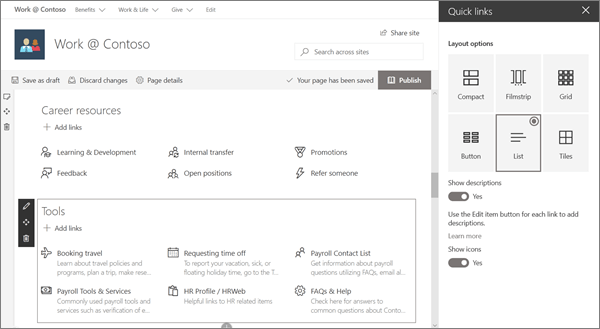
Site Hub có phần web Liên kết nhanh, và mặc dù nằm ở phía dưới trên trang Hub nhưng đây là một tính năng chính của trang. Phần web Liên kết nhanh cung cấp một số tùy chọn Bố trí sử dụng biểu tượng và văn bản để giúp khách truy cập định vị liên kết họ cần.
Trong ví dụ site này, bố trí Thu gọn được sử dụng cho tài nguyên Nghề nghiệp và bố trí Danh sách được sử dụng cho Công cụ, cho phép tóm tắt văn bản ngắn cho mỗi liên kết.
Để biết thêm chi tiết về việc dùng phần web Nối kết Nhanh, hãy xem Sử dụng phần web Nối kết Nhanh.
Thêm đồ họa với phần web Hình ảnh
Sử dụng hình ảnh để tạo tác động
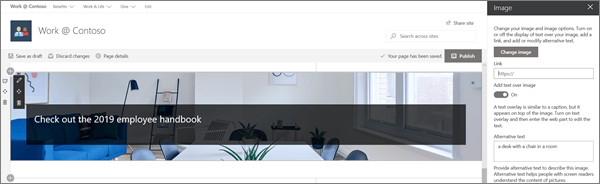
Trên hub này, một hình ảnh có văn bản sẽ dẫn hướng khách truy cập vào các liên kết, thông tin và công cụ quan trọng. Site này cũng sử dụng hình ảnh để đề xuất triển khai một công cụ cho các yêu cầu nghỉ phép của nhân viên.
Điều khiển linh hoạt
Hình ảnh có thể được lấy từ một vị trí trên site, đám mây hoặc được tải lên. Các tùy chọn văn bản giúp tăng cường giao tiếp và khả năng truy nhập.
Để biết thêm chi tiết về việc sử dụng phần web Hình ảnh, hãy xem mục Sử dụng phần web Hình ảnh.
Chia sẻ tệp tương tác với phần web Trình xem Tệp
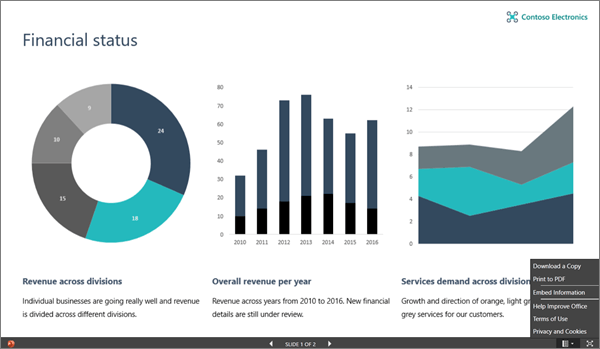
Phần web Trình xem tệp cho phép đăng các tệp quan trọng ở nhiều định dạng lên trang. Trình xem cho phép khách truy cập lựa chọn xem và tương tác với các tệp bằng một số phương pháp. Khách truy cập có thể:
- Tải xuống bản sao đầy đủ
- In thành PDF
- Xem tệp ở chế độ toàn màn hình trong trình duyệt
Để biết thêm chi tiết về cách sử dụng phần web Trình xem tệp, hãy xem mục Sử dụng phần web Trình xem tệp.
Thêm lịch sự kiện với phần web Sự kiện
Thông báo cho khách truy cập về các sự kiện quan trọng. Phần web Sự kiện có thể tóm tắt các sự kiện từ khắp tổ chức hoặc từ một danh sách hay lịch cụ thể và người xem có thể dễ dàng bấm vào sự kiện để thêm vào lịch của họ.
Trong ví dụ site Hub này, phần web này sử dụng bố trí Thu gọn.
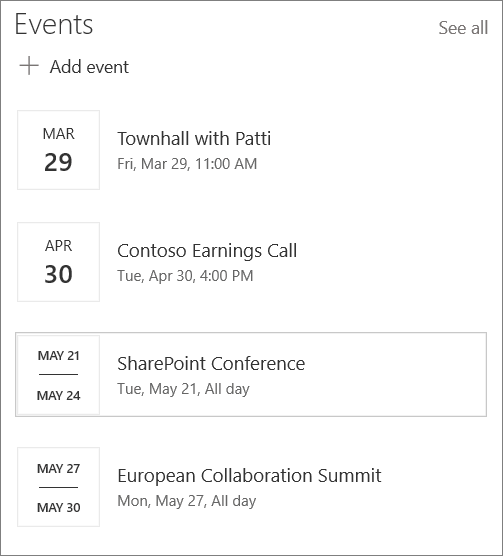
Để biết thêm chi tiết về việc sử dụng phần web Sự kiện, hãy xem mục Sử dụng phần web Sự kiện.
Làm nổi bật mọi người với phần web People
Khi khách truy cập cần tìm các bên liên quan hoặc chuyên môn, hãy làm cho mọi thứ trở nên dễ dàng bằng cách giới thiệu họ trên site. Ô xếp People có thể đơn giản hoặc cung cấp thêm chi tiết và với một lần bấm sẽ hiển thị các chi tiết quan trọng từ hồ sơ của họ.
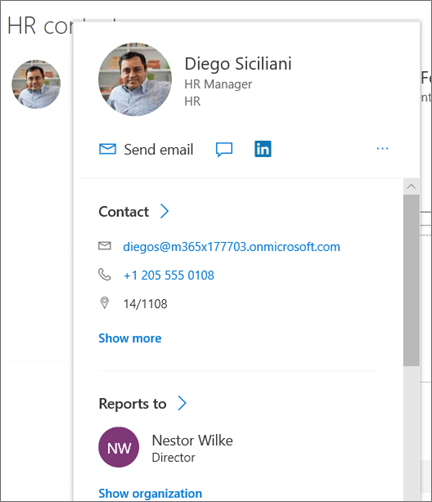
Để biết thêm chi tiết về việc sử dụng phần web People, hãy xem Hiển thị hồ sơ của mọi người trên trang của bạn với phần web People.
Bạn muốn xem thêm?
Lấy cảm hứng từ nhiều ví dụ hơn trong SharePoint Look Book.