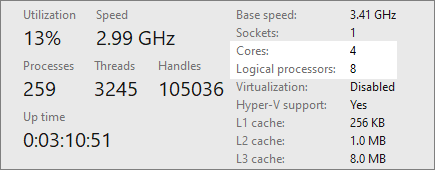
Windows cung cấp một số cách tích hợp sẵn để xem chi tiết CPU, bao gồm số lượng lõi và bộ xử lý lô-gic. Sử dụng các bước sau để xác định số lượng lõi mà bộ xử lý của bạn có trên thiết bị Windows.
Bấm chuột phải vào Bắt đầu chọn Trình quản lý Tác vụ.
Mẹo
Nhấn Ctrl + Shift + Esc để mở Trình quản lý Tác vụ.
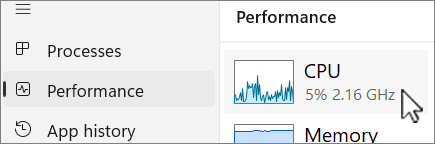
Chọn Hiệu suất từ ngăn bên trái của cửa sổ Trình quản lý Tác vụ và chọn CPU.
Số lõi và bộ xử lý lô-gic mà một thiết bị Windows đã được liệt kê bên cạnh các giá trị sau:
-
Lõi:
-
Bộ xử lý lô-gic:
Lưu ý
Hỗ trợ cho Windows 10 đã kết thúc vào ngày 14 tháng 10 năm 2025
- Sau ngày 14 tháng 10 năm 2025, Microsoft sẽ không còn cung cấp các bản cập nhật phần mềm miễn phí từ Windows Update, hỗ trợ kỹ thuật hoặc bản sửa lỗi bảo mật cho Windows 10. PC của bạn vẫn hoạt động được, nhưng chúng tôi khuyên bạn nên chuyển sang Windows 11.
-
Tìm hiểu thêm
Bấm chuột phải vào Bắt đầu chọn Trình quản lý Tác vụ.
Mẹo
Nhấn Ctrl + Shift + Esc để mở Trình quản lý Tác vụ.
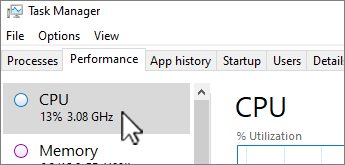
Khi cửa sổ Trình quản lý Tác vụ mở ra, hãy chọn tab Hiệu suất ở đầu cửa sổ, sau đó đảm bảo đã chọn CPU .
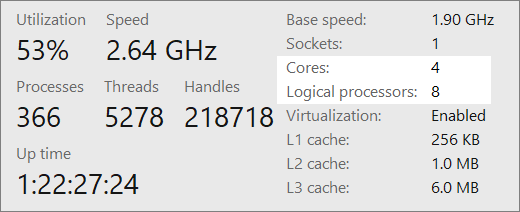
Số lõi và bộ xử lý lô-gic mà một thiết bị Windows đã được liệt kê bên cạnh các giá trị sau:
-
Lõi:
-
Bộ xử lý lô-gic: