
Chương này cung cấp thông tin về cách sử dụng màn hình chữ nổi với Trình tường thuật. Chương này cũng bao gồm thông tin về cách cài đặt chữ nổi trên PC, điều hướng PC và đọc văn bản.
Trình tường thuật hỗ trợ màn hình chữ nổi từ một số nhà sản xuất. Để tìm hiểu thêm về màn hình chữ nổi được hỗ trợ, bao gồm các lệnh phím cụ thể cho từng màn hình, hãy tham khảo Phụ lục C: Màn hình chữ nổi được hỗ trợ.
Lưu ý
Là một phần của bản phát hành Windows 11, phiên bản 22H2, chúng tôi đã bổ sung hỗ trợ cho nhiều màn hình chữ nổi hơn và hỗ trợ bổ sung cho việc sử dụng màn hình chữ nổi với Trình tường thuật và với bộ đọc màn hình của bên thứ ba. Nếu bạn không tìm thấy các màn hình chữ nổi mới được hỗ trợ này sau khi nâng cấp hỗ trợ chữ nổi, hãy tham khảo bản xem trước ngày 28 tháng 2 năm 2023—KB5022913 (HĐH Bản dựng 22621.1343) để giải thích cơ chế chuyển phát cho các tính năng này.
Cài đặt chữ nổi cho Trình tường thuật
Trình tường thuật hoạt động với màn hình chữ nổi sử dụng cổng USB hoặc cổng tuần tự. Hỗ trợ Bluetooth không khả dụng khi sử dụng màn hình chữ nổi với Trình tường thuật. Xem lại các phần cài đặt chữ nổi bên dưới đầy đủ trước khi tiếp tục.
Điều kiện tiên quyết: Nâng cấp hỗ trợ chữ nổi của Trình tường thuật
Nếu chữ nổi đã được cài đặt để sử dụng với Trình tường thuật trước đây trên thiết bị của bạn, hãy làm theo các bước sau để xóa hỗ trợ chữ nổi cũ hơn.
- Để mở Cài đặt, hãy nhấn phím logo
 Windows + I.
 - Chọn Ứng dụng, rồi đi tới Tính năng tùy chọn Tính năng đã>cài đặt.
- Tìm kiếm Trợ năng – Hỗ trợ chữ nổi.
- Bung rộng Trợ năng – Hỗ trợ chữ nổi, rồi gỡ cài đặt tính năng này.
Cài đặt hỗ trợ chữ nổi của Trình tường thuật
Để mở cài đặt Trình tường thuật, nhấn phím logo
+ Windows Ctrl + N.Chọn nút Sử dụng màn hình chữ nổi với Trình tường thuật để mở trang chữ nổi của Trình tường thuật.
Chọn nút Tải xuống và cài đặt Chữ nổi để tiếp tục quá trình cài đặt. Có thể mất một chút thời gian để tải xuống chữ nổi.
Khi quá trình tải xuống hoàn tất, bạn sẽ được nhắc khởi động lại hệ thống của mình. Khởi động lại, đăng nhập lại vào thiết bị của bạn, sau đó quay lại cài đặt Trình tường thuật.
Lưu ý
Đây là yêu cầu để chữ nổi hoạt động trên thiết bị của bạn.
Trong phần Chữ nổi của cài đặt Trình tường thuật, bật công tắc Bật chữ nổi.
Thêm màn hình chữ nổi của bạn. Chọn Thêm màn hình chữ nổi, sau đó chọn nhà sản xuất màn hình chữ nổi và loại kết nối (cổng USB hoặc cổng tuần tự).
Nếu bạn không sử dụng bộ đọc màn hình của bên thứ ba, cài đặt hỗ trợ chữ nổi của Trình tường thuật hiện đã hoàn tất. Nếu bạn đang sử dụng bộ đọc màn hình của bên thứ ba với màn hình chữ nổi, chẳng hạn như JAWS for Windows hoặc NVDA, hãy chuyển sang mục tiếp theo để hoàn tất cài đặt chữ nổi với Trình tường thuật.
Sử dụng màn hình chữ nổi với các bộ đọc màn hình khác
Lưu ý
Nếu bạn có JAWS dành cho Windows phiên bản 2022, hãy kiểm tra xem bạn có bản dựng 2022 nào. Nếu bạn có Bản cập nhật tháng 4 (JAWS 2022.2204.20) trở lên, bao gồm JAWS 2023, bạn có thể bỏ qua quy trình này.
Nếu bạn đã sử dụng màn hình chữ nổi với bộ đọc màn hình khác, bạn có thể cần thay đổi trình điều khiển mà Windows sử dụng để giao tiếp với màn hình của bạn.
- Đi tới cài đặt Trình tường thuật, chọn nút Sử dụng màn hình chữ nổi với Trình tường thuật, sau đó chọn một tùy chọn trong Trình điều khiển màn hình chữ nổi.
- Chọn trình điều khiển màn hình chữ nổi mà bộ đọc màn hình bên thứ ba sử dụng để bạn có thể chuyển đổi liền mạch giữa Trình tường thuật và bộ đọc màn hình bên thứ ba bằng màn hình chữ nổi.
Lưu ý
Bạn chỉ cần thay đổi trình điều khiển nếu cài đặt trình điều khiển khác cho màn hình chữ nổi của mình. Nếu bạn không chắc, hãy liên hệ với nhà sản xuất màn hình chữ nổi.
Gỡ cài đặt chữ nổi
Để xóa tính năng chữ nổi trong Trình tường thuật khỏi PC:
- Để mở Cài đặt, hãy nhấn phím logo Windows+ I.
- Chọn Ứng dụng, rồi đi tới Tính năng tùy chọn Tính năng đã>cài đặt.
- Tìm kiếm Trợ năng – Hỗ trợ chữ nổi.
- Bung rộng Trợ năng – Hỗ trợ chữ nổi rồi gỡ cài đặt tính năng này.
- Sau khi đã gỡ bỏ hỗ trợ chữ nổi, hãy khởi động lại thiết bị.
Thay đổi cài đặt chữ nổi
Quản lý tùy chọn chữ nổi trong cài đặt Trình tường thuật.
Trong phần Chữ nổi trong cài đặt Trình tường thuật, chọn nút Sử dụng màn hình chữ nổi với Trình tường thuật để mở cài đặt chữ nổi.
Để bật hỗ trợ chữ nổi, hãy chọn công tắc Bật chữ nổi.
Chọn từ các tùy chọn sau để đặt cấu hình màn hình chữ nổi:
- Sử dụng nút "Hiển thị tất cả cài đặt" ở bên phải nút Thêm màn hình chữ nổi để kiểm tra các màn hình chữ nổi và trình điều khiển đang được sử dụng trên hệ thống của bạn.
- Ngôn ngữ cho đầu vào và đầu ra
- Loại bảng cho đầu vào và đầu ra (chữ nổi cấp 1, cấp 2 hoặc 8 chấm cho máy tính)
- Hết thời gian chờ thông báo
- Cách con trỏ hiển thị và liệu bạn có muốn con trỏ nhấp nháy trên màn hình chữ nổi hay không
Sử dụng chữ nổi ở màn hình đăng nhập
Nếu bạn muốn sử dụng màn hình chữ nổi nối tiếp trước khi đăng nhập, để đảm bảo trình tường thuật biết màn hình chữ nổi của bạn, hãy làm như sau:
- Để mở cài đặt Trình tường thuật, nhấn phím logo + Windows Ctrl + N.
- Đi tới mục Quản lý dữ liệu và dịch vụ trong cài đặt Trình tường thuật, rồi chọn nút Cài đặt Đồng bộ.
Thao tác này sẽ tăng cấp cài đặt Trình tường thuật cho giọng nói và chữ nổi để có thể sử dụng các cài đặt này trước khi đăng nhập vào hệ thống của bạn.
Tải đầu ra chữ nổi và văn bản trên màn hình với trình xem chữ nổi
Trong phiên bản Windows tháng 8 năm 2025, một tính năng mới, trình xem chữ nổi, đã được giới thiệu để cung cấp cả bản trình bày chữ nổi trên màn hình và chữ nổi thể hiện trên thiết bị Chữ nổi có thể làm mới. Công cụ này được thiết kế để hỗ trợ các giảng viên có khả năng nhìn bình thường, giảng viên công nghệ hỗ trợ, nhà phát triển và người thử nghiệm không đọc chữ nổi hoặc có quyền truy cập hạn chế vào màn hình Chữ nổi.
Giáo viên Của Học sinh khiếm thị (TVIs) có thể sử dụng trình xem chữ nổi để giúp cải thiện kỹ năng Chữ nổi của học sinh hoặc theo dõi trong lớp học vì giáo viên có thể nhìn thấy bản trình bày bằng chữ nổi và chữ nổi trên màn hình trong khi học viên đọc chữ nổi trên màn hình Chữ nổi được kết nối.
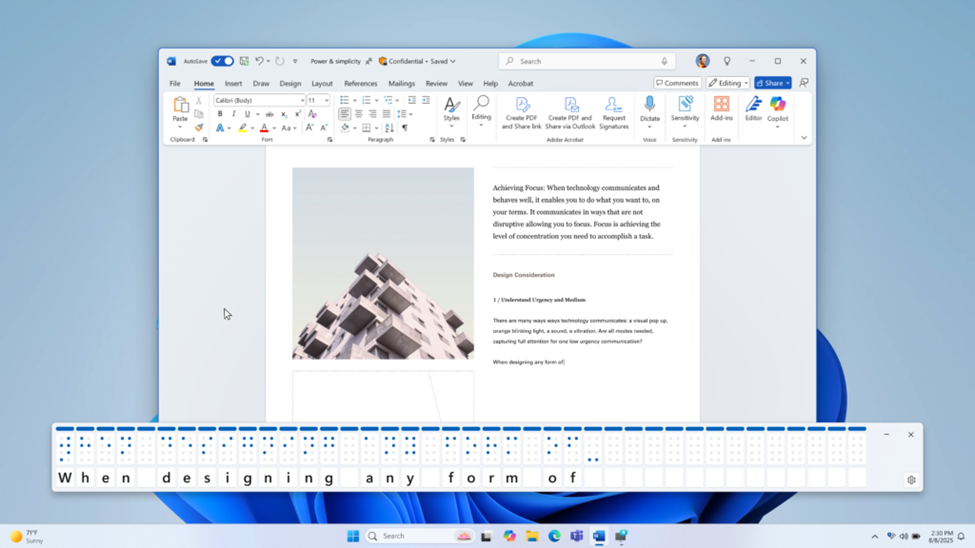
Để mở trình xem chữ nổi, hãy khởi động Trình tường thuật bằng cách sử dụng Win+Ctrl+Enter , rồi nhấn phím Trình tường thuật+Alt+B. Một cửa sổ trôi nổi mới sẽ mở ra – nội dung của cửa sổ này được cập nhật khi bạn tiếp tục sử dụng Trình tường thuật.
Số ô Chữ nổi hiển thị trên trình xem tùy thuộc vào kích cỡ màn hình Chữ nổi có thể làm mới của bạn. Nếu một màn hình 80 ô được kết nối, trình xem sẽ hiển thị 80 ô. Nếu không có màn hình nào được kết nối, trình xem sẽ hiển thị 40 ô theo mặc định. Bạn cũng có thể thay đổi kích cỡ hiển thị và vị trí của người xem bằng cách sử dụng menu cài đặt trên trình xem.
Lưu ý
Để trình xem chữ nổi hoạt động, hãy đảm bảo thiết lập Trình tường thuật để cung cấp đầu ra chữ nổi. Để tải xuống và cài đặt gói chữ nổi, hãy điều hướng đến Cài đặt > Trình > tường thuật Trợ > năng Sử dụng màn hình chữ nổi với Trình tường thuật.
Các lệnh Cốt lõi trong Trình tường thuật
Hầu hết các màn hình chữ nổi đều có thể thực hiện 12 lệnh trong Trình tường thuật để điều hướng và tương tác với các ứng dụng. Và các màn hình được hỗ trợ với bàn phím chữ nổi có thể sử dụng bàn phím này để nhập văn bản hoặc thực hiện các lệnh chế độ quét một chữ cái quen thuộc. 12 lệnh cốt lõi này được liệt kê trong bảng dưới đây.
Lưu ý
Để nhanh chóng loại bỏ tin nhắn flash hoặc thông báo bằng cách sử dụng màn hình chữ nổi, hãy quét lướt độ dài của tin nhắn. Và nếu bạn muốn thay đổi thời lượng hiển thị thông báo hoặc tin nhắn flash, bạn có thể thực hiện điều đó trong Cài đặt.
Mẹo
Phím Trình tường thuật là phím bổ trợ trong các lệnh của Trình tường thuật. Cả phím Caps lock và phím Insert đều đóng vai trò là phím Trình tường thuật theo mặc định. Để biết thêm thông tin về phím Trình tường thuật, hãy chuyển đến Chương 2: Thông tin cơ bản về Trình tường thuật hoặc Phụ lục B: Thao tác cảm ứng và lệnh với bàn phím của Trình tường thuật.
| Lệnh Trình tường thuật | Bàn phím tương đương | Mô tả |
|---|---|---|
| Thao tác chính | Trình tường thuật + Enter | Thường được mô tả là "bấm". |
| Hành động phụ | Shift + Enter ở chế độ quét | Thường thì "chọn" hoặc "mở rộng" tùy thuộc vào điều khiển. |
| Hiển thị menu ngữ cảnh | Shift + F10 hoặc phím Menu Windows | Hiển thị menu các hành động bổ sung. |
| Lia chữ nổi sang phải | Không áp dụng | Hiển thị bộ ký tự tiếp theo từ dòng hiện tại. Cuối cùng, thực hiện tiếp theo chữ nổi. |
| Chữ nổi tự động sang trái | Không áp dụng | Hiển thị tập hợp ký tự trước đó từ dòng hiện tại. Lúc đầu, thực hiện trước chữ nổi. |
| Chữ nổi Tiếp theo* | Trình tường thuật + Phải | Hiển thị mục tiếp theo trong chế độ dẫn hướng hiện tại. |
| Chữ nổi Trước* | Trình tường thuật + Trái | Hiển thị mục trước đó trong chế độ dẫn hướng hiện tại. |
| Trang chủ Chữ nổi* | Trang chủ ở chế độ quét | Đi tới đầu dòng. |
| Chữ nổi kết thúc* | Kết thúc ở chế độ quét | Chuyển đến cuối dòng. |
| Chữ nổi đầu tiên* | Ctrl + Home ở chế độ quét | Đi tới dòng đầu tiên. |
| Chữ nổi cuối cùng* | Ctrl + End trong chế độ quét | Đi tới dòng cuối cùng. |
| Chọn chế độ điều hướng | Trình tường thuật + Page Up/Page Down | Thực hiện lệnh này, sau đó sử dụng chữ nổi tiếp theo/trước đó để chọn chế độ điều hướng mới và thực hiện hành động chính để chọn chế độ mới. |
Lưu ý rằng tất cả thay đổi tiếp theo, trước đó, chính, kết thúc, đầu tiên và cuối cùng với chế độ điều hướng hiện tại. Ví dụ: với chế độ dẫn hướng của đoạn văn:
- Tiếp theo/trước đó sẽ dẫn hướng đến đoạn trước/tiếp theo
- Home/end sẽ dẫn hướng đến đầu/cuối đoạn hiện tại
- Đầu tiên/cuối cùng sẽ dẫn hướng đến đoạn văn đầu tiên/cuối cùng.
Bạn có thể tìm thấy ánh xạ cho một màn hình chữ nổi cụ thể trong Phụ lục C: Màn hình chữ nổi được hỗ trợ.
Lệnh bàn phím chữ nổi
Nếu màn hình chữ nổi của bạn có bàn phím chữ nổi, bạn có thể sử dụng bàn phím đó để nhập văn bản hoặc thực hiện các lệnh sau. Lệnh để bật tắt bàn phím là Phím cách + Chấm 1-3.
Sử dụng các lệnh sau cho dữ liệu nhập bằng bàn phím.
| Dấu chấm chữ nổi | Lệnh Trình tường thuật |
|---|---|
| 1-2-3-4 hoặc 1-2-3-4-7 | Đi tới đoạn trước đó hoặc tiếp theo |
| 1-2-5 hoặc 1-2-5-7 | Đi tới tiêu đề trước đó hoặc tiếp theo |
| 2-3-4-5 hoặc 2-3-4-5-7 | Đi tới bảng trước đó hoặc tiếp theo |
| 1-3 hoặc 1-3-7 | Đi tới liên kết trước đó hoặc tiếp theo |
| 2-4 hoặc 2-4-7 | Đi tới mục trước đó hoặc tiếp theo |
| 1-4-5 hoặc 1-4-5-7 | Đi tới mốc trước đó hoặc tiếp theo |
| 1-2-4 hoặc 1-2-4-7 | Đi tới trường biểu mẫu trước đó hoặc tiếp theo |
| 1-2 hoặc 1-2-7 | Đi tới nút trước đó hoặc tiếp theo |
| 1-4 hoặc 1-4-7 | Đi tới hộp tổ hợp trước đó hoặc tiếp theo |
| 1-5 hoặc 1-5-7 | Đi tới trường chỉnh sửa trước đó hoặc tiếp theo |
| 1-2-3-5 hoặc 1-2-3-5-7 | Đi tới nút chọn một trước đó hoặc tiếp theo |
| 1-3-4-6 hoặc 1-3-4-6-7 | Đi tới hộp kiểm trước đó hoặc tiếp theo |
| 1-6 hoặc 1-6-7 | Đi tới tiêu đề cấp 1 trước đó hoặc tiếp theo |
| 1-2-6 hoặc 1-2-6-7 | Đi tới tiêu đề cấp 2 trước đó hoặc tiếp theo |
| 1-4-6 hoặc 1-4-6-7 | Đi tới tiêu đề cấp 3 trước đó hoặc tiếp theo |
| 1-4-5-6 hoặc 1-4-5-6-7 | Đi tới tiêu đề cấp 4 trước đó hoặc tiếp theo |
| 1-5-6 hoặc 1-5-6-7 | Đi tới tiêu đề cấp 5 trước đó hoặc tiếp theo |
| 1-2-4-6 hoặc 1-2-4-6-7 | Đi tới tiêu đề cấp 6 trước đó hoặc tiếp theo |
| 1-2-4-5-6 hoặc 1-2-4-5-6-7 | Đi tới tiêu đề cấp 7 trước đó hoặc tiếp theo |
| 1-2-5-6 hoặc 1-2-5-6-7 | Đi tới tiêu đề cấp 8 trước đó hoặc tiếp theo |
| 2-4-6 hoặc 2-4-6-7 | Đi tới tiêu đề cấp 9 trước đó hoặc tiếp theo |
| Phím cách + 1-2-3 | Bật học nhập liệu, nhấn hai lần để tắt |
| 2-3-4 hoặc 2-3-4-7 | Đọc theo câu |
Sử dụng các lệnh sau cho dữ liệu nhập bằng bàn phím.
| Dấu chấm chữ nổi | Dữ liệu nhập bằng bàn phím |
|---|---|
| Phím cách + 4-5 | Phím Tab |
| Phím cách + 1-2 | Shift + phím Tab |
| Phím cách + 2-3-4-5 | Alt + phím Tab |
| Phím cách + 2-4-5-6 | Phím logo Windows
|
| Phím cách + 1-2-3-5 | Phím logo Windows + phím Tab |
| Phím cách + Phím định tuyến 1-12 | Các phím F1-F12 |
| 7 | Phím Backspace |
| 8 | Phím Enter |
| Phím cách + 2-6 | Phím Escape |
| Phím cách + 3 | Phím con trỏ trái |
| Phím cách + 6 | Phím con trỏ phải |
| Phím cách + 1 | Phím con trỏ lên |
| Phím cách + 4 | Phím con trỏ xuống |
| Phím cách + 2-3 | Phím Page up |
| Phím cách + 5-6 | Phím Page down |
| Phím cách + 2 | Phím Home |
| Phím cách + 5 | Phím End |
| Phím cách + 3-5 | Phím Insert |
| Phím cách + 2-5-6 | Phím Delete |
Các lệnh sau cho phép bạn nhập và giữ trợ phím theo sau một chữ cái hoặc phím khác.
| Dấu chấm chữ nổi | Dữ liệu nhập bằng bàn phím |
|---|---|
| Phím cách + 1-8 | Giữ phím logo Windows
|
| Phím cách + 2-8 | Giữ phím Alt |
| Phím cách + 3-8 | Giữ phím Ctrl |
| Phím cách + 4-8 | Giữ phím Shift |
| Phím cách + 5-8 | Giữ phím AltGr |
| Phím cách + 6-8 | Giữ phím Trình tường thuật |
| Phím cách + 7-8 | Nhả tất cả trợ phím |
Sử dụng con trỏ cảm ứng trên màn hình chữ nổi
Nếu màn hình chữ nổi có con trỏ cảm ứng, bạn có thể sử dụng chúng để thực hiện một số hành động cụ thể.
Làm việc với các yếu tố tương tác
Khi nội dung được hiển thị là yếu tố tương tác, hãy chạm vào con trỏ bất kỳ phía trên nội dung đó để thực hiện hành động chính. Chạm vào hai con trỏ cảm ứng liền kề nhau phía trên nội dung để thực hiện hành động phụ nếu có.
Khi nội dung được hiển thị không phải là văn bản, hãy nhấn vào hai con trỏ cảm ứng không liền kề bên trên nội dung để hiển thị menu ngữ cảnh nếu có.
Chỉnh sửa văn bản
Sử dụng các lệnh con trỏ cảm ứng sau đây khi chỉnh sửa văn bản:
- Để di chuyển điểm chèn văn bản đến ký tự cụ thể, hãy chạm vào con trỏ cảm ứng phía trên ô tương ứng. Bạn cũng có thể nhấn vào con trỏ cảm ứng phía trên ô đại diện cho một ký tự hoặc trợ phím đứng trước nó (chẳng hạn như chữ hoa hoặc số). Đại diện bằng dấu nháy sẽ ở trên ô sau phím bổ trợ.
- Để di chuyển điểm chèn văn bản đến ký tự cuối cùng trên màn hình, hãy chạm vào con trỏ cảm ứng phía trên ô trống ở cuối màn hình.
- Để thực hiện thao tác phụ, hãy chạm vào hai con trỏ cảm ứng liền kề trên ký tự tương ứng.
- Để hiển thị menu ngữ cảnh, hãy chạm vào hai con trỏ cảm ứng không kề nhau phía trên ký tự gần nhất với trung tâm của hai con trỏ cảm ứng không kề nhau.
Lưu ý
Một số màn hình không hỗ trợ nhấn đồng thời hai con trỏ cảm ứng. Do đó, có thêm các lệnh khác cho từng màn hình. Để tìm hiểu thêm về các lệnh phím cụ thể cho từng màn hình, hãy tham khảo Phụ lục C: Màn hình chữ nổi được hỗ trợ.
Tiếp theo: Phụ lục A: Ngôn ngữ và giọng nói được hỗ trợ
Quay lại Mục lục