
Khi bạn đang ở trong một cuộc Skype for Business hoặc cuộc gọi, bạn có thể phải tắt hoặc bật micrô của mình nhiều lần. Bạn có thể làm điều này trong cửa sổ Skype for Business họp hoặc trên điện thoại của bạn nếu bạn gọi vào cuộc họp. (Nếu sử dụng Lync trên điện thoại di động của mình, bạn cũng có thể tắt và bật tiếng từ đó.)
Đảm bảo micrô của bạn đang hoạt động đúng cách trước khi tham gia cuộc Skype for Business hoặc cuộc gọi và điều chỉnh mức âm lượng và chất lượng âm thanh nếu cần. Xem Thiết lập và kiểm tra âm Skype for Business để biết chi tiết và thông tin về cách khắc phục sự cố âm thanh Windows.
Tắt hoặc bật micrô trong cửa sổ cuộc Skype for Business hoặc cuộc gọi
Đôi khi, khi bạn gia nhập cuộc Skype for Business, micrô của bạn bị tắt tiếng theo mặc định.
Nút Tắt tiếng trông giống  khi tắt tiếng.
Khi bạn muốn nói, hãy bấm nút Tắt tiếng để bật tiếng micrô của bạn. Nút này sẽ đổi thành  bạn có thể nói.
Lưu ý
Bạn cũng có thể dùng nút tắt tiếng trên máy tính xách tay, bàn phím hoặc tai nghe USB nào đó của bạn để tắt hoặc bật tiếng micrô và loa của bạn. Lưu ý rằng người tổ chức cuộc họp đôi khi tắt tiếng người xem. Nếu điều này xảy ra, bạn sẽ không thể bật tiếng micrô của mình.
Tắt hoặc bật tiếng micrô trên điện thoại của bạn
Nếu bạn đã gọi vào một cuộc họp Skype for Business thoại, bạn có thể dùng nút tắt hoặc bật tiếng trên điện thoại của bạn để quản lý âm thanh của bạn. Hoặc bạn có thể dùng các lệnh cảm ứng âm bàn phím, chẳng hạn như *6, vốn cho phép bạn chuyển đổi giữa bật tiếng và tắt tiếng.
Nhấn *1 trên điện thoại của bạn để xem danh sách và bảng mô tả tất cả các lệnh sẵn dùng cho tài khoản của bạn.
Lưu ý
Khi bạn gọi vào một cuộc họp Skype for Business thoại, âm thanh của bạn được bật theo mặc định. Hãy tắt micrô nếu bạn không nói.
Việc cần làm nếu nút tắt tiếng của bạn bị mờ xám
Nút tắt tiếng trên máy tính xách tay hoặc điện thoại của bạn có thể bị mờ đi trong cuộc họp, không cho phép bạn tự bật tiếng. Có thể có một vài lý do cho điều này:
- Người tổ chức cuộc họp có thể đã tắt tiếng khán giả. Điều này sẽ khiến nút tắt tiếng của tất cả người dự bị mờ đi cho đến khi người tổ chức bật tiếng người xem. Điều này được giải thích chi tiết ở phần sau của bài viết này.
- Skype for Business có thể không có quyền truy nhập vào micrô của điện thoại. Để sửa lỗi này, hãy đi đến cài đặt cho ứng dụng Skype for Business trên điện thoại của bạn và đảm bảo rằng ứng dụng đó được phép sử dụng micrô.
- Skype for Business thể không phát hiện thấy micrô do sự cố thiết bị. Xem Khắc phục sự cố âm thanh và video trong Skype for Business trợ giúp.
Tắt hoặc bật tiếng khán giả trong cuộc Skype for Business thoại
Nếu bạn là diễn giả, bạn có thể tắt hoặc bật tiếng của người dự cuộc họp, từng cá nhân hoặc theo nhóm, để loại bỏ tiếng ồn nền.
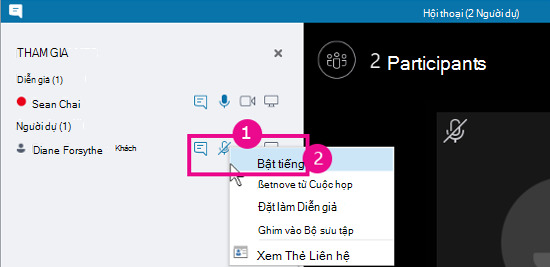
Để tắt tiếng từng cá nhân, hãy bấm chuột phải vào nút Tắt tiếng bên cạnh tên của họ (dạng xem hội thoại) hoặc phía trên ảnh của họ (dạng xem bộ sưu tập) trong cuộc họp và bấm Tắt tiếng người này. Họ sẽ nhận được thông báo cho biết họ đã bị tắt tiếng.
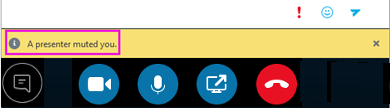
Bạn có thể bấm chuột phải vào nút micrô lần nữa để bật âm thanh của họ và họ sẽ được nhắc bật tiếng ở phía họ để mở đường truyền.
Để tắt tiếng toàn bộ người xem, hãy trỏ đến Hành động Người dự Tắt>tiếng Khán giả.
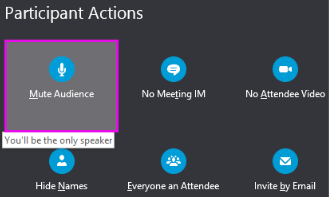
Tất cả người dự cuộc họp, bao gồm những người họp qua điện thoại, đều bị tắt tiếng. Để bật tiếng, hãy trở lại Hành động Người dự và bấm Bật tiếng Người xem.
Bạn đang gặp sự cố?
Sự cố thường được báo cáo là các thông báo thoại dài mà bạn nghe thấy khi tắt tiếng hoặc tự tắt tiếng trong cuộc họp. Các thông báo này có thể gây phiền rối và có thể ngăn bạn tham gia cuộc hội thoại. Theo mặc định, Skype for Business phát một tiếng bíp ngắn khi bạn tắt tiếng của chính mình và không phát bất kỳ âm thanh nào khi bạn bật tiếng. Nếu bạn muốn loại bỏ âm thanh thông báo Skype for Business tắt tiếng:
- Bấm chuột phải vào biểu tượng loa trên thanh tác vụ, rồi chọn Âm thanh.
- Cuộn xuống trong danh sách Sự kiện Chương trình đến Skype for Business mục.
- Bấm vào Muting Tone và sử dụng menu thả xuống Âm thanh chọn (Không có), rồi bấm OK.
Nếu bạn nghe thấy thứ gì đó khác ngoài tiếng bíp mặc định khi tắt tiếng hoặc nếu bạn nghe thấy bất cứ điều gì khi bật tiếng, thì có thể mắt kính của bạn đang cung cấp phản hồi bằng lời nói bổ sung. Bạn sẽ cần thay đổi cài đặt cho mắt kính để tắt các cài đặt này. Một số tai nghe đi kèm với phần mềm quản lý cho phép bạn thực hiện việc này dễ dàng. Xem danh sách cơ sở tri thức của nhà sản xuất mắt kính để được trợ giúp.
Nếu bạn đang gặp các sự cố khác với âm thanh trong cuộc họp, hãy xem Khắc phục sự cố âm thanh và video Skype for Business.