
Trang này giúp bạn xác định bút của mình, xem bút tương thích với những thiết bị Surface nào và xem lại các tính năng được hỗ trợ.
Lưu ý
Các mẫu thiết bị này không tương thích với Bút Surface Slim hoặc Bút Surface vì chúng không hỗ trợ viết hoặc viết.
- Surface Laptop (Phiên bản 8)
- Surface Laptop 13 inch
- Surface Laptop (Phiên bản 7)
- Surface Laptop Go (tất cả các phiên bản)
Nếu bạn đang tìm kiếm thông tin về cách sử dụng Bút Surface với PC chạy Windows không phải Surface, hãy xem Sử dụng Bút Surface với một PC chạy Windows khác.
Bút Mỏng Surface
Còn được gọi là Surface Slim Pen 2 / Surface Slim Pen (Phiên bản thứ 2)
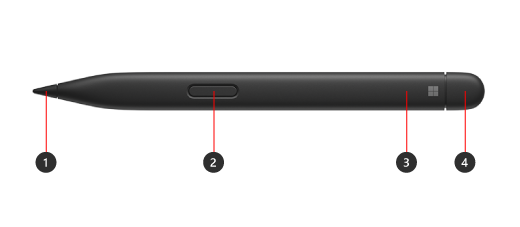
- Đầu bút
- Bấm chuột phải và chọn nút
- Đèn LED
- Tẩy và nút trên cùng
Tìm hiểu cách thiết lập và sử dụng Bút Mỏng Surface
Pin và Sạc
Bao gồm pin Li-ion có thể sạc được cài đặt sẵn. Sạc được hỗ trợ bởi các thiết bị và phụ kiện Surface tương thích. Xem cách sạc Bút Surface Slim của bạn. Bộ sạc bút Surface Slim Pen độc lập có sẵn riêng nếu cần.
Tính tương thích và Tính năng
Kiểm tra kiểu Surface của bạn để xem các tính năng bút nào được hỗ trợ trên thiết bị của bạn.
| Mẫu Surface | Hỗ trợ bút và viết | Hỗ trợ Bluetooth | Nam châm đính kèm | Nghiêng | Tín hiệu xúc giác* | Không buộc viết |
|---|---|---|---|---|---|---|
| Surface Pro 12 inch | Có, với 4096 điểm áp suất | Có | Có, bộ nhớ tích hợp và sạc ở mặt sau của Surface Pro 12 inch | Có | Có | Có |
|
Surface Pro (Phiên bản 12) Surface Pro (Phiên bản 11) Surface Pro 10 dành cho Doanh nghiệp Surface Pro 9 Surface Pro 8 |
Có, với 4096 điểm áp suất | Có | Có, với Bàn phím Flex Surface Pro 13 inch Có, với Bàn phím Surface Pro 13 inch có ngăn đựng bút hoặc Bàn phím Chữ ký Surface Pro |
Có | Có | Có |
| Surface Pro X | Có, với 4096 điểm áp suất | Có | Có, với Bàn phím Chữ ký Surface Pro X hoặc Bàn phím Chữ ký Surface Pro | Có | Không | Có |
|
Surface Laptop Studio 2 Surface Laptop Studio |
Có, với 4096 điểm áp suất | Có | Có, trong khu vực sạc | Có | Có | Có |
| Surface Duo 2 | Có, với 4096 điểm áp suất | Có | Có, với Surface Duo 2 Pen Cover | Không | Không | Không |
|
Surface Hub 3 Surface Hub 2S |
Có, với 4096 điểm áp suất | Có | Không | Không | Không | Không |
*Tín hiệu xúc giác có sẵn trong một số ứng dụng trên thiết bị chạy Windows 11.
Bút khác
Tìm hiểu các đầu đề bên dưới để biết thêm thông tin về mỗi chiếc bút.
Bút Mỏng Surface (Thế hệ 1)
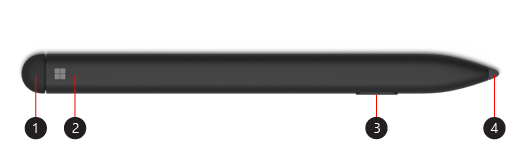
- Tẩy và nút trên cùng
- Đèn LED
- Bấm chuột phải và chọn nút
- Đầu bút
Tìm hiểu cách thiết lập và sử dụng Bút Mỏng Surface (Thế hệ thứ 1)
Pin và Sạc
Để biết thông tin về cách sạc pin, hãy đi tới Cách sạc Bút Surface Slim của bạn.
Tính tương thích và Tính năng
Kiểm tra kiểu Surface của bạn để xem các tính năng bút nào được hỗ trợ trên thiết bị của bạn.
| Mẫu Surface | Hỗ trợ bút và viết | Hỗ trợ Bluetooth | Nam châm đính kèm | Nghiêng |
|---|---|---|---|---|
| Surface Pro X | Có, với 4096 điểm áp suất | Có | Có, với Bàn phím Chữ ký của Surface Pro X | Có |
| Surface Duo | Có, với 4096 điểm áp suất | Không | Không | Không |
Bút Surface không có móc cài
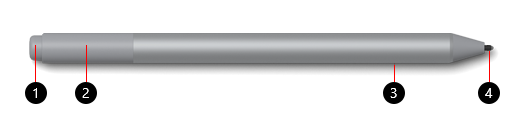
- Tẩy và nút trên cùng
- Đèn LED
- Bấm chuột phải và chọn nút
- Đầu bút
Tìm hiểu cách thiết lập và sử dụng Bút Surface
Pin
Để biết thông tin về cách thay pin, hãy đi tới Thay pin Bút Surface.
Tính tương thích và Tính năng
Kiểm tra kiểu Surface của bạn để xem các tính năng bút nào được hỗ trợ trên thiết bị của bạn.
| Mẫu Surface | Hỗ trợ bút và viết | Hỗ trợ Bluetooth | Nam châm đính kèm | Nghiêng |
|---|---|---|---|---|
|
Surface Pro 7+ Surface Pro 7 Surface Pro 6 Surface Pro (Thế hệ thứ 5) |
Có, với 4096 điểm áp suất | Có | Có | Có |
|
Surface Laptop 2 Surface Laptop (Thế hệ thứ 1) |
Có, với 1024 điểm áp lực | Có | Không | Không |
|
Surface Laptop 6 dành cho Doanh nghiệp Surface Laptop 5 (tất cả các kiểu máy) Surface Laptop 4 (tất cả các kiểu máy) Surface Laptop 3 (tất cả các kiểu máy) |
Có, với 4096 điểm áp suất | Có | Không | Có |
|
Surface Laptop Studio 2 Surface Laptop Studio |
Có, với 4096 điểm áp suất | Có | Không | Có |
| Surface Book (tất cả các kiểu máy) | Có, với 1024 điểm áp lực | Có | Có | Không |
|
Surface Book 3 (tất cả các kiểu máy) Surface Book 2 (tất cả các kiểu máy) |
Có, với 4096 điểm áp suất | Có | Có | Có |
|
Surface Go 4 Surface Go 3 Surface Go 2 Surface Go |
Có, với 4096 điểm áp suất | Có | Có | Có |
|
Surface Studio 2+ Surface Studio 2 Surface Studio |
Có, với 4096 điểm áp suất | Có | Có | Có |
Bút Surface có một nút duy nhất trên cạnh phẳng
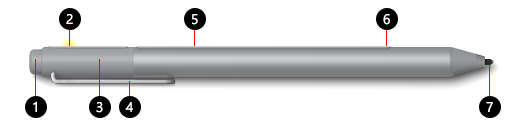
- Tẩy và nút trên cùng
- Đèn LED
- Nắp bút
- Clip
- Nam châm
- Bấm chuột phải và chọn nút
- Đầu bút
Pin
Để biết thông tin về cách thay pin, hãy đi tới Thay pin Bút Surface.
Tính tương thích và Tính năng
Kiểm tra kiểu Surface của bạn để xem các tính năng bút nào được hỗ trợ trên thiết bị của bạn.
| Mẫu Surface | Hỗ trợ bút và viết | Hỗ trợ Bluetooth | Nam châm đính kèm | Nghiêng |
|---|---|---|---|---|
|
Surface Pro 4 Surface Pro 3 |
Có, với 1024 điểm áp lực | Có | Có | Không |
| Surface Laptop (Thế hệ thứ 1) | Có, với 1024 điểm áp lực | Có | Không | Không |
| Surface 3 | Có, với 1024 điểm áp lực | Có | Có | Không |
| Surface Studio | Có, với 4096 điểm áp suất | Có | Có | Không |
Bút Surface có hai nút bên
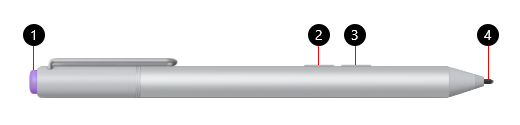
- Nút trên cùng
- Bấm chuột phải và chọn nút
- Nút Tẩy
- Đầu bút
Pin
Để biết thông tin về cách thay pin, hãy đi tới Thay pin Bút Surface.
Tính tương thích và Tính năng
Kiểm tra kiểu Surface của bạn để xem các tính năng bút nào được hỗ trợ trên thiết bị của bạn.
| Mẫu Surface | Hỗ trợ bút và viết | Hỗ trợ Bluetooth | Nam châm đính kèm | Nghiêng |
|---|---|---|---|---|
| Surface Pro 3 | Có, với 1024 điểm áp lực | Có | Không | Không |
| Surface 3 | Có, với 1024 điểm áp lực | Có | Không | Không |
Bút Microsoft Classroom
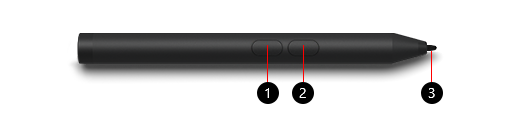
- Bấm chuột phải và chọn nút
- Nút Tẩy
- Đầu bút
Pin
Để biết thông tin về cách thay pin, hãy đi tới Thay pin Bút Surface.
Tính tương thích và Tính năng
Kiểm tra kiểu Surface của bạn để xem các tính năng bút nào được hỗ trợ trên thiết bị của bạn.
| Mẫu Surface | Hỗ trợ bút và viết | Hỗ trợ Bluetooth | Nam châm đính kèm | Nghiêng |
|---|---|---|---|---|
|
Surface Go 3 Surface Go 2 Surface Go |
Có, với 1024 điểm áp lực | Không | Không | Không |
Bút Microsoft Classroom 2 và Bút Microsoft Business
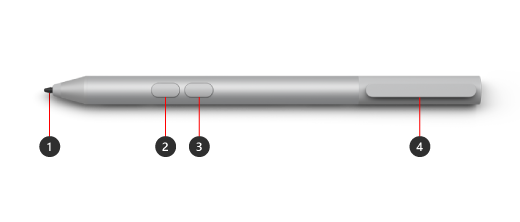
- Đầu bút
- Nút Tẩy
- Bấm chuột phải và chọn nút
- Kẹp lưu trữ và khe cắm dây buộc để lưu trữ an toàn
Pin
Để biết thông tin về cách thay pin, hãy đi tới Thay pin Bút Surface.
Tính tương thích và Tính năng
Kiểm tra kiểu Surface của bạn để xem các tính năng bút nào được hỗ trợ trên thiết bị của bạn.
| Mẫu Surface | Hỗ trợ bút và viết | Hỗ trợ Bluetooth | Nam châm đính kèm | Nghiêng |
|---|---|---|---|---|
| Surface Pro 7+ | Có, với 1024 điểm áp lực | Không | Không | Không |
|
Surface Go Surface Go 2 Surface Go 3 |
Có, với 4096 điểm áp suất | Không | Không | Không |
| Surface Go 4 | Có, với 4096 điểm áp suất | Không | Không | Không |
Bút Surface Pro
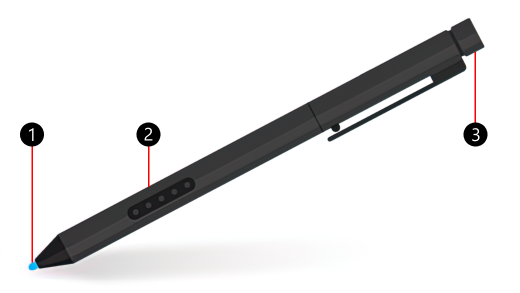
- Đầu bút
- Bấm chuột phải và chọn nút
- Mũ tẩy
Pin
Bút Surface Pro không có pin và không cần sạc.
Tính tương thích và Tính năng
Kiểm tra kiểu Surface của bạn để xem các tính năng bút nào được hỗ trợ trên thiết bị của bạn.
| Mẫu Surface | Hỗ trợ bút và viết | Hỗ trợ Bluetooth | Nam châm đính kèm | Nghiêng |
|---|---|---|---|---|
|
Surface Pro 2 Surface Pro(Thế hệ đầu tiên) |
Có, với 1024 điểm áp lực | Không | Không | Không |
Bút Surface Hub
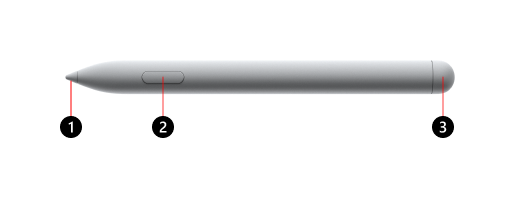
- Đầu bút
- Bấm chuột phải và chọn nút
- Mũ tẩy
Pin
Để biết thông tin về cách thay pin, hãy đi đến mục Khắc phục sự cố Bút Surface Hub.
Tính tương thích và Tính năng
Kiểm tra kiểu Surface của bạn để xem các tính năng bút nào được hỗ trợ trên thiết bị của bạn.
| Mẫu Surface | Hỗ trợ bút và viết | Hỗ trợ Bluetooth | Nam châm đính kèm | Nghiêng | Tín hiệu xúc giác | Không buộc viết | Hỗ trợ Bút kép |
|---|---|---|---|---|---|---|---|
| Surface Hub 3 50" | Có, với 4096 điểm áp suất | Có | Có, ở bên cạnh và trên cùng của thiết bị | Có | Không | Có | Có |
| Surface Hub 3 85" | Có, với 4096 điểm áp suất | Có | Có, ở bên cạnh thiết bị | Có | Không | Có | Có |
| Surface Hub 2S 50" | Có, với 4096 điểm áp suất | Có | Có, ở bên cạnh và trên cùng của thiết bị | Có | Không | Có | Có |
| Surface Hub 2S 85" | Có, với 4096 điểm áp suất | Có | Có, ở bên cạnh thiết bị | Có | Không | Có | Có |
Chủ đề liên quan
- Trợ giúp Bút Surface
- Sử dụng Bút Mỏng Surface 2
- Sử dụng Bút Mỏng Surface
- Cách sử dụng Bút Surface của bạn
Bạn cần thêm trợ giúp?
Hỗ trợ kỹ thuật

Để được hỗ trợ kỹ thuật, hãy mở ứng dụng Surface, mô tả sự cố của bạn và chọn Nhận trợ giúp.
Hỗ trợ cộng đồng

Cộng đồng có thể giúp bạn đặt câu hỏi và lắng nghe ý kiến từ các chuyên gia có kiến thức phong phú. Hỏi cộng đồng.
Hỗ trợ khác

Nếu bạn không thể sử dụng Surface hoặc có câu hỏi về nội dung khác, hãy mở Nhận trợ giúp để nhận hỗ trợ khác trực tuyến.


