
Bằng cách chọn liên kết bên dưới bài đăng của kênh, bạn có thể xem tất cả các bình luận và trả lời trong cuộc trò chuyện của kênh đó cùng một lúc. Bạn cũng có thể mở cuộc trò chuyện kênh trong cửa sổ mới và đổi kích cỡ cuộc trò chuyện, để có thể thực hiện nhiều nhiệm vụ trong khi vẫn tiện dụng.
Kênh bố trí bài đăng
Để tìm hiểu thêm về bố cục kênh, hãy xem Chọn bố cục kênh của bạn trong Microsoft Teams.
Xem cuộc trò chuyện kênh đầy đủ
- Đi đến bài đăng của kênh mà bạn muốn tập trung vào.
- Chọn liên kết đến tất cả các trả lời bên dưới bài đăng.
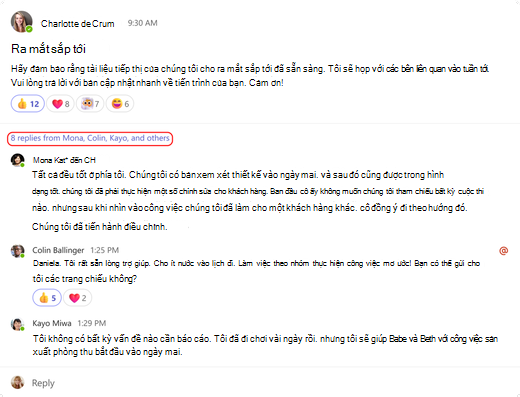
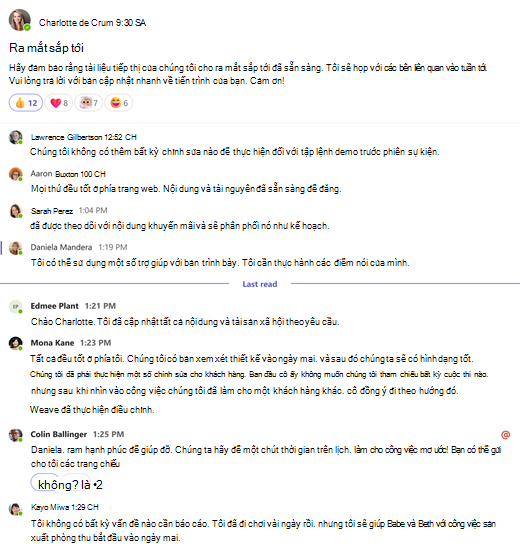
- Một dạng xem mới của bài đăng trên kênh sẽ xuất hiện, hiển thị tất cả các nhận xét và phản hồi cho bài đăng cụ thể đó.
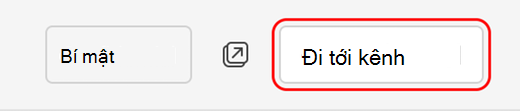
- Khi bạn đã sẵn sàng quay lại kênh, hãy chọn Đi đến kênh.
Mở cuộc trò chuyện kênh trong cửa sổ mới
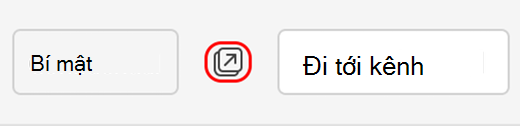
Từ một bài đăng cụ thể trên kênh, chọn Mở trong cửa sổ mới Biểu  ở đầu bài đăng.
Từ kênh chính, di chuột qua trên cùng bên phải của cuộc trò chuyện và chọn Thêm tùy chọn Biểu > Xem thêm tùy chọn của Microsoft TeamsMở trong cửa sổ mới .
Kênh bố trí chủ đề
Để tìm hiểu thêm về bố cục kênh, hãy xem Chọn bố cục kênh của bạn trong Microsoft Teams.
Mở kênh trong cửa sổ mới
Để mở dạng xem kênh chính trong một cửa sổ mới:
- Chọn một tin nhắn trong kênh.
- Chọn Xem thêm tùy chọn
 > Thêm tùy chọnMở cuộc hội thoại trong cửa sổ mới
 .
.
Cách mở dạng xem luồng cho một luồng cụ thể trong một cửa sổ mới:
- Chọn tóm tắt câu trả lời.
- Chọn tùy chọn khác ở góc trên bên phải của ngăn bên phải để chỉ mở chuỗi hội thoại trong cửa sổ mới đó.