Bạn có thể dễ dàng đổi kích cỡ ảnh, hộp văn bản, hình và WordArt trong tệp Office. Bạn cũng có thể loại bỏ các phần thừa trên ảnh bằng cách xén.
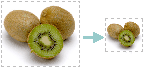
Nếu bạn muốn giãn ra, co lại hoặc chỉ thay đổi cỡ ảnh (hoặc hình dạng), hãy dùng núm điều khiển đổi cỡ hoặc để điều khiển chính xác hơn, các tùy chọn Kích cỡ trên tab Định dạng Công cụ Ảnh hoặc tab Định dạng Công cụ Vẽ.
Người đăng ký Microsoft 365 có màn hình cảm ứng có thể sử dụng ngón tay hoặc stylus kỹ thuật số để lấy núm điều khiển đổi cỡ.
Bấm vào điều khiển thả xuống bên dưới để biết thêm chi tiết.
Bạn muốn làm gì?
Đổi kích cỡ ảnh, hình, WordArt hoặc đối tượng khác
Bấm vào ảnh, hình, WordArt hoặc đối tượng khác (chẳng hạn như biểu đồ) mà bạn muốn đổi kích cỡ.
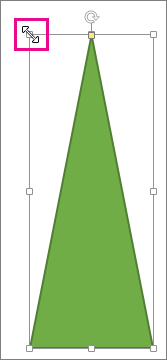
Để tăng hoặc giảm kích cỡ theo một hoặc nhiều hướng, hãy kéo núm điều khiển đổi cỡ ra xa hoặc đi vào giữa, trong khi thực hiện một trong các thao tác sau:
- Để giữ nguyên vị trí của phần giữa, hãy nhấn và giữ Ctrl trong khi bạn kéo núm điều khiển đổi cỡ.
- Để giữ nguyên tỷ lệ, hãy nhấn và giữ Shift trong khi bạn kéo núm điều khiển đổi cỡ ở góc.
- Để vừa giữ nguyên tỷ lệ vừa giữ nguyên vị trí của phần giữa, hãy nhấn và giữ cả Ctrl và Shift trong khi bạn kéo núm điều khiển đổi cỡ ở góc.
Lưu ý
Chỉnh cỡ đối tượng WordArt theo cách này sẽ chỉ có tác dụng chỉnh cỡ của hộp chứa WordArt mà thôi. Văn bản WordArt thực tế sẽ biểu hiện giống như mọi văn bản khác. Nếu bạn muốn chỉnh cỡ văn bản, chỉ cần chọn văn bản mà bạn muốn chỉnh cỡ, rồi thay đổi kích cỡ phông chữ trên tab Trang đầu của dải băng.
Chỉnh cỡ mục thành chiều cao và độ rộng chính xác
Bấm để chọn ảnh, hình, WordArt hoặc đối tượng khác mà bạn muốn đổi kích cỡ một cách chính xác.
Để đổi kích cỡ nhiều đối tượng cùng lúc, hãy nhấn và giữ phím Ctrl trong khi chọn từng đối tượng.
Tùy vào loại đối tượng bạn chọn, hãy thực hiện một trong những thao tác sau:
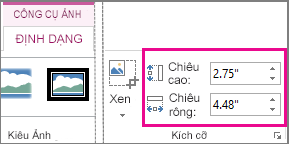
Để đổi kích cỡ ảnh, trên tab Định dạng Công cụ Ảnh, trong nhóm Kích cỡ, nhập số đo mới vào hộp Chiều cao và Chiều rộng.
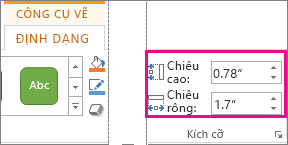
Để đổi kích cỡ hình hoặc đối tượng khác, trên tab Định dạng Công cụ Vẽ, trong nhóm Kích cỡ, nhập số đo bạn muốn vào hộp Chiều cao và Chiều rộng.
Lưu ý
Nếu màn hình của bạn có kích cỡ nhỏ hơn, có thể bạn cần bấm vào mũi tên xuống trong nhóm Kích cỡ để xem hộp Chiều cao và Độ rộng.

Nếu không thể thay đổi chiều cao và chiều rộng một cách độc lập thì bạn sẽ phải mở khóa tỷ lệ khung ảnh:
- Bấm vào công cụ khởi động hộp thoại Hình
 ở góc dưới bên phải của nhóm Kích cỡ .
- Trong ngăn định dạng hoặc hộp thoại xuất hiện, bỏ chọn hộp kiểm Khóa tỷ lệ khung ảnh.
Đổi kích cỡ theo tỷ lệ chính xác
Bấm vào ảnh, hình, WordArt hoặc đối tượng khác mà bạn muốn đổi kích cỡ.
Để đổi kích cỡ nhiều đối tượng cùng lúc, hãy nhấn và giữ phím Ctrl trong khi chọn từng đối tượng.
Thực hiện một trong những thao tác sau:
Để đổi kích cỡ ảnh, trên tab Định dạng Công cụ Ảnh , trong nhóm Kích cỡ , bấm vào công cụ khởi động hộp thoại Ảnh .
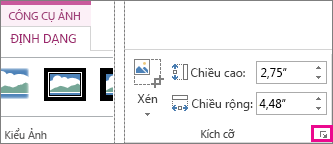
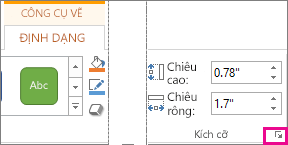
Để đổi kích cỡ hình hoặc đối tượng khác, trên tab Định dạng Công cụ Vẽ , trong nhóm Kích cỡ , bấm vào công cụ khởi động hộp thoại Ảnh .
Lưu ý
Nếu màn hình của bạn có kích cỡ nhỏ hơn, có thể bạn cần bấm vào mũi tên xuống trong nhóm Kích cỡ để xem công cụ khởi động hộp thoại.
Trong ngăn định dạng hoặc hộp thoại xuất hiện, thực hiện một trong các thao tác sau:
- Để duy trì tỷ lệ ban đầu, chọn hộp kiểm Khóa tỷ lệ khung ảnh, rồi nhập phần trăm Co giãn cho Chiều cao hoặc Chiều rộng.
- Để đổi kích cỡ theo một tỷ lệ khác, bỏ chọn hộp kiểm Khóa tỷ lệ khung ảnh, rồi nhập phần trăm Co giãn cho Chiều cao hoặc Chiều rộng.
Xem Thêm
Nếu bạn muốn giãn ra, co lại hoặc chỉ thay đổi cỡ ảnh (hoặc hình dạng), hãy dùng núm điều khiển đổi cỡ. Để điều khiển chính xác hơn, bạn có thể sử dụng các tùy chọn Kích cỡ trên tab Định dạng .
Nhanh chóng đổi kích cỡ ảnh, hình dạng, WordArt hoặc đối tượng khác
Bấm vào ảnh, hình dạng hoặc WordArt bạn muốn đổi cỡ.
Để tăng hoặc giảm kích cỡ theo một hoặc nhiều hướng, hãy kéo núm điều khiển đổi cỡ ra xa hoặc đi vào giữa, trong khi thực hiện một trong các thao tác sau:
- Để giữ nguyên vị trí giữa của đối tượng, hãy nhấn và giữ phím OPTION trong khi bạn kéo núm điều khiển đổi cỡ.
- Để duy trì tỷ lệ của đối tượng trong khi đổi kích cỡ, hãy nhấn và giữ phím Shift trong khi bạn kéo núm điều khiển đổi cỡ ở góc.
Đổi cỡ đến chiều cao và chiều rộng chính xác
Bấm vào ảnh, hình dạng hoặc WordArt bạn muốn đổi sang kích cỡ chính xác.
Bấm vào tab Định dạng ảnh hoặc Định dạng hình, rồi đảm bảo đã bỏ chọn hộp kiểm Khóa tỷ lệ khung ảnh .
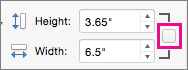
Thực hiện một trong những thao tác sau:
- Để đổi kích cỡ ảnh, trên tab Định dạng ảnh , hãy nhập số đo mà bạn muốn vào các hộp Chiều cao và Chiều rộng .

- Để đổi kích cỡ hình dạng hoặc WordArt, trên tab Định dạng Hình, hãy nhập số đo mà bạn muốn vào hộp Chiều cao và Chiều rộng .

Đổi cỡ đến tỷ lệ chính xác bằng cách dùng tỷ lệ phần trăm
Bấm vào ảnh, hình dạng hoặc WordArt bạn muốn đổi cỡ.
Thực hiện một trong những thao tác sau đây:
- Để đổi kích cỡ ảnh, hãy bấm tab Định dạng Ảnh , bấm Tùy chọn Định vị Bố>trí Khác.
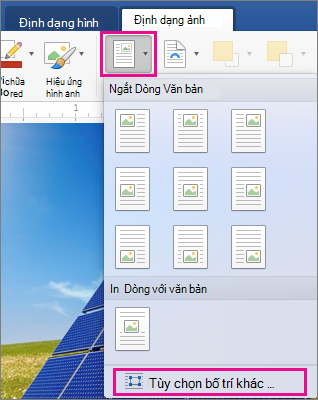
- Để đổi kích cỡ hình dạng hoặc WordArt, trên tab Định dạng Hình, bấm vào Định vị Thêm>Tùy chọn Bố trí.
Bấm vào tab Kích cỡ và bên dưới Co giãn, hãy đảm bảo bỏ chọn hộp kiểm Khóa tỷ lệ khung ảnh .
Nhập tỷ lệ phần trăm bạn muốn cho Chiều cao và Chiều rộng.
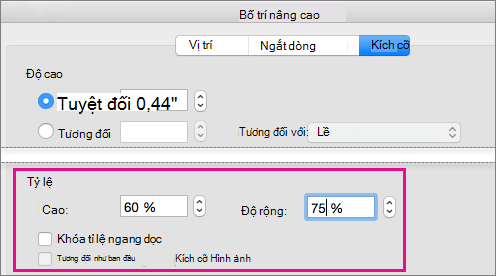
Bấm OK khi hoàn thành.
Mẹo
Để áp dụng cùng một chiều cao và chiều rộng cho các đối tượng khác nhau, hãy chọn tất cả các đối tượng bạn muốn có kích thước giống nhau rồi nhập kích thước vào hộp Chiều cao và Chiều rộng. Để chọn nhiều đối tượng, hãy bấm vào đối tượng đầu tiên, rồi nhấn giữ SHIFT trong khi bạn bấm các đối tượng khác.
Nếu bạn muốn giãn ra, co lại hoặc chỉ thay đổi cỡ ảnh (hoặc hình dạng), hãy dùng núm điều khiển đổi cỡ. Trên màn hình cảm ứng, bạn có thể sử dụng ngón tay hoặc stylus kỹ thuật số để nắm lấy tay cầm.
Để điều khiển chính xác hơn, nếu bạn có phiên bản Excel hoặc PowerPoint trên máy tính, bạn có thể sử dụng các tùy chọn Kích cỡ trên tab Định dạng Công cụ Ảnh hoặc tab Định dạng Công cụ Vẽ .
Bấm vào điều khiển thả xuống bên dưới để biết thêm chi tiết.
Bạn muốn làm gì?
Đổi kích cỡ ảnh, hình, WordArt hoặc đối tượng khác
Bấm vào ảnh, hình, WordArt hoặc đối tượng khác (chẳng hạn như biểu đồ) mà bạn muốn đổi kích cỡ.
Để tăng hoặc giảm kích cỡ theo một hoặc nhiều hướng, hãy kéo núm điều khiển đổi cỡ ra xa hoặc đi vào giữa, trong khi thực hiện một trong các thao tác sau:
- Để giữ nguyên vị trí của phần giữa, hãy nhấn và giữ Ctrl trong khi bạn kéo núm điều khiển đổi cỡ.
- Để giữ nguyên tỷ lệ, hãy nhấn và giữ Shift trong khi bạn kéo núm điều khiển đổi cỡ ở góc.
- Để vừa giữ nguyên tỷ lệ vừa giữ nguyên vị trí của phần giữa, hãy nhấn và giữ cả Ctrl và Shift trong khi bạn kéo núm điều khiển đổi cỡ ở góc.
Lưu ý
Chỉnh cỡ đối tượng WordArt theo cách này sẽ chỉ có tác dụng chỉnh cỡ của hộp chứa WordArt mà thôi. Văn bản WordArt thực tế sẽ biểu hiện giống như mọi văn bản khác. Nếu bạn muốn chỉnh cỡ văn bản, chỉ cần chọn văn bản mà bạn muốn chỉnh cỡ, rồi thay đổi kích cỡ phông chữ trên tab Trang đầu của dải băng.
Chỉnh cỡ mục thành chiều cao và độ rộng chính xác
Đối với quy trình này, bạn phải có phiên bản Excel hoặc PowerPoint trên máy tính.
Bấm Sửa trong <PowerPoint hoặc Excel>.
Bấm vào ảnh, hình, WordArt hoặc đối tượng khác mà bạn muốn đổi sang kích cỡ chính xác.
Để đổi kích cỡ nhiều đối tượng cùng lúc, hãy nhấn và giữ phím Ctrl trong khi chọn từng đối tượng.
Tùy vào loại đối tượng bạn chọn, hãy thực hiện một trong những thao tác sau:
Để đổi kích cỡ ảnh, trên tab Định dạng Công cụ Ảnh, trong nhóm Kích cỡ, nhập số đo mới vào hộp Chiều cao và Chiều rộng.
Để đổi kích cỡ hình hoặc đối tượng khác, trên tab Định dạng Công cụ Vẽ, trong nhóm Kích cỡ, nhập số đo bạn muốn vào hộp Chiều cao và Chiều rộng.
Lưu ý
Nếu màn hình của bạn có kích cỡ nhỏ hơn, có thể bạn cần bấm vào mũi tên xuống trong nhóm Kích cỡ để xem hộp Chiều cao và Độ rộng.
Nếu không thể thay đổi chiều cao và chiều rộng một cách độc lập thì bạn sẽ phải mở khóa tỷ lệ khung ảnh:
- Bấm vào công cụ khởi động hộp thoại Hình ở góc dưới bên phải của nhóm Kích cỡ .
- Trong ngăn định dạng hoặc hộp thoại xuất hiện, bỏ chọn hộp kiểm Khóa tỷ lệ khung ảnh.
Đổi kích cỡ theo tỷ lệ chính xác
Đối với quy trình này, bạn phải có phiên bản Excel hoặc PowerPoint trên máy tính.
Bấm Sửa trong <PowerPoint hoặc Excel>.
Bấm vào ảnh, hình, WordArt hoặc đối tượng khác mà bạn muốn đổi sang kích cỡ chính xác.
Để đổi kích cỡ nhiều đối tượng cùng lúc, hãy nhấn và giữ phím Ctrl trong khi chọn từng đối tượng.
Thực hiện một trong những thao tác sau:
Để đổi kích cỡ ảnh, trên tab Định dạng Công cụ Ảnh , trong nhóm Kích cỡ , bấm vào công cụ khởi động hộp thoại Ảnh .
Để đổi kích cỡ hình hoặc đối tượng khác, trên tab Định dạng Công cụ Vẽ , trong nhóm Kích cỡ , bấm vào công cụ khởi động hộp thoại Ảnh .
Lưu ý
Nếu màn hình của bạn có kích cỡ nhỏ hơn, có thể bạn cần bấm vào mũi tên xuống trong nhóm Kích cỡ để xem công cụ khởi động hộp thoại.
Trong ngăn định dạng hoặc hộp thoại xuất hiện, thực hiện một trong các thao tác sau:
- Để duy trì tỷ lệ ban đầu, chọn hộp kiểm Khóa tỷ lệ khung ảnh, rồi nhập phần trăm Co giãn cho Chiều cao hoặc Chiều rộng.
- Để đổi kích cỡ theo một tỷ lệ khác, bỏ chọn hộp kiểm Khóa tỷ lệ khung ảnh, rồi nhập phần trăm Co giãn cho Chiều cao hoặc Chiều rộng.
