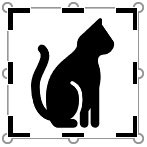
Cắt xén ảnh để cắt tỉa các cạnh ngoài không cần thiết.
- Thay vào đó, nếu bạn muốn loại bỏ nền ảnh, hãy xem mục Loại bỏ nền ảnh.
- Nếu bạn muốn phóng to hoặc thu nhỏ ảnh, xem mục Thay đổi kích cỡ ảnh.
Quan trọng
Các phần đã cắt xén của ảnh không bị loại bỏ khỏi tệp và có khả năng bị người khác nhìn thấy; bao gồm công cụ tìm kiếm nếu hình ảnh đã cắt xén được đăng trực tuyến. Nếu có thông tin nhạy cảm trong khu vực bạn đang cắt xén ra, hãy đảm bảo xóa các vùng đã cắt xén (xem bên dưới), rồi lưu tệp.
Ngoài tính năng cắt xén lề cơ bản, bạn cũng có thể cắt xén ảnh theo những hình và tỷ lệ khung ảnh cụ thể hoặc cắt xén phần tô ảnh bên trong hình (trong Microsoft 365 dành cho máy Mac và trong các phiên bản Office mới hơn).
Cắt xén lề của ảnh
- Sử dụng **Chèn** > **Ảnh** để thêm hình ảnh vào tệp Microsoft 365 (chẳng hạn như tài liệu Word, bản trình bày PowerPoint hoặc sổ làm việc Excel).
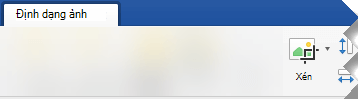
Chọn ảnh, sau đó từ tab Định dạng ảnh, chọn nút
 .
.Núm điều khiển cắt xén màu đen xuất hiện trên các cạnh và góc của ảnh.
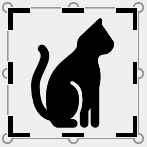
Cắt xén hình ảnh bằng cách thực hiện một trong những thao tác sau đây:
Mô tả Hành động Cắt xén một mép ảnh Kéo núm điều khiển cắt xén mép ảnh hướng vào trong Cắt xén hai mép ảnh liền kề cùng một lúc Kéo núm điều khiển cắt xén góc hướng vào trong Cắt xén đều nhau trên cả hai mép ảnh song song cùng lúc Nhấn và giữ Ctrl khi kéo núm điều khiển cắt xén mép ảnh hướng vào trong Bạn cũng có thể mở rộng hoặc thêm lề quanh ảnh bằng cách kéo núm điều khiển cắt xén hướng ra ngoài thay vì vào trong.
(Tùy chọn) Để định vị lại vùng cắt xén, hãy thay đổi vùng cắt xén bằng cách kéo các cạnh hay góc của khung chữ nhật cắt xén hoặc di chuyển ảnh.
Khi đã hoàn thành, nhấn Esc hoặc bấm vào vị trí bất kỳ bên ngoài ảnh trong tài liệu.
Lưu ý
Các công cụ cắt xén không dùng được cho các hình nhưng bạn có thể thay đổi kích cỡ hình và sử dụng công cụ Điểm Sửa để có được hiệu ứng tương tự cắt xén hoặc để tùy chỉnh hình. Xem Sử dụng điểm sửa hoặc cắt xén hình để biết thêm thông tin.
Cắt xén thành một hình dạng, chẳng hạn như hình tròn
Đi tới Cắt xén ảnh cho vừa khớp với hình dạng.
Các loại cắt xén ảnh khác
Chọn đầu đề bên dưới để mở và xem hướng dẫn chi tiết.
Xén thành tỷ lệ khung ảnh thông thường
Việc cắt xén ảnh thành kích cỡ ảnh hoặc tỷ lệ khung ảnh phổ biến cho phép dễ dàng khớp với khung ảnh tiêu chuẩn. Bạn cũng có thể sử dụng công cụ này để xem trước cách ảnh phù hợp với tỷ lệ khung ảnh cụ thể trước khi cắt xén.
- Sử dụng Chèn>Ảnh để thêm hình ảnh vào tệp Microsoft 365 (chẳng hạn như tài liệu Word, bản trình bày PowerPoint hoặc sổ làm việc Excel).
- Chọn ảnh.
- Chọn Định dạng Ảnh và trong nhóm Kích cỡ , chọn mũi tên bên dưới Xén.
- Từ menu xuất hiện sau đó, chọn Tỷ lệ khung ảnh, sau đó chọn tỷ lệ bạn muốn.
Khung chữ nhật cắt xén sẽ hiển thị cho bạn thấy diện mạo của ảnh khi đã cắt xén theo tỷ lệ khung ảnh đã chọn. - Nếu muốn, hãy điều chỉnh vùng cắt xén bằng núm điều khiển cắt xén.
- Khi đã hoàn thành, nhấn Esc hoặc bấm vào vị trí bất kỳ bên ngoài ảnh trong tài liệu.
Cắt xén để khớp hoặc tô hình
Đi tới Bắt đầu với một hình và thêm hình ảnh vào hình đó.
Cắt xén ảnh mà không sử dụng Microsoft 365
Cả Paint (trong một số phiên bản của Windows) lẫn ứng dụng Vẽ 3D (trong Windows 10) đều có thể giúp bạn cắt xén ảnh. Mở ảnh của bạn trong ứng dụng, rồi bạn sẽ thấy nút Cắt xén trên thanh công cụ. Hãy xem tổng quan nhanh bằng video này về một số tính năng trong ứng dụng Vẽ 3D.
Xóa những vùng đã cắt xén của ảnh
Theo mặc định, sau khi bạn cắt xén ảnh, các vùng đã cắt xén sẽ vẫn là một phần của tệp và bị ẩn đi. Tuy nhiên, bạn có thể giảm kích thước tệp bằng cách loại bỏ các vùng đã cắt xén khỏi tệp ảnh. Thao tác này cũng giúp ngăn những người khác xem các phần ảnh bạn đã loại bỏ.
Quan trọng
Nếu bạn xóa những vùng bị cắt xén và sau này đổi ý, bạn có thể chọn nút Hoàn tác Hình  để khôi phục chúng. Bạn có thể hoàn tác các phần đã xóa cho đến khi tệp được lưu.
Để loại bỏ các vùng đã cắt xén khỏi tệp ảnh:
Chọn những ảnh bạn muốn xóa vùng đã cắt xén.
Chọn Định dạng Ảnh, rồi trong nhóm Điều chỉnh , chọn Nén Ảnh. Một hộp thoại sẽ xuất hiện hiển thị các tùy chọn nén.
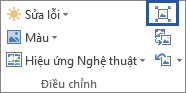
Nếu bạn không có tab Định dạng ảnh , hãy đảm bảo bạn đã chọn một ảnh. Bạn có thể phải bấm đúp vào ảnh để chọn, rồi mở tab Định dạng ảnh .Bên dưới Tùy chọn nén, hãy bảo đảm hộp kiểm Xóa các vùng đã cắt xén trong ảnh được chọn.
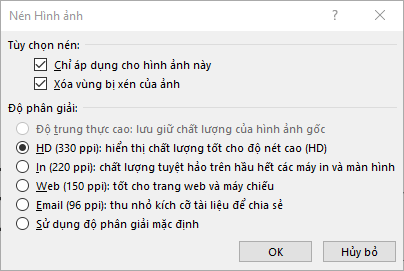
Để loại bỏ phần cắt xén chỉ với những ảnh đã chọn, chứ không phải mọi ảnh trong tệp, hãy chọn hộp kiểm Chỉ áp dụng cho ảnh này.
Chọn tùy chọn Độ phân giải, nếu muốn.Chọn OK.
Mẹo
Để biết thêm thông tin về việc giảm kích thước tệp ảnh và nén ảnh, xem mục Giảm kích cỡ tệp ảnh.