

Với việc các mối đe dọa trực tuyến ngày càng phát triển, điều quan trọng là phải ưu tiên sự an toàn khi duyệt web của bạn. Microsoft Edge cung cấp một số tính năng và biện pháp có thể tăng cường bảo mật trực tuyến và bảo vệ thông tin cá nhân của bạn. Làm theo các hướng dẫn sau để duyệt web an toàn trong Microsoft Edge.
Biểu tượng Xác minh kết nối trên thanh địa chỉ
Khi duyệt web, bạn sẽ thấy một biểu tượng trên thanh địa chỉ cho biết tính bảo mật của kết nối tới trang web mà bạn đang truy cập. Biểu tượng này giúp bạn xác định xem bạn có thể gửi và nhận thông tin từ site một cách an toàn hay không. Kết nối này cho bạn biết liệu thông tin được gửi đến và đi từ trang web, chẳng hạn như mật khẩu, địa chỉ hoặc số thẻ tín dụng, có được gửi an toàn và không thể bị kẻ tấn công chặn hay không.
Biểu tượng kết nối trong thanh địa chỉ có bốn trạng thái khác nhau. Thông tin sau đây giải thích ý nghĩa của từng trạng thái và cung cấp các mẹo về cách đưa ra quyết định thông minh cho việc duyệt web của bạn:
Kết nối bảo mật (chứng chỉ hợp lệ)
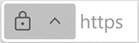
- Trang web bạn đang truy cập có chứng chỉ hợp lệ được cấp bởi một cơ quan có thẩm quyền đáng tin cậy. Thông tin được gửi đến và đi từ trang web này là an toàn và kẻ tấn công không thể chặn được. Tuy nhiên, ngay cả các trang web có chứng chỉ hợp lệ cũng có thể có uy tín kém, vì vậy hãy luôn kiểm tra URL trong thanh địa chỉ để đảm bảo bạn đang ở trang web dự định trước khi nhập bất kỳ thông tin nào.
Không hoàn toàn bảo mật (không có chứng chỉ hợp lệ)

- Trang web này không có chứng chỉ hợp lệ. Thông tin được gửi đến và đi từ đó không an toàn và có thể bị kẻ tấn công chặn hoặc bị người khác nhìn thấy. Có rủi ro đối với dữ liệu cá nhân của bạn khi gửi hoặc nhận thông tin từ trang web này.
- Nếu có thể, hãy liên hệ với chủ sở hữu trang web để yêu cầu trang web của họ bảo vệ dữ liệu bằng kết nối bảo mật.
Cấu hình bảo mật lỗi thời (không hợp lệ, hết hạn, tự ký)

- Chứng chỉ của trang web này không hợp lệ hoặc có sự cố nghiêm trọng với bảo mật của trang web. Thông tin được gửi đến và đi từ đó không an toàn và có thể bị kẻ tấn công chặn hoặc bị người khác nhìn thấy.
- Microsoft Edge khuyên bạn không nên nhập thông tin cá nhân vào trang web này hoặc tránh sử dụng hoàn toàn.
Trang web đáng ngờ hoặc nguy hiểm (lừa đảo qua mạng hoặc phần mềm gây hại)

- Trang web này đã bị gắn cờ bởi Microsoft Defender SmartScreen. Microsoft Edge khuyên bạn nên tránh điều này. Sử dụng trang web này sẽ khiến quyền riêng tư và bảo mật của bạn gặp rủi ro.
- Trang web bị gắn cờ vì trang web có thể đang cố gắng lừa bạn cài đặt thứ gì đó nguy hiểm hoặc tiết lộ thông tin cá nhân của bạn, chẳng hạn như mật khẩu hoặc số thẻ tín dụng.
- Tìm hiểu thêm về Microsoft Defender SmartScreen.
Bật SmartScreen của Microsoft Defender
SmartScreen của Microsoft Defender giúp bảo vệ bạn khỏi các trang web lừa đảo và nội dung tải xuống có hại. Tính năng này cảnh báo người dùng về các mối đe dọa tiềm ẩn, đưa ra cảnh báo sớm đối với các trang web liên quan đến các cuộc tấn công lừa đảo qua mạng hoặc nỗ lực phân phối phần mềm độc hại thông qua cuộc tấn công tập trung. Cách bật tính năng này:
- Trong Edge, đi tới
 Cài đặt và hơn thế nữa ở đầu trình duyệt của bạn.
 - Chọn Quyền riêng tư, tìm kiếm và dịch vụ.
- Chọn Bảo mật và bật nút bật tắt bên cạnh SmartScreen của Microsoft Defender.
Để biết thêm thông tin, hãy xem SmartScreen của Microsoft Defender.
Bật ngăn chặn theo dõi nâng cao
Ngăn chặn theo dõi nâng cao trong Microsoft Edge giúp chặn trình theo dõi thu thập dữ liệu duyệt web của bạn. Bạn có thể điều chỉnh mức độ ngăn chặn theo dõi bằng cách:
- Trong Edge, đi tới Cài đặt và hơn thế nữa ở đầu trình duyệt của bạn.
- Chọn Quyền riêng tư, tìm kiếm và dịch vụ>Phòng chống theo dõi. Bạn có thể chọn từ ba mức độ ngăn chặn theo dõi: Cơ bản, Cân bằng và Nghiêm ngặt.
Yêu cầu các trang web không theo dõi hành vi duyệt web của bạn:
- Trong Edge, đi tới Cài đặt và hơn thế nữa ở đầu trình duyệt của bạn.
- Chọn Quyền riêng tư, tìm kiếm và dịch vụ, sau đó chọn phần Quyền riêng tư .
- Bật nút bật tắt bên cạnh Gửi yêu cầu "Không Theo dõi".
Tìm hiểu thêm về tính năng Ngăn chặn Theo dõi.
Bật DNS bảo mật
Bật DNS bảo mật để giúp bảo vệ khỏi lừa đảo qua mạng và phần mềm xấu bằng cách mã hóa các truy vấn DNS.
- Trong Edge, đi tới Cài đặt và hơn thế nữa ở đầu trình duyệt của bạn.
- Chọn Quyền riêng tư, tìm kiếm và dịch vụ.
- Chọn Bảo mật và bật nút bật tắt bên cạnh Sử dụng DNS bảo mật để chỉ định cách tra cứu địa chỉ mạng cho các trang web.
Sử dụng trình quản lý mật khẩu của Microsoft Edge
Sử dụng trình quản lý mật khẩu tích hợp của Microsoft Edge để lưu trữ và quản lý mật khẩu của bạn một cách bảo mật.
- Trong Edge, đi tới Cài đặt và hơn thế nữa ở đầu trình duyệt của bạn.
- Chọn Hồ sơ>Mật khẩu để quản lý mật khẩu đã lưu của bạn.
- Bật đồng bộ hóa trên các thiết bị để truy nhập liền mạch vào mật khẩu của bạn.
Để biết thêm thông tin, hãy xem cách sử dụng trình giám sát mật khẩu để giúp bảo vệ mật khẩu trong Microsoft Edge.
Thận trọng khi tải xuống tệp
Tải xuống tệp từ internet có thể khiến máy tính của bạn bị tấn công bởi phần mềm độc hại và các mối đe dọa bảo mật khác.
Làm theo các mẹo sau để duy trì an toàn:
- Tải xuống từ các nguồn tin cậy: Chỉ tải xuống tệp từ các trang web và nguồn uy tín.
- Sử dụng SmartScreen của Microsoft Defender: TrongBảo mậtcài đặt>, hãy bật SmartScreen của Microsoft Defender để giúp xác định và chặn các nội dung tải xuống độc hại.
- Xác minh tính toàn vẹn của tệp: Trước khi mở các tệp tải xuống, hãy xác minh tính toàn vẹn của chúng bằng phần mềm chống vi rút hoặc dịch vụ trực tuyến.
Duyệt ẩn danh với tính năng duyệt InPrivate
Chế độ duyệt InPrivate cho phép bạn duyệt web mà không lưu trữ lịch sử duyệt, cookie và các dữ liệu khác. Sử dụng chế độ này khi bạn muốn giữ các hoạt động duyệt web của mình riêng tư.
- Trong Edge, đi tới Cài đặt và hơn thế nữa ở đầu trình duyệt của bạn.
- Chọn cửa sổ InPrivate mới để bắt đầu duyệt web riêng tư.
- Sử dụng tìm kiếm InPrivate: Tìm kiếm bằng công cụ tìm kiếm InPrivate để ngăn không cho lưu các truy vấn tìm kiếm.
Để biết thêm thông tin, hãy xem cách duyệt trong chế độ InPrivate.
Cài đặt phần mở rộng để tăng cường bảo mật
Microsoft Edge hỗ trợ nhiều tiện ích mở rộng khác nhau có thể tăng cường bảo mật và quyền riêng tư trong khi duyệt web. Cài đặt các phần mở rộng uy tín từ cửa hàng Phần bổ trợ Microsoft Edge:
- Trình chặn quảng cáo: Cài đặt tiện ích mở rộng trình chặn quảng cáo để chặn các quảng cáo xâm nhập và bảo vệ khỏi các quảng cáo độc hại.
- Phần mở rộng quyền riêng tư: Cài đặt các tiện ích mở rộng tập trung vào quyền riêng tư cung cấp các tính năng như chặn trình theo dõi, chặn tập lệnh và quản lý cookie.
Để biết thêm thông tin, hãy xem cách thêm, tắt hoặc xóa tiện ích mở rộng trong Microsoft Edge.
Duy trì cập nhật Microsoft Edge
Đảm bảo rằng bạn đang sử dụng phiên bản Microsoft Edge mới nhất để tận dụng các bản vá bảo mật và cải tiến mới nhất. Bạn có thể bật các bản cập nhật tự động để tự động nhận các bản sửa lỗi bảo mật mới nhất.
Trong Edge, đi tới Cài đặt và hơn thế nữa ở đầu trình duyệt của bạn.
Chọn Giới thiệu về Microsoft Edge và đảm bảo đã bật tùy chọn cập nhật tự động.
Bạn cũng có thể thích...
PC Manager của Microsoft để giúp bảo vệ máy tính của bạn. Không có sẵn ở tất cả các ngôn ngữ.
Các nối kết liên quan
Tăng cường bảo mật của bạn trên web với Microsoft Edge
Sử dụng Mạng bảo mật Microsoft Edge để bảo vệ khả năng duyệt web của bạn