
Microsoft Teams là trung tâm kỹ thuật số kết hợp các cuộc hội thoại, nội dung và ứng dụng ở cùng một nơi. Nếu các lớp học của bạn đang sử dụng Teams, bạn sẽ có thể kết nối với bạn cùng lớp, đặt câu hỏi cho giáo viên, làm bài tập về nhà và theo dõi công việc sắp tới ở một nơi.
Lưu ý
Một số tính năng trong số này có thể bị vô hiệu hóa trong Microsoft Teams do cài đặt của trường hoặc học khu của bạn. Bạn cần có email trường học để đăng nhập vào Teams.
Bắt đầu
Hãy bắt đầu bằng cách đảm bảo rằng bạn đã đăng nhập vào Microsoft Teams bằng email trường học của bạn và được kết nối với các lớp học của bạn. Bạn có thể kiểm tra điều này bằng cách đăng nhập https://teams.microsoft.com. Chọn Teams để xem bất kỳ nhóm lớp nào bạn đã được thêm vào.
Nếu bạn chưa, hãy tải ứng dụng Teams xuống điện thoại hoặc máy tính của bạn.
Cuộc hội thoại trong kênh
Trong mỗi nhóm lớp của bạn, bạn sẽ thấy các kênh. Kênh được sắp xếp xung quanh các đơn vị, chủ đề hoặc công việc nhóm nhỏ. Chọn một tab để xem các tab bạn chia sẻ với tất cả mọi người trong lớp (không chỉ những người làm việc trong kênh).
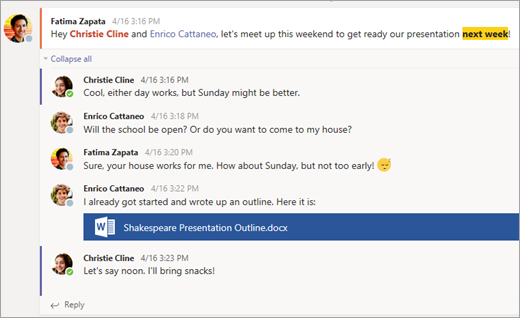
Kênh Chung trong mỗi nhóm lớp là nơi bạn sẽ thực hiện nhiều việc cộng tác với bạn cùng lớp và giáo viên của bạn. Các cuộc hội thoại trong Teams giống như các phương tiện truyền thông xã hội—bạn có thể tạo bài đăng, @mention trả lời các bài đăng khác và tên của mọi người để thu hút sự chú ý của họ. Bạn cũng có thể chia sẻ tệp trường học và dễ dàng thảo luận về các dự án và ý tưởng trong khi tiếp cận mọi người trong lớp.
Chia sẻ và cộng tác tài liệu
Mỗi lần một tệp được chia sẻ trong cuộc hội thoại, tệp đó sẽ tự động được thêm vào tab Files của kênh đó. Vì vậy, ngay cả khi một kênh chất đống các cuộc hội thoại khác nhau, bạn sẽ biết nơi cần đi đến để xem lại tệp đó. Tất cả mọi người trong lớp học của bạn đều có thể xem, mở và chỉnh sửa các tệp này, vì vậy đây là một cách tuyệt vời để làm việc cùng nhau trong Word, PowerPoint hoặc Excel.
Để trò chuyện và làm việc trong thời gian thực, chỉ cần mở tài liệu, @mention chọn nút Bắt đầu hội thoại hoặc trò chuyện và các học sinh khác mà bạn đang làm việc cùng. Cuộc hội thoại của bạn sẽ di chuyển qua trong khi tài liệu của bạn vẫn mở. Giống như vậy, bạn có thể thảo luận và làm việc đồng thời trên tài liệu.
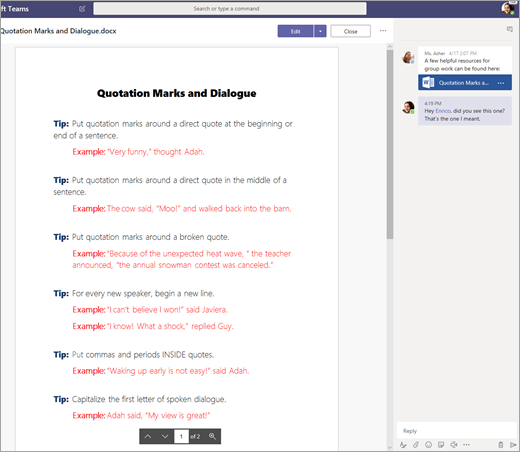
Bạn chưa có Microsoft 365 tại nhà? Không vấn đề gì. Dẫn hướng https://teams.microsoft.com trên trình duyệt web của bạn và bạn sẽ có thể làm việc trên tài liệu Microsoft 365 mà không cần rời khỏi ứng dụng.
OneNote Class Notebook
Tùy thuộc vào cách giáo viên của bạn chạy lớp học của họ, bạn có thể được cấp quyền truy nhập vào OneNote Class Notebook. Đi đến lớp học mong muốn của bạn và chọn Class Notebook. OneNote Class Notebook của bạn sẽ có các phần khác nhau:
- Thư viện Nội dung: Giống như một cuốn sách giáo khoa với các trang bạn có thể đọc cho lớp học.
- Không gian Cộng tác: Các trang mà bạn có thể làm việc với các học sinh khác.
- Không gian làm việc của riêng bạn: Không gian làm việc này là riêng tư cho bạn và giáo viên của bạn và bao gồm các phần cho bài tập về nhà và ghi chú lớp học. Sử dụng không gian này để thêm trang, ghi chú và suy nghĩ hoặc làm bài tập do giáo viên phân phối trực tiếp cho bạn.
-
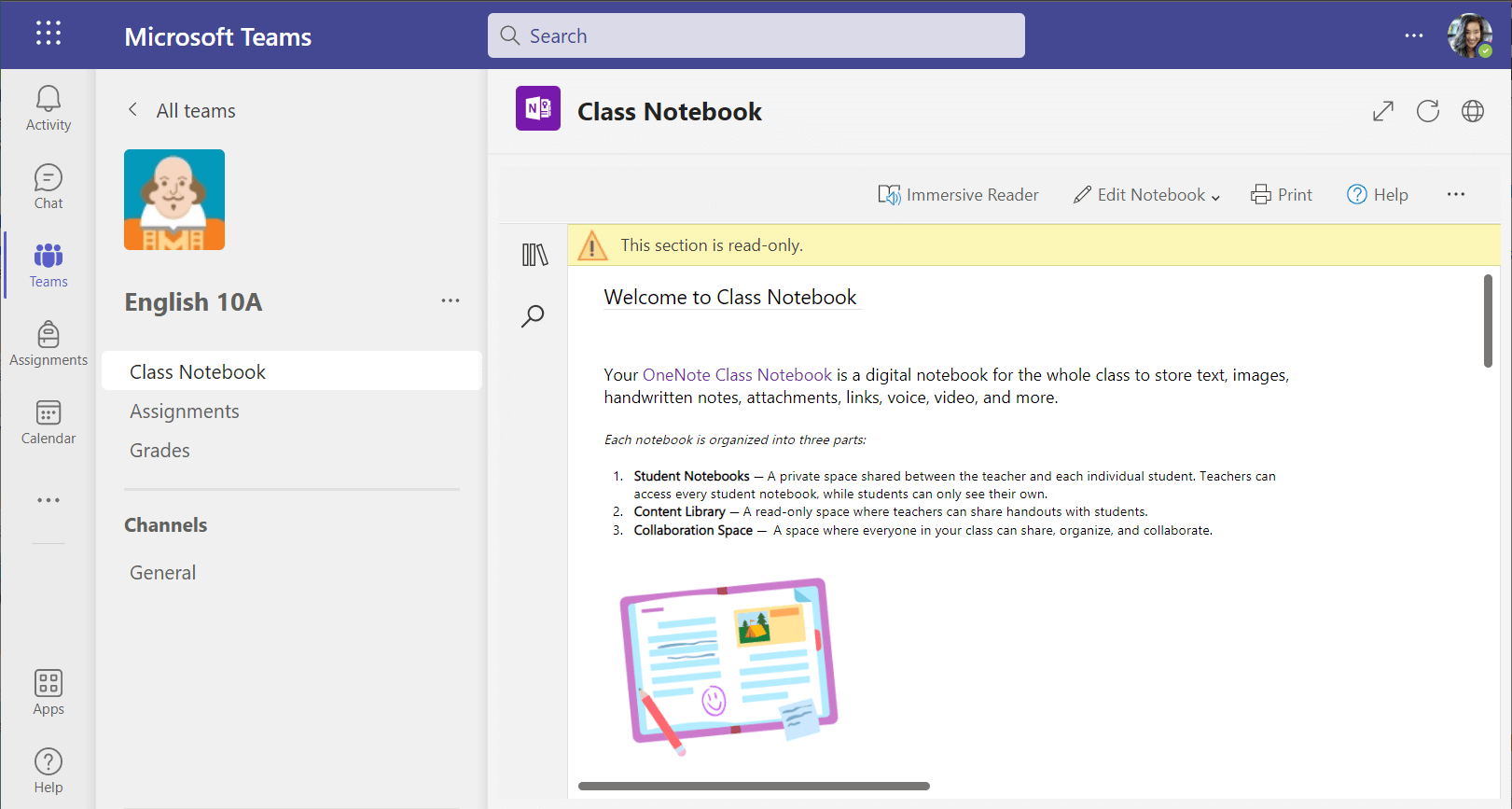
Trang OneNote Class Notebook không giống như các trang tài liệu thông thường. Mỗi tùy chọn có thể mở rộng hoặc dài tùy theo nhu cầu của bạn, đồng thời bạn có thể vẽ hoặc viết trên đó bằng thiết bị màn hình cảm ứng, thêm đa phương tiện hoặc di chuyển mọi thứ xung quanh chỉ bằng cách chọn và kéo.
Bài tập
Xem bài tập của bạn
- Trong một lớp học: Chuyển đến nhóm lớp đó và chọn Bài tập.
- Trong tất cả các lớp học của bạn: Chọn biểu tượng Bài tập trong thanh ứng dụng của bạn (chính vị trí nơi biểu tượng Teams của bạn hiển thị).
- Trên điện thoại của bạn: Nhấn vào biểu tượng Bài tập.
Tất cả bài tập của bạn sẽ xuất hiện dưới dạng thẻ. Chỉ cần chọn một mục để mở.
Chấm điểm bài tập
Sau khi chọn bài tập, bạn sẽ thấy tất cả thông tin cần thiết để hoàn thành bài tập, chẳng hạn như khi đến hạn, mọi hướng dẫn đặc biệt hoặc bảng đánh giá. Nếu giáo viên của bạn đã đính kèm một trang tính hoặc bài kiểm tra để bạn hoàn thành và nộp, bạn có thể mở nó và bắt đầu làm việc ngay từ đây. Công việc của bạn sẽ tự động lưu.
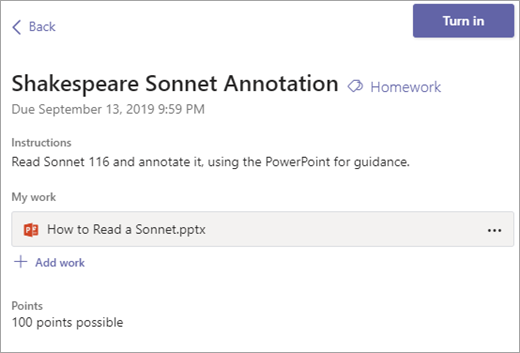
Khi bạn đã sẵn sàng tiếp tục công việc của mình, hãy chọn Nộp.
Các tùy chọn khác:
- Đôi khi bạn quay lại một cái gì đó và có suy nghĩ thứ hai. Nếu ngày đến hạn vẫn chưa trôi qua thì không còn mồ hôi nào nữa. Quay lại bài tập của bạn và chọn Hoàn tác nộp. Bây giờ bạn có thể thực hiện các thay đổi mình cần trước khi hiển thị lại bài tập.
- Nộp muộn đi. Nếu bạn thấy nút này, điều đó có nghĩa là ngày đến hạn cho bài tập này đã trôi qua, nhưng bạn vẫn có thể nộp bài.
- Nếu giáo viên của bạn đã trả lại bài làm cho bạn và yêu cầu sửa đổi, hãy thực hiện cập nhật và chọn Nộp lại để gửi lại để xem lại.
- Bạn không thể chọn nút Nộp ? Ngày đến hạn có thể đã trôi qua và giáo viên của bạn không còn nhận bài làm cho bài tập đó nữa.