Hãy đối mặt với vấn đề này: tất cả chúng ta đều gặp phải sự cố khi làm việc trong các dự án nhóm. Phối hợp thời gian họp trực tiếp hoặc tìm vị trí tải tệp lên có thể gây ra sự bất tiện rất lớn.
Nhập Microsoft Teams. Trong Teams, các thành viên nhóm có thể cộng tác trên các dự án theo nhiều cách. Dưới đây là một số cách hàng đầu mà bạn có thể làm việc cùng nhau trong Teams.
Lưu ý
Một số tính năng trong số này có thể không có sẵn trong Microsoft Teams tùy thuộc vào cài đặt của trường hoặc học khu của bạn.
1. Cộng tác trong tab Cuộc hội thoại
Tab Bài đăng trong kênh Chung của bất kỳ nhóm nào hoạt động hơi giống một luồng truyền thông xã hội, nhưng để hoàn thành công việc.
Bắt đầu cuộc hội thoại và thu @mentioning hút sự chú ý của mọi người bằng cách chọn Cuộc hội thoại mới và tên của họ trong hộp Compose trước khi đăng tin nhắn của bạn. Chọn Đính kèm chia sẻ tệp, ảnh và bất kỳ nội dung nào khác mà nhóm của bạn cần tham khảo cho dự án. Mọi nội dung bạn thêm sẽ được tự động lưu trong tab Files của kênh.
2. Tạo nhóm của riêng bạn
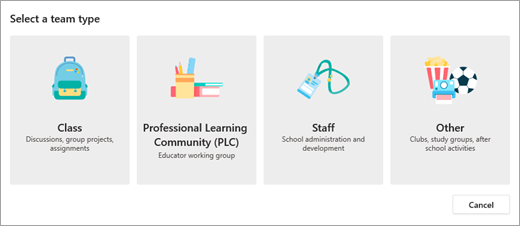
Microsoft Teams không chỉ dành cho lớp học. Sắp xếp các nhóm học tập của riêng bạn bằng cách mời bạn cùng lớp vào một nhóm. Chọn + Tham gia hoặc tạo nhóm>Tạo nhóm mới và chọn loại Nhóm khác. Ứng dụng sẽ hướng dẫn bạn qua một vài bước để đặt tên cho nhóm của bạn và mời một số thành viên. Từ đó, bạn đã sẵn sàng!
3. Cuộc gọi video nhóm trong Teams
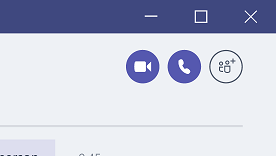
Bạn không thể gặp gỡ trực tiếp với nhau như một nhóm? Chuyện nhỏ! Chọn biểu tượng cuộc gọi thoại hoặc video từ cuộc trò chuyện nhóm để thực hiện cuộc gọi ngay bây giờ. Bạn cũng sẽ có thể chia sẻ màn hình và thảo luận về chúng khi bạn trò chuyện.
4. Cộng tác trên tài liệu
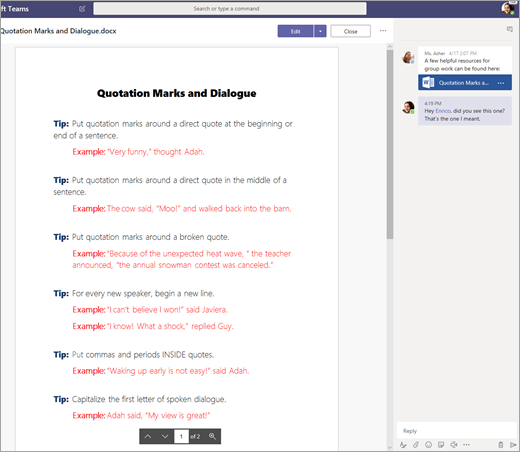
Các loại tệp Microsoft 365 như Word, PowerPoint và Excel có thể được đồng bộ ngay từ Teams.
Chọn một tài liệu để mở, sau đó chọn Chỉnh sửa trong Teams. Chọn nút Bắt đầu cuộc hội thoại để di chuyển tài liệu của bạn qua và bắt đầu cuộc hội thoại ở bên phải tệp của bạn. Trao đổi ý tưởng ở đó trong khi xem tài liệu cùng nhau.
5. Làm việc cùng nhau trên các ghi chú trong OneNote trong Teams
Nếu nhóm lớp học của bạn đang sử dụng OneNote Class Notebook được liên kết, hãy dẫn hướng đến lớp học và chọn Class Notebook. Ở đó, bạn và các bạn cùng lớp có thể cùng nhau động não trong Không gian Cộng tác. Bất kỳ kênh nào mà giảng viên của bạn đã thêm vào nhóm cũng sẽ hiển thị dưới dạng các phần trong Không gian Cộng tác.
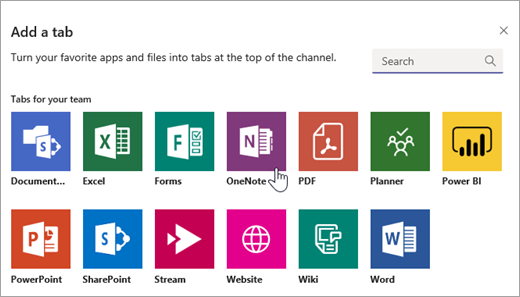
Nếu bạn đang làm việc trong nhóm của riêng mình, hãy tiếp tục và chọn Thêm +>OneNote trong kênh để thêm tab mới và tạo sổ tay OneNote cho cả nhóm của bạn để chia sẻ.