
Bạn có thể sử dụng nút (điều khiển biểu mẫu) để chạy macro thực hiện một hành động khi người dùng bấm vào nó. Ví dụ: bạn có thể dùng nút để tự động hóa việc in một trang tính, việc lọc dữ liệu hoặc tính toán các con số.
Sau khi bạn tự động hóa các tác vụ với Trình ghi Macro, bạn có thể gán nó cho một nút mà bạn bấm vào để chạy macro trong Excel. Bạn có thể gán macro cho một nút trên Thanh công cụ Truy nhập Nhanh hoặc cho một nút trong nhóm cá nhân của riêng bạn trên dải băng.
Nếu bạn muốn nút macro sẵn dùng trong các sổ làm việc khác, hãy gán nó cho macro mà bạn đã tạo trong một sổ làm việc cá nhân.
Thêm nút macro vào Thanh công cụ Truy nhập Nhanh
Chọntùy chọn>tệp>, Thanh công cụ Truy nhập Nhanh.
Trong danh sách Chọn lệnh từ, hãy chọn Macro.

Chọn macro mà bạn muốn gán nút.
Chọn Thêm để di chuyển macro đến danh sách các nút trên Thanh công cụ Truy nhập Nhanh.
Chọn Sửa đổi để thay thế biểu tượng macro mặc định bằng một nút khác cho macro của bạn.
Bên dưới Ký hiệu, chọn một biểu tượng nút cho macro của bạn.
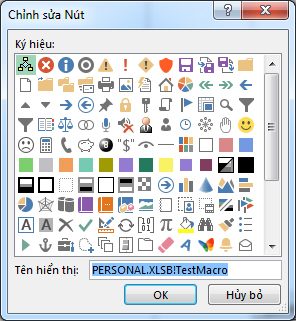
Để dùng tên thân thiện hơn cho nút, hãy nhập tên bạn muốn trong hộp Tên hiển thị .
Bạn có thể nhập một khoảng trắng trong tên nút.Chọn OK hai lần.
Nút mới xuất hiện trên Thanh công cụ Truy nhập Nhanh, nơi bạn có thể chọn nút này để chạy macro.
Mẹo
Khi bạn lưu sổ làm việc, các nút mà bạn gán cho macro trong sổ làm việc cá nhân sẽ sẵn dùng trong mỗi sổ làm việc bạn mở.
Thêm nút macro vào nhóm của riêng bạn trên ribbon
ChọnTùy chọn>Tệp>,Tùy chỉnh Dải băng.
Bên dưới Tùy chỉnh Dải băng, trong danh sách Tab Chính , hãy đánh dấu chọn hộp Nhà phát triển nếu chưa đánh dấu chọn.
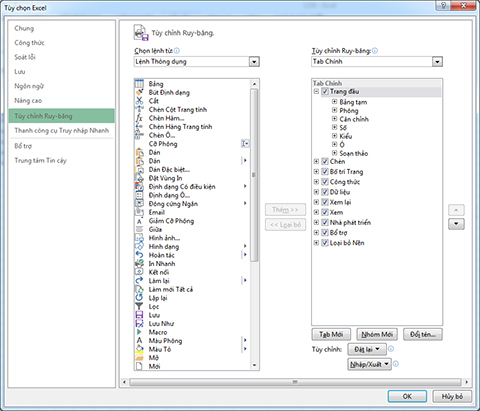
Chọn tab mà bạn muốn thêm nhóm của riêng bạn.
Ví dụ, chọn Trang chủ, để thêm nhóm của bạn vào tab Trang chủ .Chọn Nhóm Mới.
Hành động đó sẽ thêm Nhóm Mới (Tùy chỉnh) vào tab bạn đã chọn.Để sử dụng tên tốt hơn cho nhóm mới của bạn, chọn Đổi tên, nhập tên bạn muốn trong hộp Tên hiển thị , rồi chọn OK.
Bạn có thể nhập một khoảng trắng trong tên. Ví dụ: nhập Macro của Tôi.Để thêm macro vào nhóm, trong danh sách Chọn lệnh từ, hãy chọn Macro.
Chọn macro bạn muốn thêm vào nhóm mới của mình, rồi chọn Thêm. Macro sẽ được thêm vào nhóm Macro của Tôi .
Để dùng tên thân thiện hơn, hãy chọn Đổi tên, rồi nhập tên bạn muốn vào hộp Tên hiển thị .
Bạn có thể nhập một khoảng trắng trong tên.Bên dưới Ký hiệu, chọn một biểu tượng nút cho macro của bạn.
Chọn OK hai lần.
Nhóm mới của bạn xuất hiện trên tab bạn đã chọn, tại đây bạn có thể chọn nút để chạy macro.
Mẹo
Khi bạn lưu sổ làm việc, các nút mà bạn gán cho macro trong sổ làm việc cá nhân sẽ sẵn dùng trong mỗi sổ làm việc bạn mở.