

Bằng cách sử dụng Excel cho web, bạn có thể sử dụng trình duyệt web của mình để tạo, xem và chỉnh sửa sổ làm việc bạn lưu trữ trên OneDrive hoặc Dropbox. Nếu tổ chức hoặc trường học của bạn có gói Microsoft 365 hoặc site SharePoint, bạn cũng có thể tạo và lưu trữ sổ làm việc trong thư viện trên site của mình. Bài viết này sẽ hướng dẫn bạn từng bước qua các tác vụ cơ bản: tạo sổ làm việc, chia sẻ sổ làm việc, sửa trong trình duyệt của bạn, làm việc với những người khác và in.
Tạo sổ làm việc trực tuyến
- Mở OneDrive bằng cách chọn biểu tượng OneDrive trong khay hệ thống.
- Chọn + Tạo hoặc tải lên sổ>làm việc Excel.
- Để đổi tên sổ làm việc, hãy chọn tên chung của tệp mới trên ribbon trên cùng (thường giống như Sổ 1). Trong hộp Tên Tệp , hãy nhập tên mới.
Chia sẻ sổ làm việc trực tuyến
Sau khi tạo sổ làm việc trực tuyến, bạn có thể chia sẻ nó với bạn bè, đồng nghiệp hoặc tất cả mọi người. People có thể xem các trang tính của bạn, sắp xếp, lọc dữ liệu và truy sâu đến chi tiết của PivotTable trên web hoặc trên thiết bị di động.
Để chia sẻ sổ làm việc, chọn Chia sẻ, rồi nhập địa chỉ email của những người bạn muốn chia sẻ hoặc Sao chép Liên kết để nhận liên kết mà bạn có thể gửi qua email cho các liên hệ của mình.
Sửa trên trình duyệt
Nếu bạn tìm cách nhập dữ liệu, thiết lập công thức, thêm biểu đồ hoặc áp dụng định dạng cơ bản và không thấy điều gì xảy ra, có thể bạn đang ở dạng xem chỉ đọc. Đây là cách chuyển sang dạng xem soạn thảo:
Chọn Chỉnh sửa.

Để chỉnh sửa chuyên sâu hơn, hãy chọn Mở trong Máy tính.
Excel cho web tự động lưu công việc của bạn. Tuy nhiên, nếu bạn đổi ý về bất kỳ thay đổi nào bạn vừa thực hiện, hãy chọn Hoàn tác hoặc nhấn Ctrl+Z.
Cộng tác trên cùng một trang tính
Khi bạn làm việc với người khác trong Excel cho web, bạn có thể chỉnh sửa trang tính như bình thường. Khi người khác chỉnh sửa trang tính, Excel cho web sẽ ngay lập tức hiển thị sự hiện diện của họ và những nội dung cập nhật. Tính năng này chỉ hoạt động khi mọi người đang làm việc trong Excel cho web.

Phiên bản khác của ứng dụng Excel cũng cho phép bạn làm việc đồng thời với những người khác. Để biết thêm thông tin, hãy xem Cộng tác đồng thời trên sổ làm việc Excel bằng tính năng đồng tác giả.
In trong Excel cho web
Chọn ô hoặc biểu đồ bạn muốn in, rồi đi đến In tệp>. Để in toàn bộ trang tính, đừng chọn bất kỳ thứ gì trước khi đi đến lệnh In.
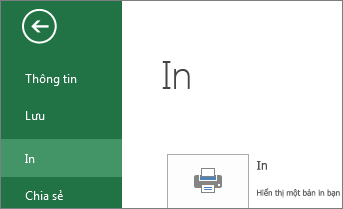
Nếu bạn đổi ý về việc in một vùng đã chọn, hãy chọn tùy chọn in các trang hiện hoạt hoặc In toàn bộ sổ làm việc , rồi chọn In.
Nếu bản xem trước in cuối cùng trông phù hợp, hãy chọn In.
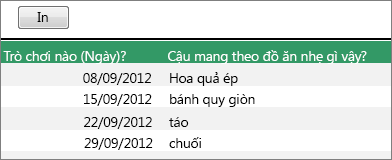
Để biết thêm thông tin, hãy xem In đường lưới trong trang tính.