
Sau khi cài đặt máy in, bạn cũng phải đảm bảo máy in kết nối với máy tính. Bạn có thể thêm hoặc kết nối với máy in trong Excel bằng cách sử dụng các tùy chọn Tệp và In . Sau khi thêm thiết bị, bạn có thể in trong tùy chọn In hoặc bằng phím tắt, Ctrl + P.
Lưu ý
Trước tiên, hãy đảm bảo máy in được cài đặt bằng hướng dẫn của nhà sản xuất máy in. Để biết các bước thiết lập và khắc phục sự cố Windows, hãy xem Khắc phục sự cố in và kết nối máy in trong Windows.
Trong bài viết này
Kết nối với máy in
Trong Excel, chọn In tệp>.
Mẹo
Bạn cũng có thể sử dụng phím tắt, Ctrl + P.
Chọn mũi tên thả xuống Máy in , rồi chọn máy in bạn muốn kết nối.
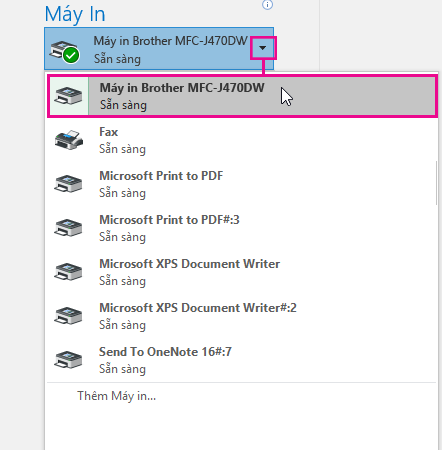
Thêm máy in mới
Nếu máy in bạn cần kết nối không được liệt kê, hãy thêm máy in.
Trong Excel, chọn In tệp>.
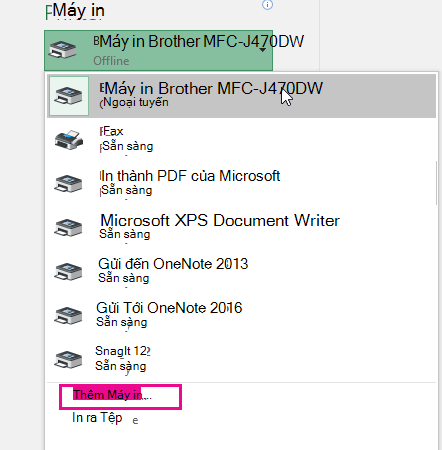
Chọn menu thả xuống Máy in , rồi chọn Thêm Máy in.
Trong hộp thoại Tìm Máy in , nhập tên máy in vào hộp văn bản Tên . Chọn Tìm Ngay để tìm kiếm.
Mẹo
Để tìm kiếm tất cả máy in, hãy để trống hộp văn bản Tên , rồi chọn Tìm Ngay. Bạn cũng có thể nhập một phần tên máy in để tìm kiếm máy in.
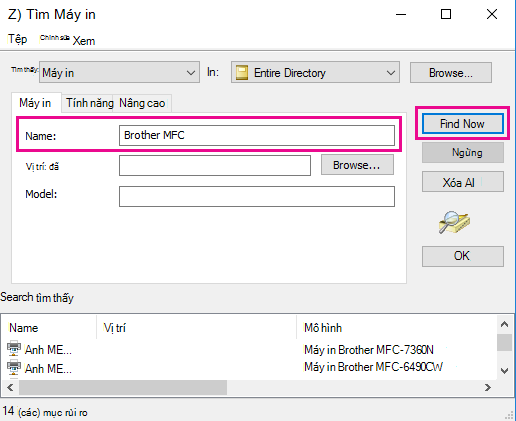
Trong kết quả tìm kiếm, chọn máy in, rồi chọn OK. Máy in này được kết nối, đồng thời, tài liệu Excel của bạn sẽ in ra trên máy in này.
Đặt máy in mặc định của bạn
Để biết thêm thông tin về cách đặt máy in mặc định của bạn, hãy xem Đặt máy in mặc định trong Windows.